Português
Como usar botões do mouse no Figma no Mac
 Este app é totalmente gratuito. Você não precisa criar uma conta. Não há assinaturas nem downloads complicados, e nada fica bloqueado. Otimizado para Apple Silicon.
No Figma, os botões do mouse que mais ajudam são os que seguram uma tecla por você. O Figma move a tela quando você segura Espaço e arrasta, e dá zoom quando você segura Command e gira a roda. Assim, um botão do polegar que segura Espaço e outro que segura Command dão a um mouse os controles de tela de um mouse de design. O InputConfig, o app gratuito para Mac que eu faço, segura essas teclas a partir de qualquer botão do mouse no Mac.
Os atalhos vêm da ajuda do Figma, Explore design files e a ajuda de zoom e de visualização do Figma, que li em 21 de outubro de 2026. Se você usa um trackpad, os gestos de pinça e de dois dedos do Figma já cobrem a maior parte disso, e esta página é para o mouse.
A versão 1.7 do InputConfig, prevista para outubro de 2026, estará totalmente disponível em português.
Passos
- Instale o InputConfig e permita o acesso de Acessibilidade em Ajustes do Sistema, Privacidade e Segurança, Acessibilidade.
- Adicione uma linha, defina a entrada como Mouse, pressione Escanear (Scan) e clique em um botão do polegar.
- Defina a saída como Keyboard Key e escolha Espaço, para que segurar o botão segure Espaço e o arrastar com o botão esquerdo mova a tela.
- Adicione uma segunda linha com a saída Keyboard Key Command, para que a roda dê zoom enquanto o botão estiver segurado.
- Liste o Figma em Activate when these apps are in front, ligue Switch presets when the front app changes e clique em Ativar (Activate).
O que o Figma e o macOS oferecem a um mouse
A ajuda do Figma diz para mover a tela com o mouse segurando a barra de espaço, depois clicando e arrastando, e para dar zoom segurando Command e rolando a roda, para cima para aproximar e para baixo para afastar. Um trackpad move a tela com dois dedos. A tecla H seleciona a ferramenta Mão, que permite clicar, arrastar e dar zoom em um arquivo sem alterar nada.
A ajuda também lista teclas de zoom: Shift mais aproxima, Shift menos afasta, Shift 1 ajusta à tela e Shift 2 dá zoom na seleção. As setas movem a tela quando nada está selecionado, e Shift as faz andar mais rápido. Não encontrei na ajuda do Figma uma movimentação com o botão do meio, e uma discussão da comunidade do Figma que pede isso sugere que ela não existe. Eu não contaria com ela. Os controles de mouse do Figma são sempre uma tecla segurada mais um arrastar ou uma roda, e isso é exatamente o que um mapeador pode segurar por você.
Descubra o que cada botão envia
Um botão do mouse chega ao Mac como clique esquerdo, clique direito, clique central ou Botão 4 em diante. Pressione Escanear (Scan) e clique no botão. Se o Escanear mostrar uma tecla em vez de um botão do mouse, o mouse está enviando uma tecla, e a solução está em F13 a F19 no Mac.
| Botão | Como costuma informar | Uma boa função no Figma |
|---|---|---|
| Clique esquerdo e direito | Clique esquerdo e clique direito | Deixe como estão. Não podem ser bloqueados. |
| Pressionar a roda | Clique do meio | Ajustar à tela, ou a ferramenta Mão com H. |
| Botões laterais | Botão 4 e Botão 5 | Segurar Espaço para mover, e segurar Command para dar zoom com a roda. |
| Grade do polegar ou botões extras | Botão 6 e acima | Zoom na seleção, ajustar à tela, Desfazer. |
| Roda de inclinação | Rolagem lateral | Mover para os lados com as setas, ou passos de zoom. |
| Botão de DPI ou de perfil | Muitas vezes algo que o Mac não lê | Nada. Se o Escanear não ouvir nenhum toque, nenhum app consegue lê-lo. |
Um tópico do fórum do Figma que li em 21 de outubro de 2026 relata que os botões laterais de um mouse Logitech deixaram de ser reconhecidos no Figma depois de uma atualização de software. Isso combina com a causa usual, que é um app do fabricante assumir o botão. Se o Escanear ouvir o botão, o InputConfig pode usá-lo, seja qual for o uso que o Figma faça dele.
Segure Espaço e Command a partir dos botões
Passo 1: um botão do polegar que move a tela
- Você: Adicione uma linha, defina o dispositivo como This Mac's mouse or trackpad, a entrada como Mouse e o tipo como Botão, depois pressione Escanear (Scan) e clique no botão lateral. Defina a saída como Keyboard Key e escolha Espaço.
- InputConfig: Segura Espaço enquanto você segura o botão, que é como a tecla se comporta por padrão.
- Conferir: No Figma, segure o botão e arraste com o botão esquerdo. A tela se move.
Passo 2: um botão do polegar que dá zoom com a roda
- Você: Em um segundo botão lateral, defina a saída como Keyboard Key e escolha Command em Modifier Keys. Marque Bloquear a ação própria do botão nas duas linhas.
- InputConfig: Segura Command enquanto o botão está pressionado.
- Conferir: Segure o botão e gire a roda. A tela dá zoom, e ao soltar o botão a roda volta à rolagem normal.

Passo 3: teclas de salto
| Função | Tecla no Figma | Lugar indicado |
|---|---|---|
| Mover a tela | Espaço, segurado | Botão 4 |
| Zoom com a roda | Command, segurado | Botão 5 |
| Ajustar à tela | Shift 1 | Pressionar a roda |
| Zoom na seleção | Shift 2 | Um botão do polegar |
| Aproximar e afastar | Shift mais e Shift menos | Dois botões do polegar |
| Ferramenta Mão | H | Um botão do polegar |
| Desfazer e refazer | Command Z e Shift Command Z | Dois botões do polegar |
Espaço não move a tela enquanto você digita em uma camada de texto, porque a tecla digita um espaço ali. Essa é uma regra do Figma, não um limite do mapeador, e o mesmo acontece no Photoshop.
Macros e tarefas com várias etapas
As teclas de zoom do Figma são pressões simples, então as macros servem para duas pequenas sequências:
- Ajustar e depois selecionar. Shift 1 para ajustar a página, uma espera curta, depois Shift 2 para dar zoom no que estiver selecionado. Aperte de novo para alternar entre as duas visões.
- Desfazer duas vezes. Command Z, uma espera, Command Z. Prefiro dar a segunda desfazer à ação de segurar, para que um toque desfaça uma vez só.
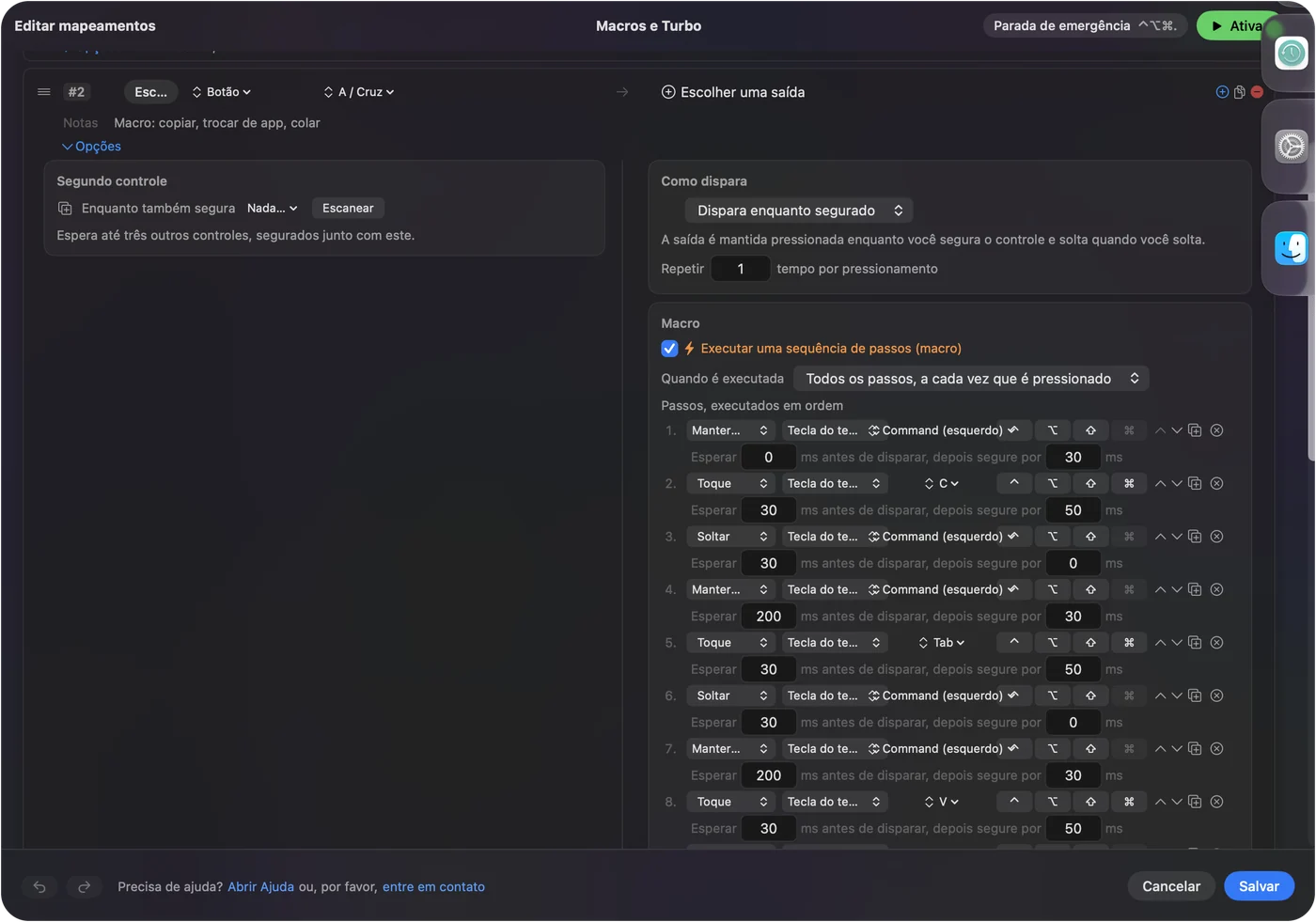
Não rodei estas macros no Figma. Mantenha as macros do Figma em duas etapas, porque a tela é redesenhada entre elas.
Segurar, repetir, tocar duas vezes e trocar por app
- Um toque e um segurar. Um toque em um botão do polegar pode ser ajustar à tela, e um segurar pode ser zoom na seleção. Um toque rápido envia a saída normal, e segurar além de um tempo que você define envia outra coisa.
- Repetir teclas enquanto segurado. Para Shift mais e Shift menos, isso faz um botão segurado continuar dando zoom.
- Bloquear a ação própria do botão. Disponível para o botão do meio e para os botões laterais.

Para manter o layout no Figma, abra a seção Automation & Gaming Utilities do preset, inclua o Figma em Activate when these apps are in front, e em Settings, Advanced, ligue Switch presets when the front app changes. A versão do Figma no navegador é o próprio navegador, então o preset segue o Chrome ou o Safari, e não o Figma, e isso importa. Só um preset roda por vez. A parada de emergência é Control, Option, Command e ponto. No navegador, um botão de Espaço fica ativo também em todas as outras abas, então eu usaria o app de desktop.
Layouts para o mouse que você tem
- Um mouse com dois botões laterais. Espaço em um e Command no outro. Só isso já faz dele um mouse de design.
- Um mouse com grade no polegar. Mover, zoom, ajustar, seleção, Mão, Desfazer e Refazer, todos na grade, com a roda deixada em paz.
- Um trackball. A bola é o ponteiro. O botão grande é Espaço, o que faz a bola mover a tela.
- Um mouse vertical. Dois botões do polegar, então Espaço e Command, com as teclas de ajustar e de seleção em segurar.
Mover primeiro, depois dar zoom.
Se um botão não fizer nada no Figma
Suba esta escada, começando pelo passo menor:
- Confira se o preset está ligado. Clique em Ativar (Activate) e veja se o app em primeiro plano é o que o preset segue.
- Confira a Acessibilidade. Em Ajustes do Sistema, Privacidade e Segurança, Acessibilidade.
- Clique na tela. O Figma precisa de foco na tela, e não em um campo de texto ou em um painel, para que Espaço mova a tela.
- Confira o Escanear. Se o botão aparecer como tecla, configure-o para F13 até F20 no software do fabricante antes.
- Feche o software do fabricante. O Logi Options+ e apps parecidos podem assumir um botão, e o tópico do Figma que li atribui a culpa a um deles.
- Teste em um app simples. Pressione o botão no TextEdit. Uma linha de Espaço digita um espaço, o que comprova que a linha dispara.
O que ele não consegue fazer
- Acrescentar um botão do meio ao Figma. O InputConfig pode segurar um clique do meio, mas o Figma não parece usá-lo, então eu usaria Espaço.
- Diferenciar dois mouses. Cada mouse conectado conta como um dispositivo.
- Mudar a velocidade do ponteiro. Use as configurações do Mac, o app do fabricante, ou o LinearMouse, o Mac Mouse Fix ou o SteerMouse.
- Substituir um trackpad. Um trackpad faz pinça e movimento com dois dedos. Um mouse precisa de teclas seguradas para o mesmo.
Resumo
- Segure uma tecla. Um botão do polegar em Espaço move a tela, e um em Command faz a roda dar zoom.
- Ajustar e seleção. Shift 1 e Shift 2 são ajustar à tela e zoom na seleção.
- Siga o app. Use o app de desktop, e inclua-o em Activate when these apps are in front.
Espaço em um único botão do polegar é a única mudança que faz um mouse comum parecer certo no Figma.
Perguntas
Como movo a tela no Figma com um mouse?
Segure Espaço e arraste, segundo a ajuda do Figma. Um botão do polegar configurado para a tecla Espaço no InputConfig segura a tecla por você.
Como dou zoom no Figma com a roda do mouse?
Segure Command e role a roda, para cima para aproximar e para baixo para afastar. Um botão que segura Command permite fazer isso com uma mão só.
O Figma suporta o botão do meio do mouse?
Não encontrei isso na ajuda do Figma, e uma discussão da comunidade pede esse recurso. Espaço e arrastar é o caminho documentado.
Por que meu botão lateral não funciona no Figma?
Um app do fabricante, como o da Logitech, pode assumir o botão. Escaneie-o no InputConfig e, se ele for escaneado, atribua a sua própria tecla.
Qual é o atalho do Figma para ajustar à tela?
Shift 1 ajusta à tela e Shift 2 dá zoom na seleção. Shift mais e Shift menos aproximam e afastam.
Mais em português
Guias completos, em inglês
Quem escreve. Ryleigh Newman desenvolve o InputConfig e usa o próprio Mac todos os dias com um controle, porque as mãos não funcionam bem. Esta página foi traduzida do inglês. Os principais botões e menus do app aparecem em português quando o Mac está em português; esta página os chama assim, com o nome em inglês entre parênteses. O restante do app e do site está em inglês.
Esta página em outros idiomas: English, العربية, Čeština, Dansk, Deutsch, Español, Suomi, Français, עברית, Magyar, Bahasa Indonesia, Italiano, 日本語, 한국어, Norsk, Nederlands, Polski, Русский, Slovenčina, Svenska, ไทย, Türkçe, Українська, Tiếng Việt, 繁體中文, 简体中文
Grátis. macOS 14 ou posterior. Sem conta, nada sai do seu Mac. Código aberto no GitHub.