Português
Um teclado de jogos com uma mão funciona no Mac?
 Este app é totalmente gratuito. Você não precisa criar uma conta. Não há assinaturas nem downloads complicados, e nada fica bloqueado. Otimizado para Apple Silicon.
Sim, como teclado. Um teclado de uma mão se conecta e digita, com as teclas em padrões no estilo WASD na maioria dos casos, e um Mac não tem problema com isso. O que muda é o software do fabricante: a Azeron diz que o software dela é só para Windows, e para a Redragon e a Cooler Master não consegui confirmar uma versão para Mac. Para funções extras além das teclas, o InputConfig, o app gratuito para Mac que eu faço, escuta o teclado junto com o macOS.
Os detalhes da Redragon e da Cooler Master vêm de listagens de varejo e de cobertura de lançamento que li em 21 de outubro de 2026, e a Azeron tem página própria aqui. Não testei nenhum desses teclados, então cada tabela de teclas nesta página é um convite a pressionar Escanear, não uma afirmação sobre o seu modelo. O Razer Tartarus tem cobertura própria neste site.
A versão 1.7 do InputConfig, prevista para outubro de 2026, estará totalmente disponível em português.
Passos
- Conecte o teclado e teste cada tecla em um campo de texto.
- Confira na página do fabricante se há uma versão do software para Mac, ou programe o teclado uma vez em um PC com Windows.
- Configure as teclas que você quer ampliar para F13 até F20 na memória do teclado.
- No InputConfig, pressione Escanear (Scan) em uma linha, aperte a tecla e escolha uma saída.
Veja quais teclados funcionam e com qual software
| Teclado | No Mac como teclado | Software do fabricante no Mac |
|---|---|---|
| Redragon K585 DITI | As listagens dizem que funciona com Windows, Mac e Linux | Uma listagem de varejo diz que as teclas são configuradas por um software separado, e não consegui confirmar uma versão para Mac, então confira na Redragon |
| Cooler Master ControlPad | A cobertura de lançamento descreve um pad programável de 24 teclas | O software é o MasterPlus, e não consegui confirmar suporte ao macOS |
| Azeron | Funciona como teclado e como controle | A Azeron diz que o software dela funciona só no Windows. Veja Azeron no Mac |
| Pads genéricos de uma mão | Teclado USB comum | Geralmente uma ferramenta para Windows, às vezes VIA ou Vial |
Listagens e cobertura podem ficar atrasadas em relação ao produto real, e os modelos vêm com fio e sem fio. Procure a palavra macOS na página do próprio fabricante, e não na de um varejista.
Saiba o que funciona sem instalar nada
- As teclas. Elas digitam o que estiver guardado no teclado, então um teclado no WASD funciona em um jogo do Mac que aceite entrada de teclado.
- O pad do polegar ou o analógico. Se um modelo tiver um, ele costuma enviar teclas ou setas. O Escanear mostra quais.
- Iluminação e perfis. Precisam da ferramenta do fabricante e não têm configuração no Mac.
- Memória interna. Se o teclado guarda perfis, um perfil salvo em um PC vai com ele.
Descubra o que cada tecla envia
- Você: Abra o InputConfig, adicione uma linha, defina a entrada como Keyboard Key, pressione Escanear (Scan) e aperte uma tecla do teclado.
- InputConfig: Dá o nome à tecla que chegou.
- Conferir: Confira também o analógico, o botão do polegar e qualquer tecla de camada. Uma tecla de camada pode não enviar nada.

Mantenha as teclas do jogo e acrescente funções nas teclas livres
O InputConfig escuta o teclado junto com o macOS e não bloqueia nem remapeia uma tecla. Então uma tecla do jogo, como W, ainda digita W, e eu deixaria as teclas do jogo em paz. As funções extras vão nas teclas que você não usa no jogo: o botão do polegar, as teclas da borda, uma tecla de camada. Na memória do teclado, configure essas para F13 até F20, que o macOS não usa. As teclas F21 a F24 não são repassadas aos apps.
- Você: No software do teclado, configure as teclas livres para F13, F14 e assim por diante, e salve na memória dele.
- InputConfig: Nada ainda.
- Conferir: Aperte-as em um campo de texto. Nada é digitado.
A página sobre F13 a F19 tem o contexto.
Atribua as teclas livres
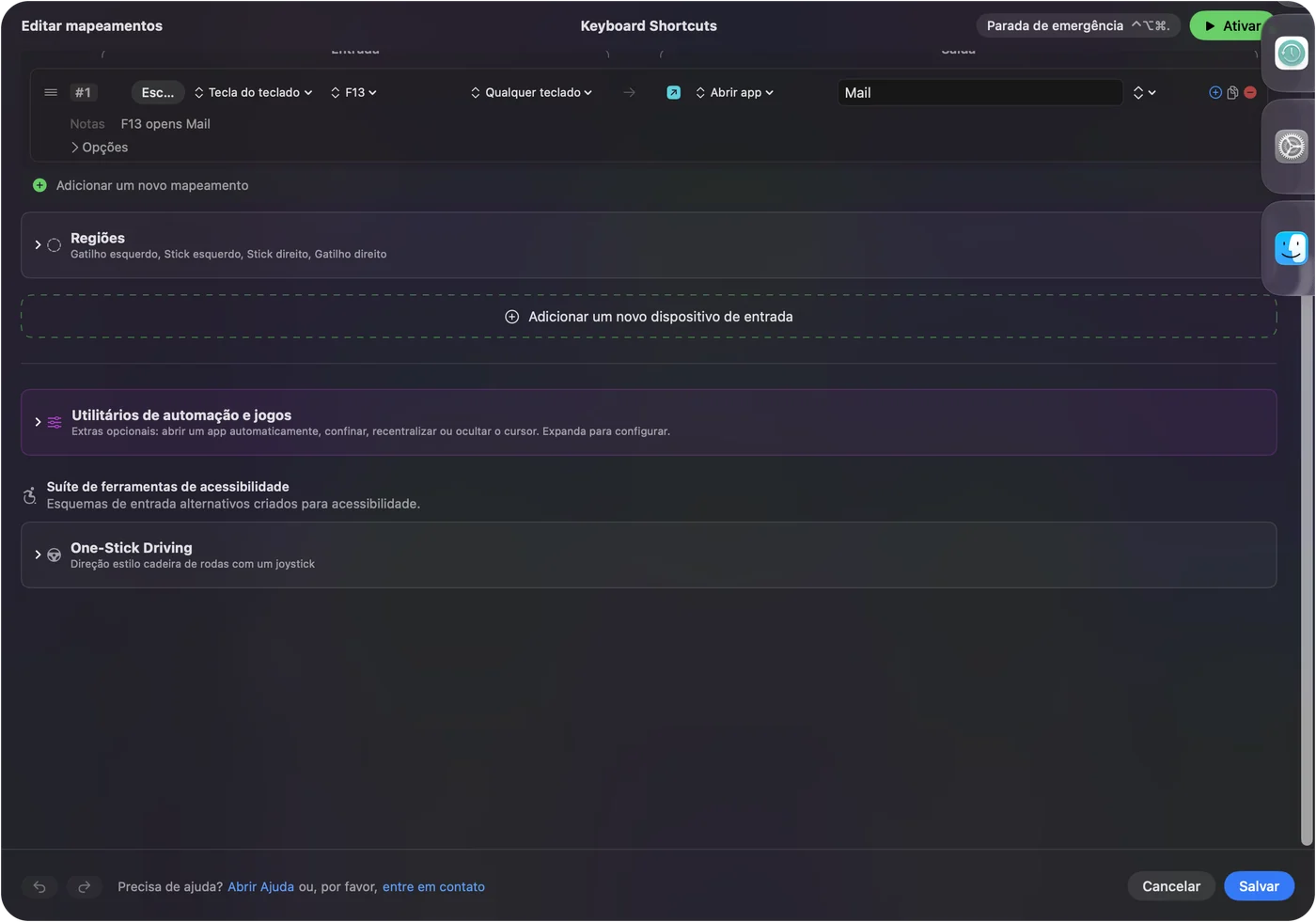
- Você: Adicione uma atribuição, defina a entrada como Keyboard Key, pressione Escanear (Scan) e aperte a tecla livre.
- InputConfig: Mostra a linha como F13 em Any keyboard.
- Conferir: Escolha uma saída, salve, ative e aperte a tecla.
Funções úteis são pressionar para falar ou silenciar em uma chamada de voz, uma captura de tela, Open App para um lançador ou um player de música, Type Text para uma linha de chat e uma macro para uma sequência de magias. Mantenha os atalhos próprios do jogo fora do caminho, porque um jogo que lê teclas sozinho pode fazer as duas coisas. Cada teclado conta como um dispositivo, então o F13 do teclado é o mesmo F13 do teclado principal.
Ideias para um teclado de uma mão
- Grades de MMO. Segure uma tecla para uma segunda ação e toque duas vezes para uma terceira, para que doze teclas façam trinta e seis. A página sobre MMO e MOBA trata dos jogos.
- Edição. O mesmo teclado como uma mesa de edição: recortar, desfazer, salvar e exportar, com um layout por app.
- Digitação e acessibilidade com uma mão. Quem tem só uma mão funcional pode atribuir algumas teclas a macros e Type Text. Veja o guia de Mac com uma mão.
- Um analógico do polegar. Um modelo com analógico que envia setas pode rolar ou virar páginas de um documento com uma ação de segurar.
Um preset também pode se ativar sozinho quando um determinado app vai para a frente. O mesmo teclado pode ser uma mesa de jogo dentro do jogo e uma mesa de edição em todo o resto. A troca automática por app explica.
Se o teclado não fizer nada
Suba esta escada, começando pelo passo menor:
- Teste as teclas em um campo de texto. Se nada for digitado, tente outra porta e evite hubs.
- Confira o modo. Alguns teclados sem fio têm uma chave entre 2,4 GHz, Bluetooth e com fio, e o teclado só fala pelo modo em que está configurado.
- Confira a camada. Um teclado em outra camada pode digitar outra coisa.
- Pressione Escanear (Scan). Se nenhum nome aparecer para uma tecla, o teclado a mantém para si.
- Confira o InputConfig. Permissão de Acessibilidade e um preset ativo. Control, Option, Command e ponto é a parada de emergência.
O que ele não consegue fazer
- Mudar a iluminação ou os perfis guardados. Isso é do software do fabricante.
- Remapear uma tecla que ele escuta. A tecla ainda digita, então configure as teclas livres para F13 até F20 no próprio teclado.
- Ler uma tecla de modo ou de camada. Se ela fala só com o teclado, nada chega ao Mac.
- Diferenciar dois teclados. Cada teclado conta como um dispositivo.
Resumo
- Funciona como teclado. Conecte e use, e confira o suporte ao Mac do fabricante.
- Teclas livres. F13 até F20 na memória do teclado.
- InputConfig. Atribua funções, segurar, toques duplos e layouts a elas.
Deixe as teclas que o jogo usa em paz e coloque as suas funções extras nas que ele não usa.
Perguntas
O Redragon K585 DITI funciona no Mac?
As listagens dizem que funciona com Windows e macOS como teclado. Não consegui confirmar uma versão para Mac do software dele, então confira na Redragon.
O Cooler Master ControlPad funciona no Mac?
Não consegui confirmar o suporte ao macOS do software MasterPlus. Confira na página da Cooler Master os requisitos de sistema.
Posso usar um teclado de jogos como teclado de macro no Mac?
Sim. Configure as teclas livres dele para F13 até F20 no próprio teclado, depois atribua-as no InputConfig.
A Azeron funciona no Mac?
A Azeron diz que o software dela é só para Windows. Veja a página da Azeron neste site para duas formas de contornar isso.
O que um teclado de uma mão envia no Mac?
Normalmente teclas, nos padrões estilo WASD. Pressione Escanear (Scan) em cada tecla para ter certeza.
Mais em português
Guias completos, em inglês
Quem escreve. Ryleigh Newman desenvolve o InputConfig e usa o próprio Mac todos os dias com um controle, porque as mãos não funcionam bem. Esta página foi traduzida do inglês. Os principais botões e menus do app aparecem em português quando o Mac está em português; esta página os chama assim, com o nome em inglês entre parênteses. O restante do app e do site está em inglês.
Esta página em outros idiomas: English, العربية, Čeština, Dansk, Deutsch, Español, Suomi, Français, עברית, Magyar, Bahasa Indonesia, Italiano, 日本語, 한국어, Norsk, Nederlands, Polski, Русский, Slovenčina, Svenska, ไทย, Türkçe, Українська, Tiếng Việt, 繁體中文, 简体中文
Grátis. macOS 14 ou posterior. Sem conta, nada sai do seu Mac. Código aberto no GitHub.