Português
Como usar botões do mouse no VS Code no Mac
 Este app é totalmente gratuito. Você não precisa criar uma conta. Não há assinaturas nem downloads complicados, e nada fica bloqueado. Otimizado para Apple Silicon.
O VS Code já trata os botões laterais como voltar e avançar, e a forma embutida de fazer isso no Mac é uma configuração, não um mapeador. As funções que um mapeador acrescenta são executar, compilar, parar e os passos do depurador, que são teclas em um botão. O InputConfig, o app gratuito para Mac que eu faço, detecta qualquer botão do mouse e envia uma tecla ou um atalho inteiro, e pode seguir o VS Code como app em primeiro plano. Este app é totalmente gratuito, e você não precisa criar uma conta.
As teclas vêm da folha de atalhos de teclado do macOS da Microsoft, da página de depuração e da página de tarefas, que li em 21 de outubro de 2026. Uma seção sobre o Xcode mais abaixo usa a lista da própria Apple.
A versão 1.7 do InputConfig, prevista para outubro de 2026, estará totalmente disponível em português.
Passos
- No VS Code, procure em Settings por mouse back forward e confira se Enables the use of mouse buttons four and five está ativado.
- Instale o InputConfig e permita o acesso de Acessibilidade em Ajustes do Sistema, Privacy & Security, Acessibilidade.
- Adicione uma linha, defina a entrada como Mouse, pressione Escanear (Scan) e clique em um botão do polegar, depois escolha Keyboard Key e o atalho para executar ou compilar.
- Mantenha o VS Code fora de qualquer preset que envie Command colchete esquerdo ou Command colchete direito, que recuam ou avançam linhas.
- Liste o VS Code em Activate when these apps are in front, ligue Switch presets when the front app changes e clique em Ativar (Activate).
O que o VS Code e o macOS oferecem a um mouse
O VS Code tem uma configuração, workbench.editor.mouseBackForwardToNavigate, que na sua fonte é descrita como a ativação dos botões de mouse quatro e cinco para os comandos Go Back e Go Forward, e o padrão é ligado. Isso vem do código-fonte do VS Code no GitHub, que li em 21 de outubro de 2026. Um mouse cujos botões laterais informam Botão 4 e Botão 5 deve, portanto, navegar sem ajuda.
Os equivalentes no teclado são Control menos para Go Back e Control Shift menos para Go Forward, segundo a folha da Microsoft. Se os seus botões laterais já navegam no VS Code, deixe-os como estão, e use o mapeador para os botões que não fazem nada.
Descubra o que cada botão envia
Um botão do mouse chega ao Mac como clique esquerdo, clique direito, clique central ou Botão 4 em diante. Pressione Escanear (Scan) e clique no botão. Se o Escanear mostrar uma tecla em vez de um botão do mouse, o mouse está enviando uma tecla, e a solução está em F13 a F19 no Mac.
| Botão | Como costuma informar | Uma boa função no VS Code |
|---|---|---|
| Clique esquerdo e direito | Clique esquerdo e clique direito | Deixe como estão. Não podem ser bloqueados. |
| Pressionar a roda | Clique do meio | Fechar editor, Command W, ou Ir para a Definição, F12. |
| Botões laterais | Botão 4 e Botão 5 | Voltar e avançar, que o VS Code já pode fazer. |
| Grade do polegar ou botões extras | Botão 6 e acima | Executar, Parar, Step over, Step into, Compilar. |
| Roda de inclinação | Rolagem lateral | Aba de editor anterior e seguinte. |
| Botão de DPI ou de perfil | Muitas vezes algo que o Mac não lê | Nada. Se o Escanear não ouvir nenhum toque, nenhum app consegue lê-lo. |
A armadilha do colchete com Command
O InputConfig tem um preset embutido que coloca voltar e avançar nos botões laterais enviando Command colchete esquerdo e Command colchete direito, que navegadores e o Finder entendem. No VS Code, a folha da Microsoft lista as mesmas duas teclas como recuar e avançar linha. Se esse preset rodar com o VS Code em primeiro plano, um toque no botão lateral edita o seu código.

- Opção um. Deixe os botões laterais para a configuração do próprio VS Code, e mantenha este preset para outros apps.
- Opção dois. Crie um preset para o VS Code que envie Control menos e Control Shift menos nos mesmos botões, e liste o VS Code em Activate when these apps are in front.
- Opção três. Marque Bloquear a ação própria do botão nas linhas se o VS Code e o preset agirem os dois, para que voltar não aconteça duas vezes.
Só um preset roda por vez, então um preset do VS Code e o preset de voltar e avançar precisam de listas de apps próprias. Os mesmos dois botões devem enviar teclas diferentes em apps diferentes, e é para isso que servem os presets por app.
Coloque executar, compilar e o depurador nos botões
Passo 1: escaneie e atribua Executar
- Você: Adicione uma linha, defina o dispositivo como This Mac's mouse or trackpad, a entrada como Mouse e o tipo como Botão, depois pressione Escanear (Scan) e clique em um botão do polegar. Defina a saída como Keyboard Key e escolha F5.
- InputConfig: Pressiona F5 toda vez que você aperta o botão.
- Conferir: Abra um projeto com uma configuração de lançamento e aperte o botão. O depurador inicia, ou continua se já estiver rodando.
Passo 2: acrescente compilar e parar
- Você: No próximo botão, defina a saída como Keyboard Key, escolha Shift e Command em Modifier Keys e acrescente B. Em outro, Shift e F5.
- InputConfig: Pressiona Shift Command B, que executa Run Build Task, e Shift F5, que para a depuração.
- Conferir: Aperte compilar e o seletor de tarefas ou a tarefa padrão roda. Aperte parar e a depuração termina.
| Função | Tecla do VS Code no Mac | Lugar indicado |
|---|---|---|
| Voltar e avançar | Control menos e Control Shift menos | Botão 4 e Botão 5 |
| Iniciar ou continuar a depuração | F5 | Um botão do polegar |
| Parar a depuração | Shift F5 | Um segurar nesse botão |
| Reiniciar a depuração | Shift Command F5 | Um segundo segurar |
| Executar tarefa de build | Shift Command B | Um botão do polegar |
| Step over, into, out | F10, F11 e Shift F11 | Três botões do polegar |
| Alternar ponto de interrupção | F9 | Um botão do polegar |
| Ir para a Definição e Ver a Definição | F12 e Option F12 | Pressionar a roda e um segurar |
| Abertura Rápida e Paleta de Comandos | Command P e Shift Command P | Dois botões do polegar |
| Mostrar o terminal integrado | Control crase | Um botão do polegar |
| Fechar editor | Command W | Pressionar a roda |
A página de depuração do VS Code lista F5 como continuar ou pausar, e Shift F5 como parar. Run Build Task é Shift Command B na página de tarefas.
Macros e tarefas com várias etapas
Uma macro é uma linha com Run a sequence of steps marcado, e cada etapa é uma tecla, um atalho ou um clique com a sua própria espera. Três que servem para código:
- Salvar, depois compilar. Command S, uma espera curta, depois Shift Command B. Salva o arquivo em que você está e inicia a compilação.
- Parar e começar de novo. Shift F5, uma espera de um segundo, depois F5. Uma reexecução em um botão.
- Terminal à mão. Control crase mostra o terminal integrado, e uma saída Type Text pode digitar um comando que você usa o dia todo. Eu deixaria o Return de fora, para conferir antes.
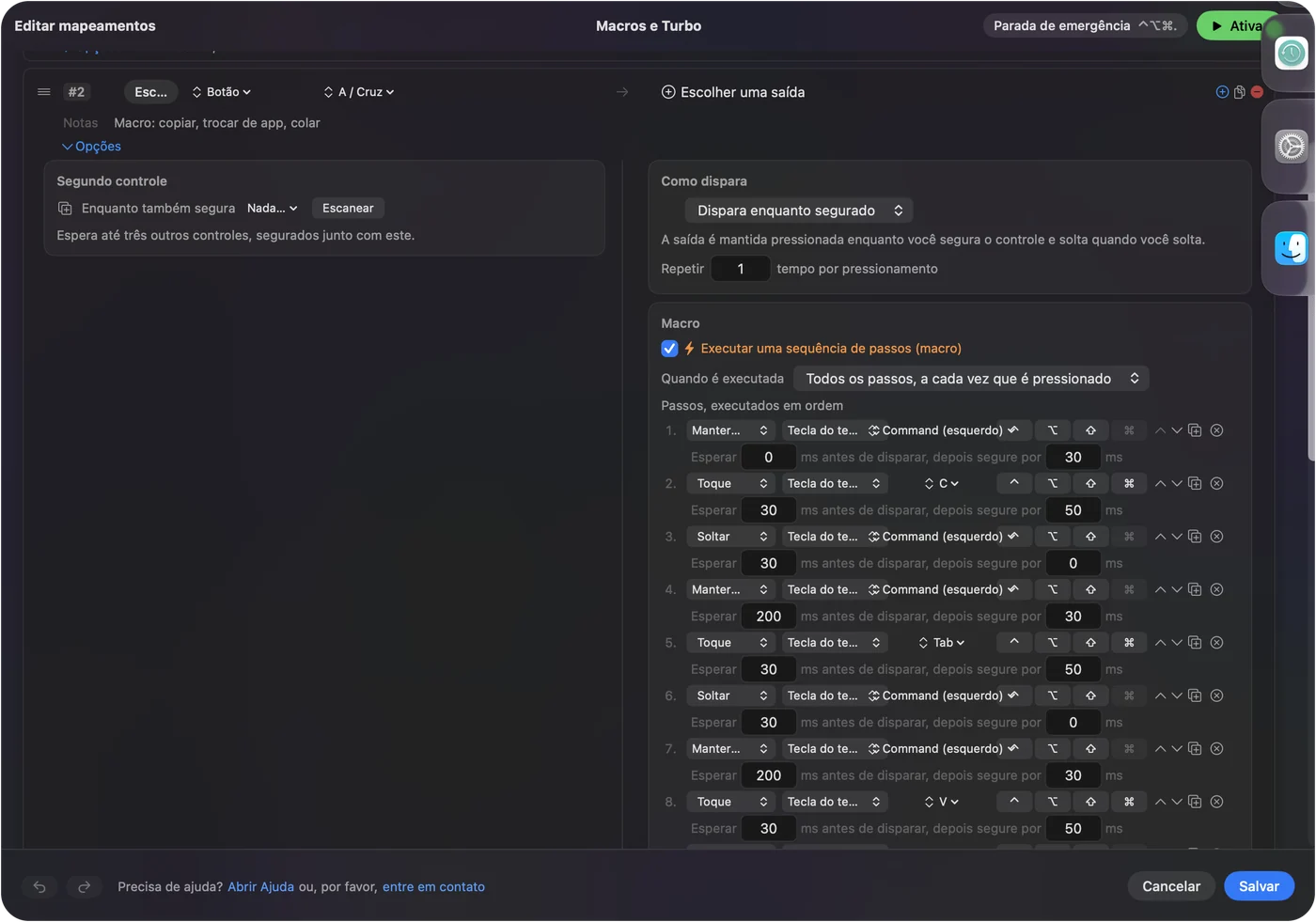
Não rodei estas macros no VS Code, e uma macro que para e inicia o depurador vale um teste antes. Mantenha o Return fora de qualquer comando digitado, para que um toque sem querer não o execute.
Segurar, tocar duas vezes e trocar por app
- Um toque e um segurar. F5 no toque e Shift F5 no segurar, para que um botão inicie e pare. Um toque rápido envia a saída normal, e segurar além de um tempo que você define envia outra coisa.
- Repetir teclas enquanto segurado. Para avançar com F10, isso continua avançando enquanto o botão estiver segurado. Deixe desligado para compilar.
- Bloquear a ação própria do botão. Disponível para o botão do meio e para os botões laterais, para que um app deixe de vê-los enquanto o preset roda.

Para manter o layout no VS Code, abra a seção Automation & Gaming Utilities do preset, inclua Visual Studio Code em Activate when these apps are in front, e em Settings, Advanced, ligue Switch presets when the front app changes. A parada de emergência é Control, Option, Command e ponto.
Xcode no Mac
O Xcode segue a mesma ideia com outras teclas. A tabela arquivada da Apple lista os comandos em atalhos de comandos de menu do Xcode da Apple, que li em 21 de outubro de 2026. Ela descreve um Xcode mais antigo, então abra os menus Product e Navigate na sua versão, onde cada comando mostra a tecla atual.
| Função | Tecla do Xcode na tabela da Apple | Lugar indicado |
|---|---|---|
| Voltar e avançar | Control Command seta para a esquerda e Control Command seta para a direita | Botão 4 e Botão 5 |
| Executar | Command R | Um botão do polegar |
| Compilar | Command B | Um botão do polegar |
| Parar | Command ponto | Um segurar em Executar |
| Abertura Rápida | Shift Command O | Pressionar a roda |
| Limpar | Shift Command K | Um segurar em Compilar |
Dê ao Xcode um preset próprio, e liste-o em Activate when these apps are in front. Escaneie os botões, atribua as teclas dos seus menus do Xcode, e o Xcode nunca verá as teclas do VS Code. Executar e parar em um segurar de um mesmo botão é a forma mais simples de controlar qualquer um dos dois editores.
Se um botão não fizer nada no VS Code
Suba esta escada, começando pelo passo menor:
- Confira se o preset está ligado. Clique em Ativar (Activate) e veja se o VS Code é o app que o preset segue.
- Confira a Acessibilidade. Em Ajustes do Sistema, Privacy & Security, Acessibilidade.
- Confira uma ação dupla. Se voltar acontece duas vezes, a configuração do VS Code e a sua linha estão agindo juntas. Marque Bloquear a ação própria do botão.
- Confira as teclas de função. F5 e F10 podem precisar da tecla Fn em um notebook. Configure as teclas de função como padrão em Ajustes do Sistema, Teclado, ou envie a tecla pela linha, o que não depende disso.
- Confira o Escanear. Se o botão aparecer como tecla, configure-o para F13 até F20 no software do fabricante antes.
- Feche o software do fabricante. O Logi Options+ e apps parecidos podem assumir um botão.
O que ele não consegue fazer
- Ler o seu código. O InputConfig envia teclas, cliques e rolagens. Ele não sabe em que arquivo ou em que estado do depurador você está.
- Diferenciar dois mouses. Cada mouse conectado conta como um dispositivo.
- Mudar a velocidade do ponteiro. Use as configurações do Mac, o app do fabricante, ou o LinearMouse, o Mac Mouse Fix ou o SteerMouse.
- Rodar só em um projeto. Um preset segue o app em primeiro plano, não a pasta nem o workspace.
Resumo
- Confira a configuração primeiro. O VS Code pode navegar com o Botão 4 e o Botão 5 sozinho.
- Evite as teclas de colchete. Command colchete esquerdo e direito recuam e avançam linhas no VS Code.
- Siga o app. VS Code e Xcode têm cada um o seu preset.
Executar em um toque e parar em um segurar, em um único botão do polegar, é a configuração que eu tentaria primeiro.
Perguntas
Posso usar os botões de voltar e avançar do mouse no VS Code no Mac?
Sim. O VS Code tem uma configuração que põe os botões de mouse quatro e cinco como Go Back e Go Forward, e a fonte dele lista isso como ligado por padrão. As teclas são Control menos e Control Shift menos.
Por que o botão de voltar do meu mouse recua linhas no VS Code?
Um preset está enviando Command colchete esquerdo ou Command colchete direito, que o VS Code usa para recuar e avançar linhas. Use um preset do VS Code que envie Control menos.
Quais são os atalhos do VS Code para executar e compilar no Mac?
F5 inicia ou continua a depuração, Shift F5 para, e Shift Command B executa a tarefa de build.
Como uso um botão do mouse para executar código no VS Code?
Escaneie o botão no InputConfig, defina a saída como Keyboard Key e escolha F5. Acrescente uma ação de segurar com Shift F5 para que o mesmo botão pare a execução.
Qual é o atalho do Xcode para voltar no Mac?
Control Command seta para a esquerda, e Control Command seta para a direita avança, na tabela da Apple. Confira os seus próprios menus do Xcode, porque a tabela é de uma versão mais antiga.
Mais em português
Guias completos, em inglês
Quem escreve. Ryleigh Newman desenvolve o InputConfig e usa o próprio Mac todos os dias com um controle, porque as mãos não funcionam bem. Esta página foi traduzida do inglês. Os principais botões e menus do app aparecem em português quando o Mac está em português; esta página os chama assim, com o nome em inglês entre parênteses. O restante do app e do site está em inglês.
Esta página em outros idiomas: English, العربية, Čeština, Dansk, Deutsch, Español, Suomi, Français, עברית, Magyar, Bahasa Indonesia, Italiano, 日本語, 한국어, Norsk, Nederlands, Polski, Русский, Slovenčina, Svenska, ไทย, Türkçe, Українська, Tiếng Việt, 繁體中文, 简体中文
Grátis. macOS 14 ou posterior. Sem conta, nada sai do seu Mac. Código aberto no GitHub.