Dansk
Sådan bruger du museknapper i VS Code på en Mac
 Denne app er helt gratis. Du behøver ikke at oprette en konto. Der er ingen abonnementer, ingen besværlige downloads, og intet er låst. Optimeret til Apple silicon.
VS Code behandler allerede sideknapperne som tilbage og frem, og den indbyggede måde at gøre det på en Mac er en indstilling, ikke et mappeværktøj. Opgaverne, et mappeværktøj tilføjer, er kør, byg, stop og fejlsøgningstrinene, og det er taster på en knap. InputConfig, den gratis Mac-app jeg laver, scanner enhver museknap og sender en tast eller en hel genvej, og den kan følge VS Code, når det er forrest. Denne app er helt gratis, og du behøver ikke oprette en konto.
Tasterne kommer fra Microsofts ark med tastaturgenveje til macOS, siden om fejlsøgning og siden om opgaver, som jeg læste 21. oktober 2026. Et afsnit om Xcode længere nede bruger Apples egen liste.
Version 1.7 af InputConfig, som forventes i oktober 2026, bliver fuldt tilgængelig på dansk.
Trin
- I VS Code søger du i Settings efter mouse back forward, og kontrollerer, at Enables the use of mouse buttons four and five er slået til.
- Installér InputConfig, og tillad adgang til Tilgængelighed i Systemindstillinger, Anonymitet & sikkerhed, Tilgængelighed.
- Tilføj en række, sæt inputtet til Mouse, tryk på Scan, og klik på en tommelknap. Vælg derefter Keyboard Key og genvejen til kør eller byg.
- Hold VS Code ude af ethvert preset, der sender Command venstre klamme eller Command højre klamme, da de rykker linjer ind og ud.
- List VS Code under Activate when these apps are in front, slå Switch presets when the front app changes til, og klik på Activate.
Hvad VS Code og macOS giver en mus
VS Code har en indstilling, workbench.editor.mouseBackForwardToNavigate, som i kildekoden beskrives som at slå museknapperne fire og fem til kommandoerne Go Back og Go Forward, og standarden er til. Det er fra VS Codes kildekode på GitHub, som jeg læste 21. oktober 2026. En mus, hvis sideknapper rapporterer som Button 4 og Button 5, skulle derfor navigere uden hjælp.
Tastaturækvivalenterne er Control minus til Go Back og Control Shift minus til Go Forward, fra Microsofts ark. Hvis dine sideknapper allerede navigerer i VS Code, så lad dem være, og brug mappeværktøjet til de knapper, der ikke gør noget.
Find ud af, hvad hver knap sender
En museknap når Mac'en som Left click, Right click, Middle click eller Button 4 og op. Tryk på Scan, og klik derefter på knappen. Hvis Scan navngiver en tast i stedet for en museknap, sender musen en tast, og rettelsen står på F13 til F19 på en Mac.
| Knap | Hvordan den normalt rapporterer | Et godt VS Code-job |
|---|---|---|
| Venstre og højre klik | Left click og Right click | Lad dem være. De kan ikke blokeres. |
| Hjultryk | Middle click | Luk editor, Command W, eller Go to Definition, F12. |
| Sideknapper | Button 4 og Button 5 | Tilbage og frem, som VS Code måske allerede gør. |
| Tommelgitter eller ekstra knapper | Button 6 og højere | Run, Stop, Step over, Step into, Build. |
| Sidehjul | Vandret scroll | Forrige og næste editorfane. |
| DPI- eller profilknap | Ofte noget, Mac'en ikke kan læse | Intet. Hvis Scan ikke hører et tryk, kan ingen app læse det. |
Fælden med Command-parentesen
InputConfig har et indbygget preset, der sætter tilbage og frem på sideknapperne ved at sende Command venstre klamme og Command højre klamme, som browsere og Finder forstår. I VS Code lister Microsofts ark de samme to taster som rykke linje ind og ud. Hvis det preset kører, mens VS Code er forrest, redigerer et sideknaptryk din kode.

- Mulighed et. Lad sideknapperne være til VS Codes egen indstilling, og behold dette preset til andre apps.
- Mulighed to. Lav et VS Code-preset, der sender Control minus og Control Shift minus på de samme knapper, og list VS Code under Activate when these apps are in front.
- Mulighed tre. Markér Block the button's own action på rækkerne, hvis både VS Code og presetet reagerer, så tilbage ikke sker to gange.
Kun ét preset kører ad gangen, så et VS Code-preset og tilbage-og-frem-presetet har brug for hver sin applisten. De samme to knapper bør sende forskellige taster i forskellige apps, og det er præcis, hvad presets pr. app er til.
Læg kør, byg og fejlsøgeren på knapperne
Trin 1: Scan og giv den Run
- Du: Tilføj en række, sæt enheden til This Mac's mouse or trackpad, inputtet til Mouse og typen til Button, tryk derefter på Scan, og klik på en tommelknap. Sæt outputtet til Keyboard Key, og vælg F5.
- InputConfig: Trykker på F5, hver gang du trykker på knappen.
- Kontrol: Åbn et projekt med en startopsætning, og tryk på knappen. Fejlsøgeren starter, eller fortsætter, hvis den allerede kører.
Trin 2: Tilføj byg og stop
- Du: Sæt outputtet på den næste knap til Keyboard Key, vælg Shift og Command under Modifier Keys, og tilføj B. På en anden sæt Shift og F5.
- InputConfig: Trykker på Shift Command B, som Run Build Task bruger, og Shift F5, som stopper fejlsøgningen.
- Kontrol: Tryk på byg, og opgavevælgeren eller standardopgaven kører. Tryk på stop, og fejlsøgningen slutter.
| Opgave | VS Code-tast på en Mac | Godt sted |
|---|---|---|
| Go Back og Go Forward | Control minus og Control Shift minus | Button 4 og Button 5 |
| Start eller fortsæt fejlsøgning | F5 | En tommelknap |
| Stop fejlsøgning | Shift F5 | Et hold på den knap |
| Genstart fejlsøgning | Shift Command F5 | Et andet hold |
| Run Build Task | Shift Command B | En tommelknap |
| Step over, ind og ud | F10, F11 og Shift F11 | Tre tommelknapper |
| Skift brudpunkt | F9 | En tommelknap |
| Go to Definition og Peek Definition | F12 og Option F12 | Hjultryk og et hold |
| Quick Open og Command Palette | Command P og Shift Command P | To tommelknapper |
| Vis integreret terminal | Control backtick | En tommelknap |
| Luk editor | Command W | Hjultryk |
VS Codes side om fejlsøgning lister F5 som fortsæt eller pause, og Shift F5 som stop. Run Build Task er Shift Command B på opgavesiden.
Makroer og flertrinsopgaver
En makro er en række med Run a sequence of steps sat til, og hvert trin er en tast, en genvej eller et klik med sin egen ventetid. Tre, der passer til kode:
- Gem, og byg derefter. Command S, en kort ventetid, derefter Shift Command B. Det gemmer den fil, du er i, og starter bygget.
- Stop og start igen. Shift F5, en ventetid på et sekund, derefter F5. En genkørsel på én knap.
- Terminal ved hånden. Control backtick viser den integrerede terminal, derefter kan et Type Text-output skrive en kommando, du kører hele dagen. Jeg ville lade Return være fra, så du kontrollerer den først.
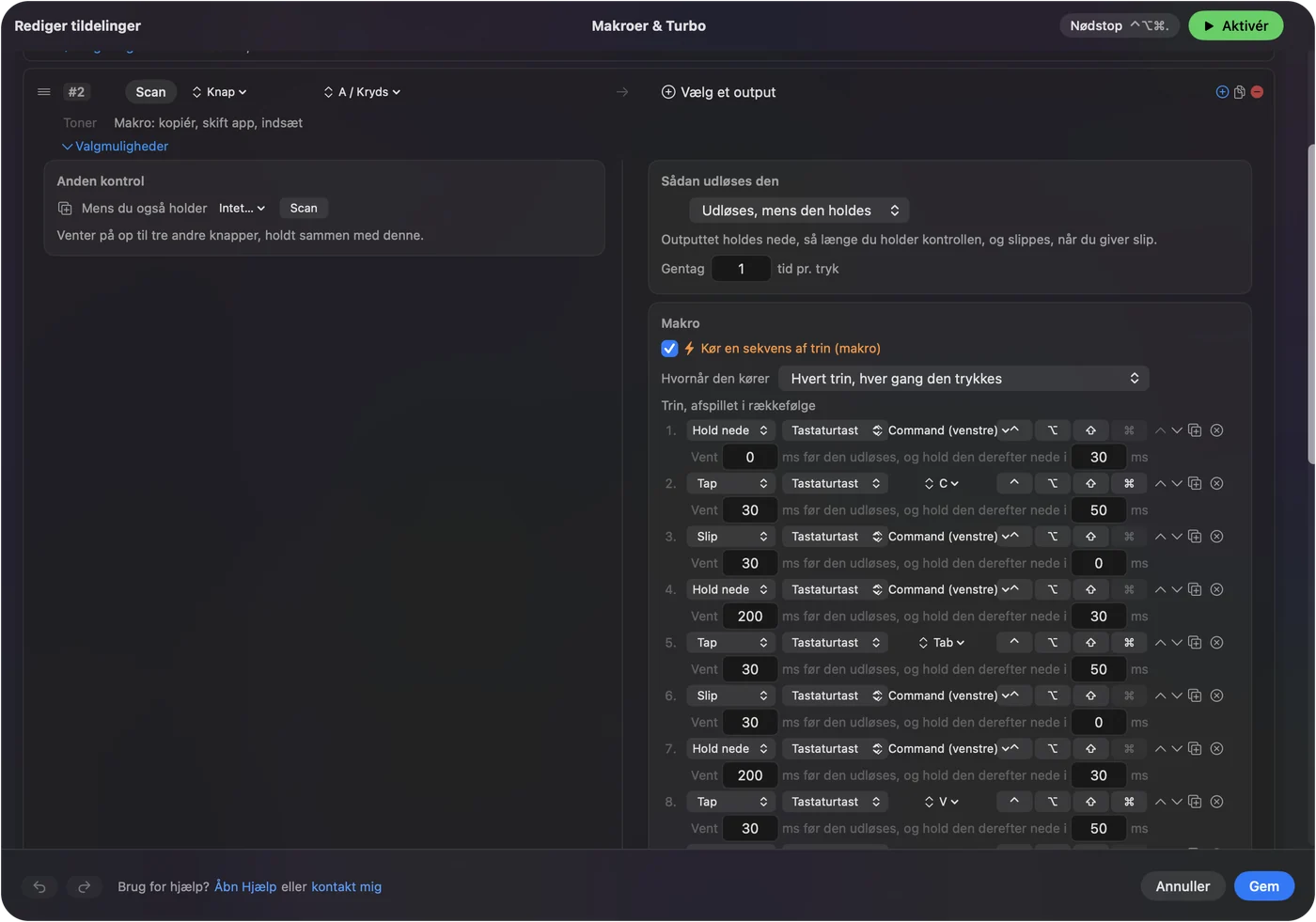
Jeg har ikke kørt disse i VS Code selv, og en makro, der stopper og starter en fejlsøger, er værd at teste først. Hold Return ude af enhver skrevet kommando, så et forkert tryk ikke kan køre den.
Hold, gentag, tryk to gange og skift efter app
- Et tryk og et hold. F5 på et tryk og Shift F5 på et hold, så én knap starter og stopper. Et hurtigt tryk sender det normale output, og et hold ud over en tid, du sætter, sender noget andet.
- Gentag taster, mens de holdes. Til stepping med F10 fortsætter dette med at stepe, mens knappen holdes nede. Lad den være fra til byg.
- Bloker knappens egen handling. Tilgængelig for midterknappen og sideknapperne, så en app holder op med at se dem, mens presetet kører.

For at beholde layoutet i VS Code åbner du presetets sektion Automation & Gaming Utilities, tilføjer Visual Studio Code under Activate when these apps are in front, og under Settings, Advanced slår du Switch presets when the front app changes til. Nødstoppet er Control Option Command period.
Xcode på en Mac
Xcode er den samme idé med andre taster. Apples arkiverede tabel lister dem i Apples arkiverede genveje til menukommandoer i Xcode, som jeg læste 21. oktober 2026. Den beskriver en ældre Xcode, så åbn menuerne Product og Navigate i din version, hvor hver kommando viser sin aktuelle tast.
| Opgave | Xcode-tast fra Apples tabel | Godt sted |
|---|---|---|
| Go Back og Go Forward | Control Command Left Arrow og Control Command Right Arrow | Button 4 og Button 5 |
| Run | Command R | En tommelknap |
| Build | Command B | En tommelknap |
| Stop | Command period | Et hold på Run |
| Open Quickly | Shift Command O | Hjultryk |
| Clean | Shift Command K | Et hold på Build |
Giv Xcode sit eget preset, og list det under Activate when these apps are in front. Scan knapperne, bind tasterne fra dine Xcode-menuer, og Xcode ser aldrig VS Code-tasterne. Run og stop på et hold af én knap er den enkleste måde at styre begge editorer.
Hvis en knap ikke gør noget i VS Code
Klatr denne stige, mindste trin først:
- Kontrollér, at presetet er slået til. Klik på Activate, og sørg for, at VS Code er den app, presetet følger.
- Kontrollér tilgængelighed. I Systemindstillinger, Anonymitet & sikkerhed, Tilgængelighed.
- Led efter en dobbelt handling. Hvis tilbage sker to gange, udfører VS Codes egen indstilling og din række begge. Markér Block the button's own action.
- Kontrollér funktionstasterne. F5 og F10 kræver måske fn-tasten på en bærbar. Sæt tastaturets funktionstaster til standard i Systemindstillinger, Tastatur, eller send tasten fra rækken, som ikke afhænger af det.
- Kontrollér scanningen. Hvis knappen scanner som en tast, så sæt den til F13 til F20 i producentens software først.
- Afslut producentens software. Logi Options+ og lignende apps kan overtage en knap.
Det kan den ikke
- Læse din kode. InputConfig sender taster, klik og scroll. Den kan ikke vide, hvilken fil eller hvilken fejlsøgertilstand du er i.
- Skelne to mus fra hinanden. Hver tilsluttet mus tæller som én enhed.
- Ændre markørens hastighed. Brug Macens indstillinger, producentens app eller LinearMouse, Mac Mouse Fix eller SteerMouse.
- Køre kun i ét projekt. Et preset følger appen i forgrunden, ikke mappen eller arbejdsområdet.
Den korte version
- Tjek indstillingen først. VS Code kan navigere med Button 4 og Button 5 af sig selv.
- Undgå klammeparenteserne. Command venstre og højre klamme rykker linjer ind i VS Code.
- Følg appen. VS Code og Xcode får hvert sit preset.
Kør på et tryk og stop på et hold, på én tommelknap, er det oplæg, jeg ville prøve først.
Spørgsmål
Kan jeg bruge mine museknapper tilbage og frem i VS Code på en Mac?
Ja. VS Code har en indstilling for museknapperne fire og fem som Go Back og Go Forward, og dens kildekode lister den som til som standard. Tasterne er Control minus og Control Shift minus.
Hvorfor rykker min museknap tilbage linjer ind i VS Code?
Et preset sender Command venstre klamme eller Command højre klamme, som VS Code bruger til at rykke linjer ind og ud. Brug i stedet et VS Code-preset, der sender Control minus.
Hvilke genveje bruger VS Code til kør og byg på en Mac?
F5 starter eller fortsætter fejlsøgning, Shift F5 stopper, og Shift Command B kører byggeopgaven.
Hvordan bruger jeg en museknap til at køre kode i VS Code?
Scan knappen i InputConfig, sæt outputtet til Keyboard Key, og vælg F5. Tilføj en hold-handling for Shift F5, så den samme knap stopper den.
Hvad er Xcode-genvejen til at gå tilbage på en Mac?
Control Command Left Arrow, og Control Command Right Arrow går frem, ifølge Apples tabel. Tjek dine egne Xcode-menuer, fordi tabellen er fra en ældre version.
Mere på dansk
Fulde vejledninger, på engelsk
Hvem der skriver. Ryleigh Newman udvikler InputConfig og styrer sin egen Mac hver dag med en controller, fordi hænderne ikke fungerer godt. Denne side er oversat fra engelsk. Appens brugerflade og resten af webstedet er på engelsk.
Denne side på andre sprog: English, العربية, Čeština, Deutsch, Español, Suomi, Français, עברית, Magyar, Bahasa Indonesia, Italiano, 日本語, 한국어, Norsk, Nederlands, Polski, Português, Русский, Slovenčina, Svenska, ไทย, Türkçe, Українська, Tiếng Việt, 繁體中文, 简体中文
Gratis. macOS 14 eller nyere. Ingen konto, intet forlader din Mac. Open source på GitHub.