Dansk
Virker en billig gamingmus på en Mac?
 Denne app er helt gratis. Du behøver ikke at oprette en konto. Der er ingen abonnementer, ingen besværlige downloads, og intet er låst. Optimeret til Apple silicon.
Ja, næsten altid som mus: en gamingmus uden mærke med seks til otte knapper og en DPI-knap sætter sig i en Mac, og markøren, begge hovedknapper og hjulet virker med det samme. Det, du køber, er en håndfuld ekstra knapper, og hvad en Mac gør med dem, afhænger af, hvad hver knap sender. DPI-knappen virker inde i musen, og Mac'en ser den aldrig. Sideknapperne kommer normalt ind som Button 4 og Button 5, og resten varierer fra mus til mus.
Jeg laver InputConfig, en gratis Mac-app, der læser en musses ekstra knapper og binder hver af dem, så denne side viser, hvordan du finder ud af, hvad en billig mus sender, og hvad du gør ved hver knap. Jeg har ikke selv testet en bestemt billig mus. Det, jeg beskriver om dem, kommer fra fora og anmeldelser, som jeg læste 21. oktober 2026.
Version 1.7 af InputConfig, som forventes i oktober 2026, bliver fuldt tilgængelig på dansk.
Trin
- Sæt musen i eller dens USB-dongle. Et USB-A-stik kræver en lille adapter på en Mac med USB-C-porte.
- Tryk på DPI-knappen for at skifte mellem hastighedstrinene, som er gemt inde i musen.
- Åbn InputConfig, tilføj en række, tryk på Scan, og tryk på hver ekstra knap på skift.
- Bind hver knap, der registrerer et Button-nummer, og gem og aktiver presetet.
- Lad være med at røre ved en knap, der ikke registrerer noget, fordi musen beholder den for sig selv.
Find ud af, hvad en billig gamingmus gør på en Mac
De fleste af disse mus sælges med en Windows-driver på en disk eller et downloadlink, og en Mac får ingen af den. Musen selv er en standardmus, så du får:
- Det grundlæggende. Markør, venstre- og højreklik og hjulet virker uden installation.
- DPI-knappen. Den skifter mellem hastighedstrin, der er gemt i musen. Musen ændrer hastigheden, og Mac'en får ikke besked.
- Sideknapper. De kommer normalt ind som Button 4 og Button 5. Om der sker noget, afhænger af appen i forgrunden.
- Belysning. Indstillet med en knap på musen eller med Windows-driveren, så en Mac kan ikke ændre den.
- Makroer fra æsken. En makroknap på listen betyder en Windows-driverfunktion, så en Mac får den ikke.
En tråd i et forum, jeg læste, havde en Mac-bruger, hvis sideknapper ikke gjorde noget, og som også fandt ud af, at to almindelige værktøjer til omlægning ikke så den gamingmus' ekstra knapper. En billig mus er en god Mac-mus til at pege med, og dens ekstra knapper handler om, hvad hver enkelt sender.
Find ud af, hvad hver knap sender
Åbn InputConfig, tilføj en række og tryk på Scan, og tryk derefter på hver knap én gang. Tabellen viser, hvad du kan forvente af en typisk mus med seks til otte knapper.
| Knap | Hvad den normalt gør | Hvad du gør |
|---|---|---|
| Venstre, højre og hjulklik | Left click, Right click, Middle click | Lad dem være, eller bind hjulklikket |
| To sideknapper | Button 4 og Button 5 | Bind dem. Det er dem, du købte musen for |
| DPI-knap oven på eller under hjulet | Skifter DPI inde i musen, og sender måske ingenting | Tryk på Scan. Hvis en række dukker op, så bind den. Hvis ikke, er den ikke til en Mac-app |
| Ekstra knapper ved hjulet | Button 6 og op, eller intet | Scan hver enkelt |
| En tilstands- eller medieknap | På nogle mus får den knapperne til at styre musik | Hvis dine sideknapper pludselig sender medietaster, så tryk på den igen |
Den sidste række kommer fra en tråd på Apple Community, hvor årsagen til døde ekstra knapper viste sig at være en lille knap, der skiftede museknapperne til musikstyring. Hvis en knap ikke gør noget, så kontrollér for en tilstandsknap, før du giver Mac'en skylden.

Bind de knapper, der kommer ind
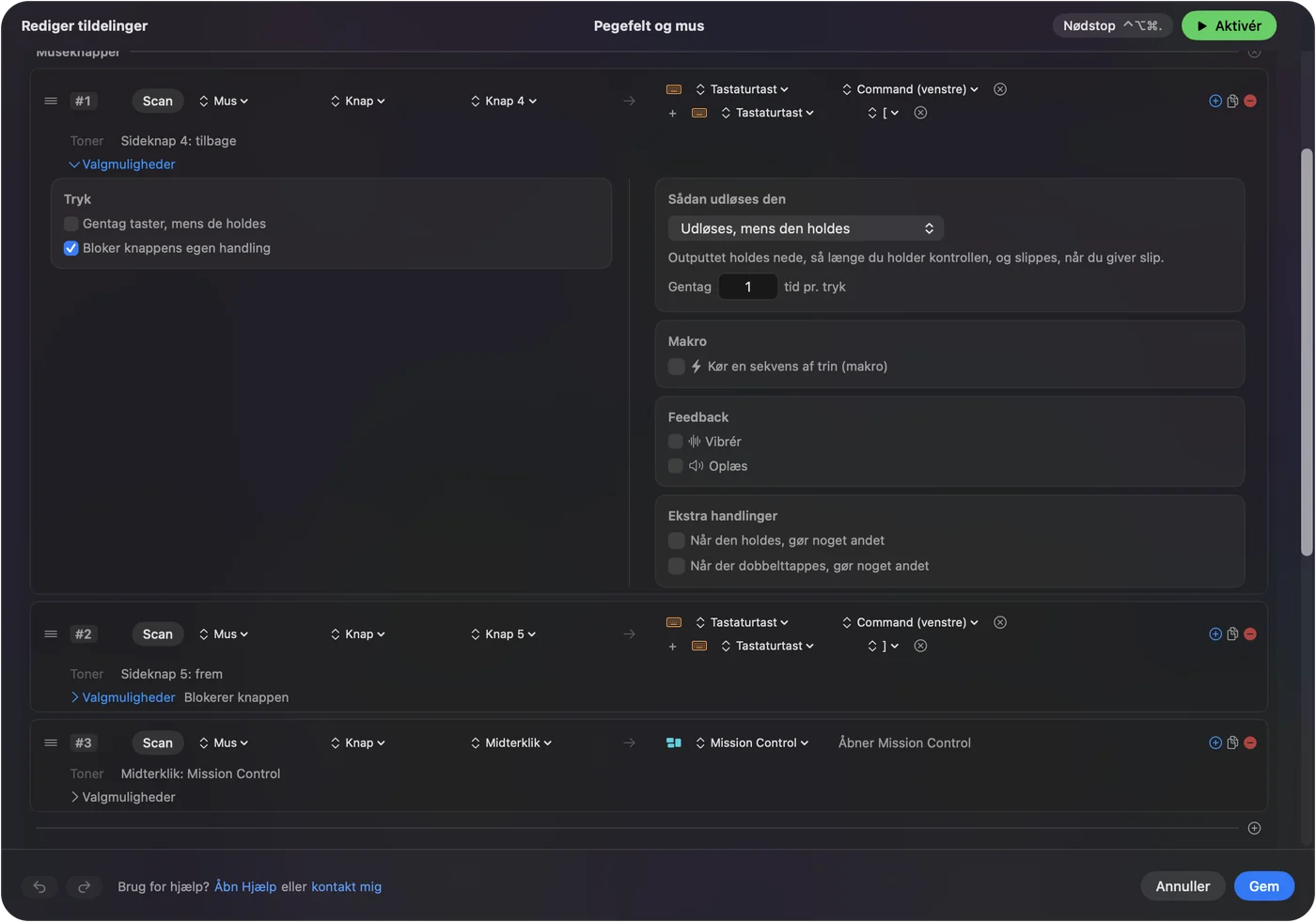
- Du: Tilføj en række, vælg Mouse, tryk på Scan, og tryk på en sideknap. Vælg Keyboard Key, vælg Command, og derefter venstre klamme til tilbage eller højre klamme til frem.
- InputConfig: Registrerer knappen og trykker de taster ved hvert tryk, i alle apps der forstår dem.
- Kontrol: Gem og aktiver, åbn Safari, besøg to sider, og tryk på knappen.
Der findes gratis værktøjer med én opgave til tilbage og frem på en Mac, og en tråd i et forum anbefaler et, der hedder Simple Side Buttons. InputConfig gør det og mere: enhver knap kan køre enhver genvej, makro eller System Function. Hvis en app allerede bruger den rå sideknap, så markér Block the button's own action på den række, så den ikke går tilbage to gange.
Hvad hvis knappen skriver en tast
Nogle billige mus sender tastaturtaster fra deres ekstra knapper, så en Mac ser skrivning. Scan på musrækken registrerer intet, men en tastaturrække fanger den. InputConfig lytter til tastaturet sammen med macOS og blokerer ikke tasten, så tegnet skrives stadig. Rettelsen ligger på musen, og det betyder normalt Windows-driveren én gang:
- Sæt knappen til en tast, som intet bruger. F13 til F20 er ledige på en Mac. F21 til F24 sendes ikke til apps.
- Bind derefter den tast. Tilføj en Keyboard Key-række, tryk på Scan, tryk på knappen, og giv den en opgave.
- Spring den over, hvis du ikke kan. Hvis der ikke er nogen måde at ændre tasten på, så lad den knap ligge.
Se F13 til F19 på en Mac for detaljerne. En knap, der skriver et bogstav, har brug for en anden tast, før en Mac-app kan bruge den.
Kør længere opgaver med en billig mus
En mus med seks knapper kan gøre meget mere, når hver knap har en makro. I en rækkes Options sætter du flueben i Run a sequence of steps (macro) og tilføjer tast-, genvej- og klikttrin, hvert med en ventetid og en holdtid.
- Kopiér, vent, indsæt. Command C, en ventetid på 300 millisekunder, derefter Command V.
- Et skærmbillede. Én System Function-række, ingen makro nødvendig.
- Et svar. Type Text til en sætning, du sender hver dag.
- En hurtig start. Open App til din editor eller browser.
Trinene står i museplakroer på en Mac.
Tilføj hold, dobbeltklik og layouts pr. app
- Hold. En hold-handling gør to sideknapper til fire opgaver.
- Dobbelttryk. Hver række har også en dobbelttryk-handling.
- Gentag, mens den holdes. Bliver ved med at skifte faner, mens en knap er nede.
- Pr. app. Et preset kan liste apps under Automation & Gaming Utilities og følge appen i forgrunden.
Kun ét preset kører ad gangen, og Control Option Command period er nødstoppet.
Idéer til folk, der har købt en billig gamingmus
- En studerende. Tilbage og frem til research, med et hold på en af dem til et skærmbillede.
- En første gamer på en MacBook. Lad hovedknapperne være og læg en hurtig-gem på en sideknap.
- En reservemus til en delt Mac. Hver tilsluttet mus tæller som én, så hold opgaverne enkle.
- En kontormedarbejder. Kopiér og indsæt på sideknapperne, og en lyd fra-tast til opkald på en tredje.
En billig mus med rigtige opgaver på sine knapper slår en dyr mus uden nogen.
Hvis en knap ikke gør noget
Klatr denne stige, mindste trin først:
- Tryk på Scan på knappen. Hvis et Button-nummer kommer ind, modtager Mac'en den, og problemet er presetet.
- Led efter en tilstandsknap. Nogle mus skifter deres knapper til mediestyring.
- Sæt dongle'en direkte i en port. Brug en adapter, ikke et hub, og hold den væk fra andre 2,4 GHz-apparater.
- Aktivér presetet, og kontrollér tilgængelighed. Systemindstillinger, Anonymitet & sikkerhed, Tilgængelighed skal stå med InputConfig.
- Afslut andre musværktøjer. De kan allerede have overtaget knappen.
Hvis Scan ikke ser noget, hører knappen til Windows-driveren. Musens tilbageknap virker ikke dækker årsagerne.
Det kan den ikke
InputConfig ændrer ikke DPI, polling-rate, belysning eller scrollfølelsen, og den kan ikke læse en knap, der ikke sender noget til macOS, for eksempel en DPI-knap. Den kan ikke blokere en tast, en knap sender, og den kan ikke give to mus forskellige opgaver på samme knap. Musen styrer hastighed og belysning, og InputConfig styrer hvad knapperne gør.
Den korte version
- Virker. Markør, klik og hjul på enhver billig mus.
- DPI-knap. Virker inde i musen, og Mac'en ser den aldrig.
- Sideknapper. Scan, og bind tilbage, frem eller en makro.
Scan hver knap, og bind dem, der kommer ind.
Spørgsmål
Virker billige gamingmus med en Mac?
Ja til markøren, klik og hjulet. Ekstra knapper afhænger af, hvad hver enkelt sender, og Windows-driveren i æsken kører ikke på en Mac.
Hvorfor virker sideknapperne på min gamingmus ikke på en Mac?
macOS giver Button 4 og Button 5 til appen i forgrunden, og mange apps ignorerer dem. Et mappeværktøj som InputConfig giver dem en opgave.
Virker DPI-knappen på en Mac?
Den ændrer hastigheden inde i musen, så den virker, men Mac'en får ikke besked, og en Mac-app kan ikke læse den.
Kan jeg bruge en billig mus' makroknap på en Mac?
Makroknapper på listen er en Windows-driverfunktion. Bind knappen i en app på Mac'en i stedet.
Hvorfor opfører mine museknapper sig som musikstyring?
Nogle mus har en tilstandsknap, der skifter knapperne til mediestyring. Tryk på den igen.
Mere på dansk
Fulde vejledninger, på engelsk
Hvem der skriver. Ryleigh Newman udvikler InputConfig og styrer sin egen Mac hver dag med en controller, fordi hænderne ikke fungerer godt. Denne side er oversat fra engelsk. Appens brugerflade og resten af webstedet er på engelsk.
Denne side på andre sprog: English, العربية, Čeština, Deutsch, Español, Suomi, Français, עברית, Magyar, Bahasa Indonesia, Italiano, 日本語, 한국어, Norsk, Nederlands, Polski, Português, Русский, Slovenčina, Svenska, ไทย, Türkçe, Українська, Tiếng Việt, 繁體中文, 简体中文
Gratis. macOS 14 eller nyere. Ingen konto, intet forlader din Mac. Open source på GitHub.