Español
¿Funciona un ratón gamer barato en un Mac?
 Esta app es totalmente gratis. No tienes que crear una cuenta. No hay suscripciones ni descargas complicadas, y no hay nada bloqueado. Optimizada para Apple Silicon.
Sí, casi siempre como ratón: un ratón gamer sin marca con seis a ocho botones y un botón de DPI se conecta a un Mac, y el puntero, los dos botones principales y la rueda funcionan a la vez. Lo que compras son unos cuantos botones extra, y lo que hace un Mac con ellos depende de lo que envía cada botón. El botón de DPI funciona dentro del ratón y el Mac nunca lo ve, los botones laterales suelen llegar como Botón 4 y Botón 5, y el resto varía de un ratón a otro.
Hago InputConfig, una app gratuita para Mac que lee los botones extra de un ratón y asigna cada uno, así que esta página muestra cómo averiguar qué envía un ratón barato y qué hacer con cada botón. No he probado yo mismo ningún ratón barato concreto. Lo que describo sobre ellos viene de hilos de foros y reseñas que leí el 21 de octubre de 2026.
La versión 1.7 de InputConfig, prevista para octubre de 2026, estará disponible por completo en español.
Pasos
- Conecta el ratón o su receptor USB. Un enchufe USB-A necesita un pequeño adaptador en un Mac con puertos USB-C.
- Pulsa el botón de DPI para recorrer los niveles de velocidad guardados dentro del ratón.
- Abre InputConfig, añade una fila, pulsa Scan y pulsa cada botón extra por turno.
- Asigna cada botón que registre un número de botón, y guarda y activa el preset.
- Deja sin tocar cualquier botón que no registre nada, porque el ratón lo reserva para sí.
Qué hace un ratón gamer barato en un Mac
La mayoría de estos ratones se venden con un driver de Windows en un disco o un enlace de descarga, y un Mac no recibe nada de eso. El ratón en sí es estándar, así que lo que obtienes es:
- Lo básico. El puntero, el clic izquierdo y derecho y la rueda funcionan sin instalar nada.
- El botón de DPI. Recorre los niveles de velocidad guardados en el ratón. El ratón cambia la velocidad y el Mac no se entera.
- Botones laterales. Suelen llegar como Botón 4 y Botón 5. Que pase algo depende de la app que esté en primer plano.
- Iluminación. La configura un botón del ratón o el driver de Windows, así que un Mac no puede cambiarla.
- Macros de fábrica. Un botón de macros en la ficha es una función del driver de Windows, así que un Mac no la tiene.
Un hilo de foro que leí tenía a un usuario de Mac cuyos botones laterales no hacían nada, y que descubrió además que dos herramientas comunes de reasignación no veían los botones extra de ese ratón gamer. Un ratón barato es buen ratón para Mac para apuntar, y sus botones extra dependen de lo que envía cada uno.
Averigua qué envía cada botón
Abre InputConfig, añade una fila y pulsa Scan, luego pulsa cada botón una vez. La tabla muestra lo que esperar de un ratón típico de seis a ocho botones.
| Botón | Lo que suele hacer | Qué hacer |
|---|---|---|
| Clic izquierdo, derecho y de la rueda | Left click, Right click, Middle click | Déjalos, o asigna el clic de la rueda |
| Dos botones laterales | Botón 4 y Botón 5 | Asígnalos. Para eso los compraste |
| Botón de DPI arriba o debajo de la rueda | Cambia el DPI dentro del ratón, y puede no enviar nada | Pulsa Scan. Si aparece una fila, asígnalo. Si no, no es para una app de Mac |
| Botones extra junto a la rueda | Botón 6 en adelante, o nada | Escanea cada uno |
| Un botón de modo o multimedia | En algunos ratones hace que los botones actúen como controles de música | Si tus botones laterales de pronto envían teclas multimedia, púlsalo otra vez |
Esa última fila viene de un hilo de la comunidad de Apple donde la causa de unos botones extra muertos resultó ser un botón pequeño que cambiaba los botones del ratón a control de música. Si un botón no hace nada, revisa si hay un botón de modo antes de culpar al Mac.

Asigna los botones que llegan
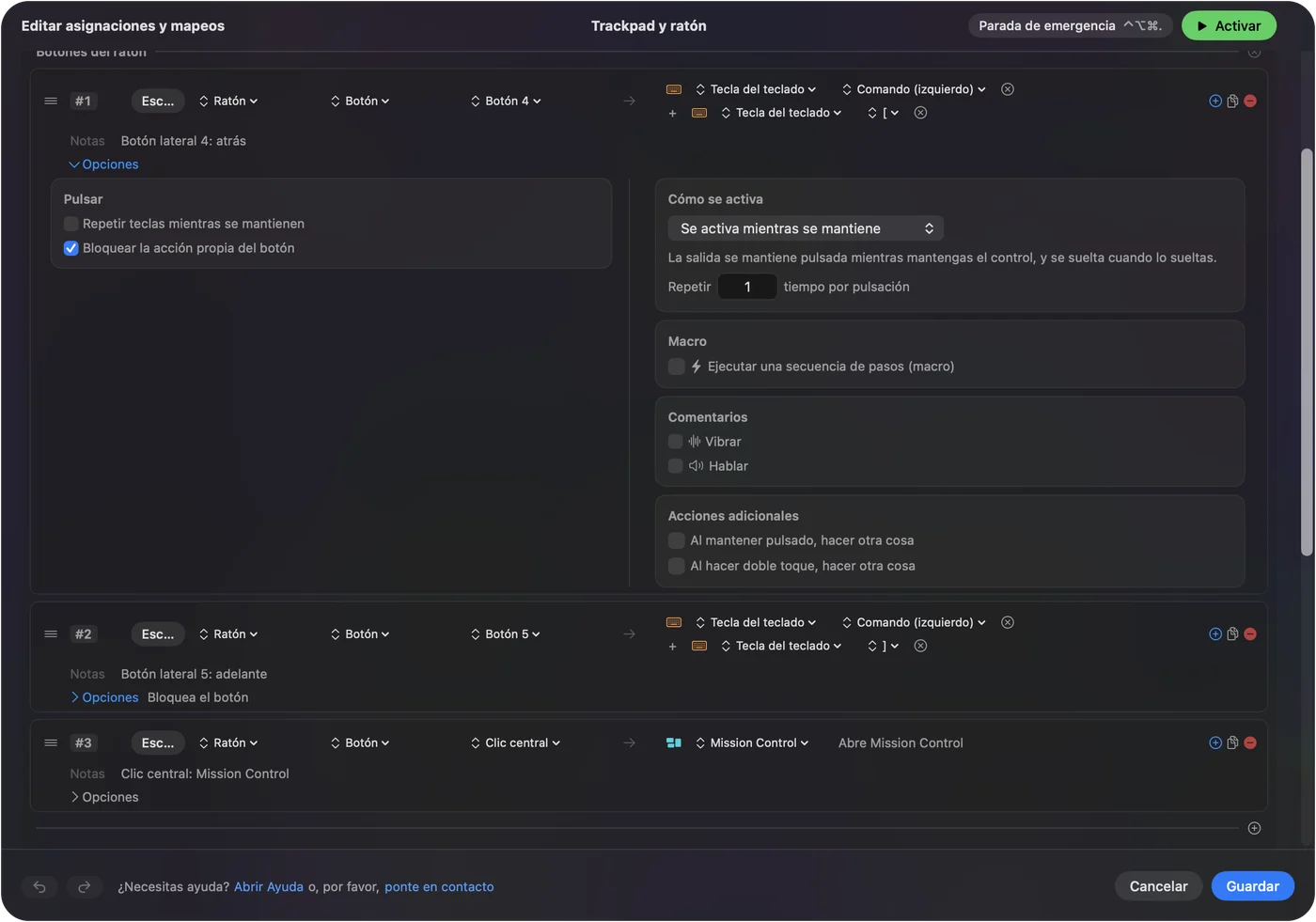
- Tú: Añade una fila, elige Mouse, pulsa Scan y pulsa un botón lateral. Elige Keyboard Key, pulsa Command y luego el corchete izquierdo para atrás o el derecho para adelante.
- InputConfig: Registra el botón y pulsa esas teclas en cada pulsación, en cualquier app que las entienda.
- Comprobación: Guarda y pulsa Activate, abre Safari, visita dos páginas y pulsa el botón.
Existen herramientas gratuitas de una sola función para atrás y adelante en un Mac, y un hilo del foro recomienda una llamada Simple Side Buttons. InputConfig hace eso y más: cualquier botón puede ejecutar cualquier atajo, macro o System Function. Si una app ya usa el botón lateral original, marca Block the button's own action en esa fila para que no retroceda dos veces.
Qué hacer si el botón escribe una tecla
Algunos ratones baratos envían teclas del teclado desde sus botones extra, así que un Mac ve escritura. Scan en la fila del ratón no registra nada, pero una fila de teclado sí lo recoge. InputConfig escucha el teclado junto con macOS y no bloquea la tecla, así que el carácter sigue escribiéndose. La solución está en el ratón, y normalmente significa usar el driver de Windows una vez:
- Pon el botón en una tecla que nadie usa. De F13 a F20 están libres en un Mac. De F21 a F24 no se pasan a las apps.
- Luego asigna esa tecla. Añade una fila de Keyboard Key, pulsa Scan, pulsa el botón y dale una función.
- Déjalo si no puedes. Si no hay forma de cambiar la tecla, deja ese botón fuera.
Consulta F13 a F19 en un Mac para los detalles. Un botón que escribe una letra necesita otra tecla antes de que una app del Mac pueda usarlo.
Ejecuta trabajos más largos en un ratón barato
Un ratón de seis botones puede hacer mucho más cuando cada botón tiene una macro. En las opciones de una fila, marca Run a sequence of steps (macro) y añade pasos de tecla, atajo y clic, cada uno con una espera y un tiempo de pulsación.
- Copiar, esperar, pegar. Command C, una espera de 300 milisegundos, y luego Command V.
- Una captura de pantalla. Una fila de System Function, sin necesidad de macro.
- Una respuesta. Type Text para una frase que envías cada día.
- Un lanzamiento rápido. Open App para tu editor o tu navegador.
Los pasos están en macros de ratón en un Mac.
Añade mantener, doble clic y disposiciones por app
- Mantener. Una acción de mantener convierte dos botones laterales en cuatro funciones.
- Doble toque. Cada fila también tiene una acción de doble toque.
- Repetir mientras se mantiene. Sigue avanzando pestañas mientras un botón está pulsado.
- Por app. Un preset puede enumerar apps en Automation & Gaming Utilities y seguir a la app en primer plano.
Solo se ejecuta un preset a la vez, y Control Option Command period es la parada de emergencia.
Ideas para quien compró un ratón gamer barato
- Un estudiante. Atrás y adelante para investigar, con un mantener en uno para una captura de pantalla.
- Un primer jugador en un MacBook. Deja los botones principales en paz y pon un guardado rápido en un botón lateral.
- Un ratón de repuesto para un Mac compartido. Cada ratón conectado cuenta como uno, así que mantén las funciones simples.
- Una persona de oficina. Copiar y pegar en los botones laterales, y silenciar para llamadas en un tercero.
Un ratón barato con funciones reales en sus botones vale más que uno caro sin ninguna.
Si un botón no hace nada
Sube esta escalera, empezando por el paso más pequeño:
- Pulsa Scan en el botón. Si llega un número de botón, el Mac lo recibe y el problema está en el preset.
- Busca un botón de modo. Algunos ratones cambian sus botones a control multimedia.
- Conecta el receptor directamente a un puerto. Usa un adaptador, no un concentrador, y mantenlo lejos de otros aparatos de 2,4 GHz.
- Activa el preset y revisa Accesibilidad. En Ajustes del Sistema, Privacidad y seguridad, Accesibilidad tiene que aparecer InputConfig.
- Cierra otras herramientas de ratón. Pueden tomar ya el botón.
Si Scan no ve nada, el botón pertenece al driver de Windows. El botón de atrás del ratón no funciona explica las causas.
Lo que no puede hacer
InputConfig no cambia el DPI, la frecuencia de sondeo, la iluminación ni la sensación del desplazamiento, y no puede leer un botón que no envía nada a macOS, como un botón de DPI. No puede bloquear una tecla del teclado que envía un botón, y no puede dar a dos ratones funciones distintas en el mismo botón. El ratón se encarga de la velocidad y la iluminación, e InputConfig se encarga de lo que hacen los botones.
La versión corta
- Funciona. Puntero, clics y rueda en cualquier ratón barato.
- Botón de DPI. Funciona dentro del ratón y el Mac nunca lo ve.
- Botones laterales. Escanéalos, y asigna atrás, adelante o una macro.
Escanea cada botón, y asigna los que llegan.
Preguntas
¿Funcionan los ratones gamer baratos en un Mac?
Sí, para el puntero, los clics y la rueda. Los botones extra dependen de lo que envía cada uno, y el driver de Windows de la caja no funciona en un Mac.
¿Por qué no funcionan los botones laterales de mi ratón gamer en un Mac?
macOS entrega el Botón 4 y el Botón 5 a la app en primer plano, y muchas apps los ignoran. Un mapeador como InputConfig les da una función.
¿Funciona el botón de DPI en un Mac?
Cambia la velocidad dentro del ratón, así que sí funciona, pero el Mac no se entera y una app de Mac no puede leerlo.
¿Puedo usar un botón de macros de un ratón barato en un Mac?
Los botones de macros de la ficha son una función del driver de Windows. Asigna el botón en una app del Mac en su lugar.
¿Por qué mis botones del ratón actúan como controles de música?
Algunos ratones tienen un botón de modo que cambia los botones a control multimedia. Púlsalo otra vez.
Más en español
Guías completas, en inglés
Quién escribe. Ryleigh Newman desarrolla InputConfig y maneja su propio Mac cada día con un mando, porque sus manos no funcionan bien. Esta página está traducida del inglés. Los botones y menús principales de la app aparecen en español cuando el Mac está en español; esta página los nombra así, con el nombre en inglés entre paréntesis. El resto de la app y del sitio está en inglés.
Esta página en otros idiomas: English, العربية, Čeština, Dansk, Deutsch, Suomi, Français, עברית, Magyar, Bahasa Indonesia, Italiano, 日本語, 한국어, Norsk, Nederlands, Polski, Português, Русский, Slovenčina, Svenska, ไทย, Türkçe, Українська, Tiếng Việt, 繁體中文, 简体中文
Gratis. macOS 14 o posterior. Sin cuenta, nada sale de tu Mac. Código abierto en GitHub.