Español
¿Cómo uso los botones laterales del ratón en Final Fantasy XIV en un Mac?
 Esta app es totalmente gratis. No tienes que crear una cuenta. No hay suscripciones ni descargas complicadas, y no hay nada bloqueado. Optimizada para Apple Silicon.
En Final Fantasy XIV, abre System y luego Keybind, haz clic en una ranura de la barra rápida o en una acción, y pulsa el botón lateral. Si el juego lo rechaza, configura el botón para que envíe una tecla en el propio software del ratón, y luego asigna esa tecla. El cliente de Mac es de Square Enix, y su manual dice que el menú Keybind es donde cambian las asignaciones. No dice qué botones del ratón se pueden reasignar, así que trato los botones laterales como algo que hay que probar. InputConfig es la app gratuita para Mac que hago, y convierte cualquier botón en una pulsación de tecla, un mantener pulsado, un doble toque o una macro.
La versión 1.7 de InputConfig, prevista para octubre de 2026, estará disponible por completo en español.
Pasos
- Pulsa NUM menos, o abre System y Keybind, y prueba a asignar una acción a un botón lateral.
- Si el juego dice que el comando no se puede asignar, pon el botón en una tecla en el software del ratón.
- En InputConfig, añade una fila de Mouse, pulsa Scan y pulsa el botón lateral.
- Elige Keyboard Key y la tecla que ya usa tu ranura de la barra rápida, y marca Block the button's own action.
- Añade el juego a la lista de apps del preset, pulsa Activate y prueba el botón en una ranura de la barra rápida.
Lo que funciona sin instalar nada
Final Fantasy XIV tiene un cliente para Mac que descargas desde la web del juego después de crear una cuenta de Square Enix. Los requisitos del sistema que leí el 21 de octubre de 2026, a través de la Console Games Wiki, enumeran macOS Ventura, Sonoma y Sequoia, un Mac con M1 o superior, y dicen que los Mac con chip Apple deben tener Rosetta instalado. No dicen si el juego es nativo, así que no lo afirmaré.
El manual del juego enumera estas asignaciones predeterminadas del ratón: el botón izquierdo selecciona un objetivo y arrastra para girar la cámara, el derecho arrastra para girarte a ti y a la cámara, izquierdo y derecho juntos te mueven hacia delante, la rueda hace zoom, y pulsar la rueda activa el correr automático. Un botón lateral no tiene valor predeterminado. Cualquier función de un botón lateral la eliges tú, y la elección se hace en el menú Keybind o en InputConfig.
El manual también dice que en un Mac la tecla Command puede funcionar como Control, y que los comandos del sistema operativo para Shift, Control, Option y todas las teclas de función tienen prioridad sobre los sistemas del juego. Esa es la razón principal por la que aparto a la gente de F1 a F12 para una rejilla del pulgar, y la llevo a F13 a F20.
Averigua qué envía cada botón
El foro de Square Enix tiene un hilo donde un jugador no pudo volver a poner las asignaciones en botones del ratón, y recibió el mensaje de que los comandos no se pueden asignar a esa tecla. No pude abrirlo completo, así que tómalo como el informe de un jugador, pero coincide con el consejo habitual: haz que el ratón envíe una tecla y asigna la tecla.
- Tú: Abre InputConfig, añade una fila, pulsa Scan y pulsa el botón. Usa una fila de Mouse para un botón lateral y una fila de Keyboard Key para una rejilla del pulgar.
- InputConfig: Nombra lo que llegó, como Botón 4, o una tecla como 1.
- Comprobación: Un botón lateral que se escanea como Botón 5 es un botón del ratón. Un botón de rejilla que se escanea como un número es una tecla y la escribirá.
| Botón | Cómo suele informar | En este juego |
|---|---|---|
| Botones laterales | Botón 4 y Botón 5 en la mayoría de ratones | Sin valor predeterminado. Prueba el menú Keybind, o envía una tecla. |
| Rejilla del pulgar | La fila de números, y luego menos e igual, en la mayoría de ratones MMO | Puesta en F13 a F20 en el software del fabricante. |
| Pulsar la rueda | Clic central | Activa el correr automático por defecto. |
| Rueda de desplazamiento | Desplazamiento | Hace zoom en la cámara. |
| Botones de DPI y de perfil | A menudo nada | Se quedan en el software propio del ratón. |

Asigna un botón lateral a una ranura de la barra rápida
Decide primero la tecla. En el juego, abre System, Keybind, y elige o anota la tecla de la ranura que quieras. Luego haz que el botón lateral envíe esa tecla.
- Tú: Añade una fila de Mouse, pulsa Scan, pulsa el botón lateral, elige Keyboard Key y la tecla que usa tu ranura. Usa el botón de más para añadir una salida de modificador si la ranura está en Control o Shift más un número.
- InputConfig: Pulsa esa tecla cada vez que pulsas el botón.
- Comprobación: Pulsa Activate, y luego el botón en el juego. La ranura se ilumina y la acción se activa.
Como el manual dice que Command puede actuar como Control en un Mac, probaría una ranura basada en Control con la tecla que pulsaste de verdad. Púlsala tú primero, y luego compara. InputConfig necesita el permiso de Accesibilidad, en Ajustes del Sistema, Privacidad y seguridad, Accesibilidad, y Control Option Command period es la parada de emergencia.
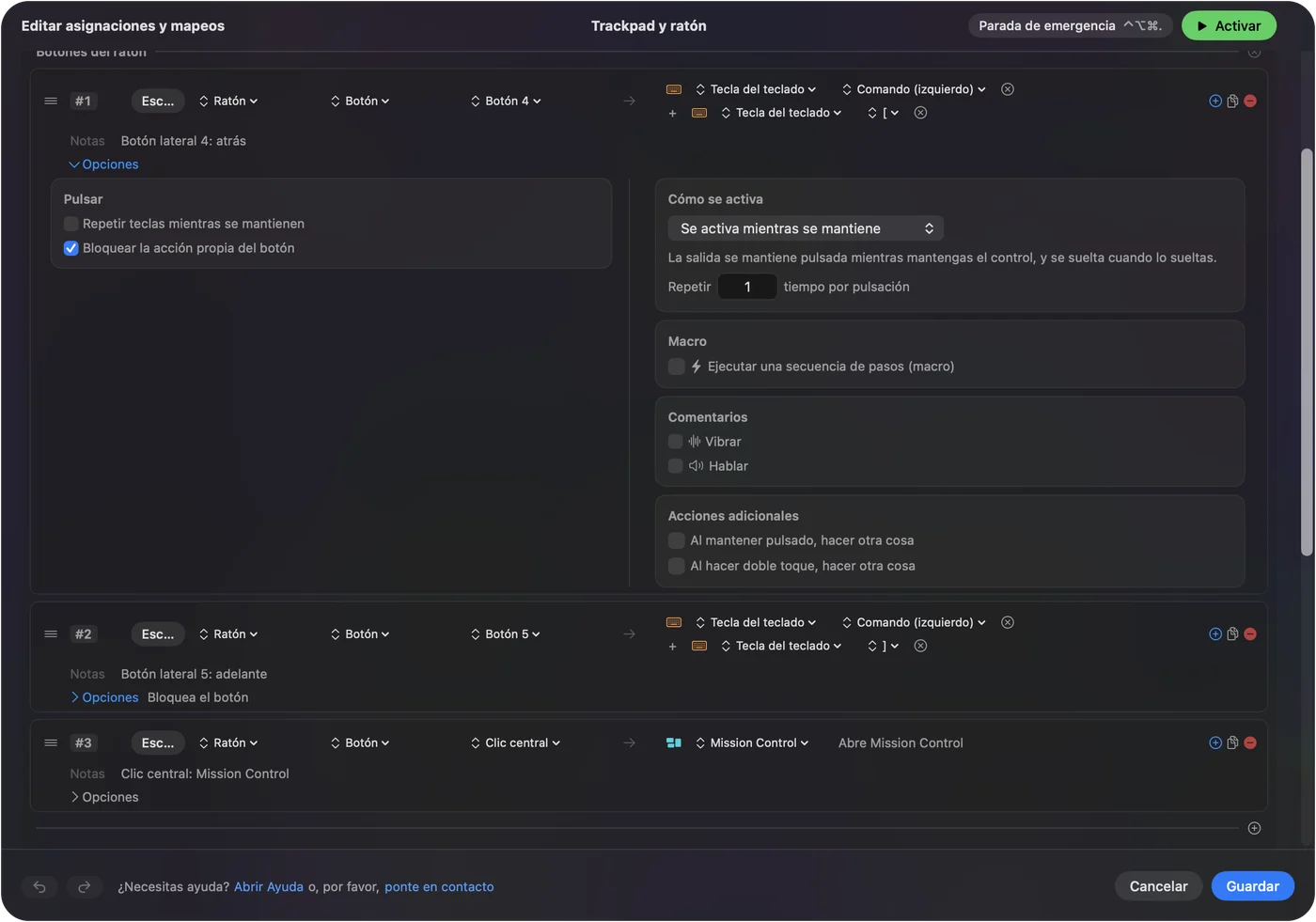
Apunta y mueve con los botones laterales
Los valores predeterminados del manual dan dos teclas de objetivo que vale la pena poner en un pulgar: Tab recorre a los enemigos del más cercano al más lejano, y F11 apunta al enemigo más cercano. Poner Tab en un botón lateral significa cambiar de objetivo sin mover la mano izquierda del movimiento. El otro buen candidato es el correr automático, que la pulsación de la rueda ya activa por defecto, así que un botón lateral que envíe la misma tecla solo es útil si no quieres pulsar la rueda.
- Botón 4. Tab, para recorrer objetivos.
- Botón 5. Una capa de modificador, mantenida mientras pulsas las teclas de la barra rápida.
- Un botón del pulgar mantenido. Usa While also holding como un segundo control, y toda la rejilla se convierte en un segundo conjunto de funciones mientras lo mantienes.
Según el manual, el chat directo debe estar desactivado para que funcionen los comandos con teclado. Si una tecla asignada abre o escribe en el chat, eso es lo primero que revisaría.
Macros y filas con más de una función
Las Opciones de una fila pueden ejecutar una macro: pasos de tecla, atajo y clic, cada uno con una espera y un tiempo de pulsación. Para este juego la usaría en tareas, como abrir el inventario y luego el mapa, y no en una rotación de combate. Los juegos tienen reglas sobre la automatización, y no he revisado las reglas actuales de Square Enix, así que léelas antes de crear algo largo. Una pulsación para una acción es el patrón en el que confío.

Cada fila puede tener una acción de mantener pulsado y una de doble toque, cada una una salida completa de un segundo, así que dos botones laterales pueden cubrir seis funciones. Acciones de doble clic y de mantener pulsado en botones del ratón tiene los detalles.
Una disposición para cada papel que juegas
Incluye Final Fantasy XIV en Automation & Gaming Utilities, en Activate when these apps are in front, y activa Switch presets when the front app changes en Settings, Advanced. Solo se ejecuta un preset a la vez, así que el mismo ratón puede ser una barra rápida en el juego y una mesa de edición en otra app.
- Artesanos y recolectores. Las acciones largas y repetitivas son el mejor caso para una macro o una repetición mientras se mantiene.
- Sanadores y tanques. Pon los botones que más pulsas en el pulgar, y los que pulsas poco en mantener pulsado.
- Jugadores con las manos cansadas. Creé InputConfig porque me cuesta usar las manos, así que un botón del pulgar que reemplaza un acorde de dos teclas es el tipo de cambio con el que empezaría.
- Jugadores con mando. El juego tiene un modo de mando, así que el ratón es opcional. Consulta MMOs, MOBAs y juegos de estrategia con mando y la disposición de Final Fantasy XIV.
Si un botón no hace nada en el juego
Sube esta escalera, empezando por el paso más pequeño:
- Pulsa Scan. Mira si el botón es un botón del ratón o una tecla.
- Prueba otra tecla. El manual dice que los comandos del sistema para Shift, Control, Option y las teclas de función tienen prioridad, así que una tecla que macOS también usa puede no llegar nunca al juego.
- Revisa el chat directo. Los comandos que usan el teclado necesitan el chat directo desactivado.
- Revisa el perfil del ratón. Un perfil guardado en el ratón puede estar enviando otra cosa. Consulta el ratón MMO en un Mac y el ratón para juegos en un Mac.
- Revisa Accesibilidad. InputConfig debe aparecer en la lista y estar activado en Ajustes del Sistema.
- Para el preset. Control Option Command period lo desactiva, y el juego solo ve el ratón.
Lo que no puede hacer
- Bloquear una tecla escrita. InputConfig escucha el teclado y no bloquea ni reasigna una tecla por sí misma.
- Leer botones de perfil. Los botones de DPI y de cambio de perfil que hablan solo con el software del fabricante no envían nada a macOS.
- Cambiar el DPI o el sondeo. Eso se queda en la app del fabricante o en una herramienta como LinearMouse, Mac Mouse Fix o SteerMouse.
- Confirmar cualquier ratón. No he probado Final Fantasy XIV con todos los ratones, así que un escaneo del tuyo lo resuelve.
La versión corta
- Prueba. Prueba el botón lateral en System, Keybind, y espera tener que usar una tecla.
- Envía la tecla. InputConfig convierte el botón en la tecla que usa tu barra rápida.
- Añade capas. Mantener, doble toque y un preset por app dan a cada botón más de una función.
El juego aceptará cualquier tecla que puedas enviar, así que haz que el botón envíe una.
Preguntas
¿Funciona Final Fantasy XIV en un Mac?
Sí, hay un cliente para Mac de Square Enix. Los requisitos que leí dicen que los Mac con chip Apple deben tener Rosetta instalado, y no dicen que el juego sea nativo.
¿Puedo asignar botones laterales del ratón en FFXIV en un Mac?
El manual no dice qué botones del ratón se pueden reasignar, y un jugador del foro de Square Enix recibió un mensaje de que los comandos no se pueden asignar a esa tecla. La ruta fiable es enviar una tecla desde el botón.
¿Cuáles son los botones predeterminados del ratón en FFXIV?
El botón izquierdo selecciona y gira la cámara, el derecho te gira a ti y a la cámara, izquierdo y derecho juntos avanzan, la rueda hace zoom, y pulsar la rueda activa el correr automático.
¿Funciona Command como Control en Final Fantasy XIV en un Mac?
El manual dice que la tecla Command puede funcionar como la tecla Control. También dice que los comandos del sistema para Shift, Control, Option y las teclas de función tienen prioridad sobre el juego.
¿Qué teclas debe enviar la rejilla de un ratón MMO para FFXIV en un Mac?
De F13 a F20, configuradas en el software del fabricante, y luego asignadas en el juego o con InputConfig. macOS no pasa de F21 a F24 a las apps.
Más en español
Guías completas, en inglés
Quién escribe. Ryleigh Newman desarrolla InputConfig y maneja su propio Mac cada día con un mando, porque sus manos no funcionan bien. Esta página está traducida del inglés. Los botones y menús principales de la app aparecen en español cuando el Mac está en español; esta página los nombra así, con el nombre en inglés entre paréntesis. El resto de la app y del sitio está en inglés.
Esta página en otros idiomas: English, العربية, Čeština, Dansk, Deutsch, Suomi, Français, עברית, Magyar, Bahasa Indonesia, Italiano, 日本語, 한국어, Norsk, Nederlands, Polski, Português, Русский, Slovenčina, Svenska, ไทย, Türkçe, Українська, Tiếng Việt, 繁體中文, 简体中文
Gratis. macOS 14 o posterior. Sin cuenta, nada sale de tu Mac. Código abierto en GitHub.