Español
¿Cómo configuras un Wacom ExpressKey Remote en un Mac?
 Esta app es totalmente gratis. No tienes que crear una cuenta. No hay suscripciones ni descargas complicadas, y no hay nada bloqueado. Optimizada para Apple Silicon.
Instala el driver de Wacom, conecta el receptor ExpressKey Wireless y abre Wacom Center, donde el mando aparece como EK Remote. Ahí se asigna la función de cada botón. El driver es la única forma de configurar el mando en un Mac, y lo que puede hacer por botón es una sola acción: una pulsación de tecla, un clic o algo parecido. Si quieres un mantener pulsado, un doble toque, una macro, una app que se abra o un texto que se escriba, el truco es que el driver envíe una tecla que nada más use, y luego dar a esa tecla su función real en InputConfig, la app gratuita para Mac que hago.
Los datos de Wacom vienen de sus páginas de ayuda sobre los ExpressKeys, sobre asignar funciones y sobre pulsaciones de teclas, que leí el 21 de octubre de 2026, y de fichas de venta y de un hilo de la comunidad de Wacom que encontré ese mismo día. No he probado yo mismo un ExpressKey Remote. Las páginas de Wacom no dicen si una tecla escrita en la ventana de pulsaciones puede ser F13, así que compruébalo primero, y pulsa Scan para ver qué llega a tu Mac.
La versión 1.7 de InputConfig, prevista para octubre de 2026, estará disponible por completo en español.
Pasos
- Instala el driver de Wacom desde Wacom, conecta el receptor ExpressKey Wireless a un puerto USB y abre Wacom Center.
- Elige EK Remote en la lista de dispositivos y luego la pestaña Outer, Inner o Ring.
- Da a cada botón la pulsación de F13 a F20 en la ventana Keystroke, y pulsa Apply.
- En InputConfig, añade una fila de teclado, pulsa Scan, pulsa un botón del mando y elige la salida.
- Pulsa Save and Activate y prueba el mando en tu app de dibujo.
Sabe qué es el mando y qué necesita
El ExpressKey Remote es un pequeño panel del tamaño de la palma pensado para artistas. Las fichas de venta le dan 17 botones personalizables y un anillo táctil, y dicen que el anillo tiene tres modos: zoom y desplazamiento automáticos, tamaño del pincel y rotación. Se empareja a través del receptor ExpressKey Wireless, que va en un puerto USB 2.0, y una ficha dice que pueden conectarse hasta cinco mandos a la vez. Tiene batería recargable y, según un distribuidor, funciona con Mac OS X 10.12 o posterior.
- Necesita el driver. Wacom Center es la app de ajustes, y las páginas de ayuda de Wacom describen la personalización del mando solo allí.
- Se vende pensando en las tabletas de Wacom. La tienda australiana de Wacom dice que el mando es compatible con una lista de productos de Wacom, los modelos Cintiq e Intuos Pro. Dos distribuidores dicen que también funciona como dispositivo independiente. Las fuentes no coinciden, así que yo lo consultaría con Wacom antes de comprarlo para usarlo sin una tableta de Wacom.
- Es un producto antiguo. El número de modelo en las fichas es ACK411050, y los dispositivos Wacom más nuevos tienen sus propios ExpressKeys, así que algunas páginas de ayuda de Wacom describen otros dispositivos.
El ExpressKey Remote también se empareja con el mismo driver como tableta, así que si tu Mac ya usa Wacom Center para una tableta, el mando es un dispositivo más en su lista. En un Mac, el mando es primero un dispositivo del driver y después un teclado.
Configura los botones en Wacom Center
La ayuda de Wacom dice que abres Wacom Center, seleccionas EK Remote en la barra lateral de dispositivos y eliges la pestaña Outer, Inner o Ring. Haces clic en la acción que aparece para un botón, o en el punto azul sobre la imagen del mando, y eliges un reemplazo en la barra lateral de acciones.
- Tú: Abre Wacom Center, elige EK Remote, abre la pestaña Outer y haz clic en la acción del primer botón.
- InputConfig: Wacom Center enumera las acciones, que varían según el dispositivo, incluidos un atajo de teclado y un clic del ratón.
- Comprobación: El nombre de la acción junto al botón cambia de inmediato.
Para una pulsación de tecla, elige Keyboard en la barra lateral de acciones, y luego Keystroke. Se abre una ventana con un cuadro Keys donde pulsas la combinación, los botones Delete y Clear, y un cuadro Name. La página de Wacom dice que puedes usar letras, números, teclas de función como F2 y F3, y teclas modificadoras, y tiene un menú Add special keys. No menciona F13, así que no pude confirmar que el cuadro la acepte. Pruébalo, y si F13 se rechaza, prueba de F14 a F20. Wacom también dice que puedes poner pulsaciones distintas en el mismo botón según la aplicación, que es la versión del propio driver de una disposición por app.
Averigua qué envía cada botón
Lo que envía el driver es lo que recibe una app de Mac. Un botón puesto en un atajo envía ese atajo, y un botón puesto en algo que solo entiende el driver, como un modo del anillo, puede no enviar nada legible.
- Tú: Abre InputConfig, añade una fila, pon la entrada en Keyboard Key, pulsa Scan y pulsa un botón del mando.
- InputConfig: Indica la tecla que llegó, por ejemplo F13.
- Comprobación: Si aparece un nombre, el botón puede tener una función. Si no aparece nada, el driver se queda con ese botón, o este driver no publica sus teclas de una forma que InputConfig pueda oír. No he probado cuál es.
| Control | Qué esperar | Cómo comprobarlo |
|---|---|---|
| Un botón puesto en una pulsación de tecla | El driver envía esa pulsación | Pulsa Scan como tecla de teclado |
| Un botón puesto en F13 a F20 | Una tecla que nada más usa un Mac | Pulsa Scan como tecla de teclado |
| Un botón puesto en un clic | Un clic del ratón, que puede llegar al dispositivo ratón | Pulsa Scan en This Mac's mouse or trackpad |
| El anillo táctil | El driver lo convierte en desplazamiento, zoom, tamaño del pincel o rotación | Probablemente nada legible |
| Un botón de modo o de cambio | Lo gestiona el driver | No se puede leer |

Envía teclas de función desde el mando
InputConfig escucha el teclado junto con macOS y no bloquea ninguna tecla. Un botón que envía Command Z sigue deshaciendo en tu app, y una función que añadas se ejecuta encima. Así que la solución es la que uso para cualquier dispositivo que envíe teclas: poner los botones del mando en F13 a F20. macOS no les da ninguna función, y las apps las dejan en paz. De F21 a F24 no se pasan a las apps, así que evítalas.
Eso te da ocho teclas. El mando tiene 17 botones, así que los otros nueve mantienen atajos normales, los que tu app de dibujo ya usa, como el tamaño del pincel y deshacer. Pon los ocho botones que necesitan más de una función en F13 a F20, y deja que el resto haga los atajos normales. La página de F13 a F19 tiene los detalles.
Asigna las teclas en InputConfig
- Tú: Añade una asignación nueva, pon la entrada en Keyboard Key, pulsa Scan y pulsa el botón del mando, y luego elige qué hace.
- InputConfig: Muestra la fila como F13 en Any keyboard.
- Comprobación: Pulsa Save y luego Activate, y pulsa el botón en tu app de dibujo.
Las salidas que vale la pena poner en un botón del mando son una Keyboard Key con modificadores, Open App para un visor de imágenes de referencia, Type Text para el nombre de una capa, un Siri Shortcut que exporta o publica, y las System Function de captura de pantalla y de medios. Cada teclado cuenta como un dispositivo en InputConfig, así que el F13 del mando y el F13 de tu teclado principal son la misma entrada, lo cual está bien, porque nadie pulsa F13 por accidente.
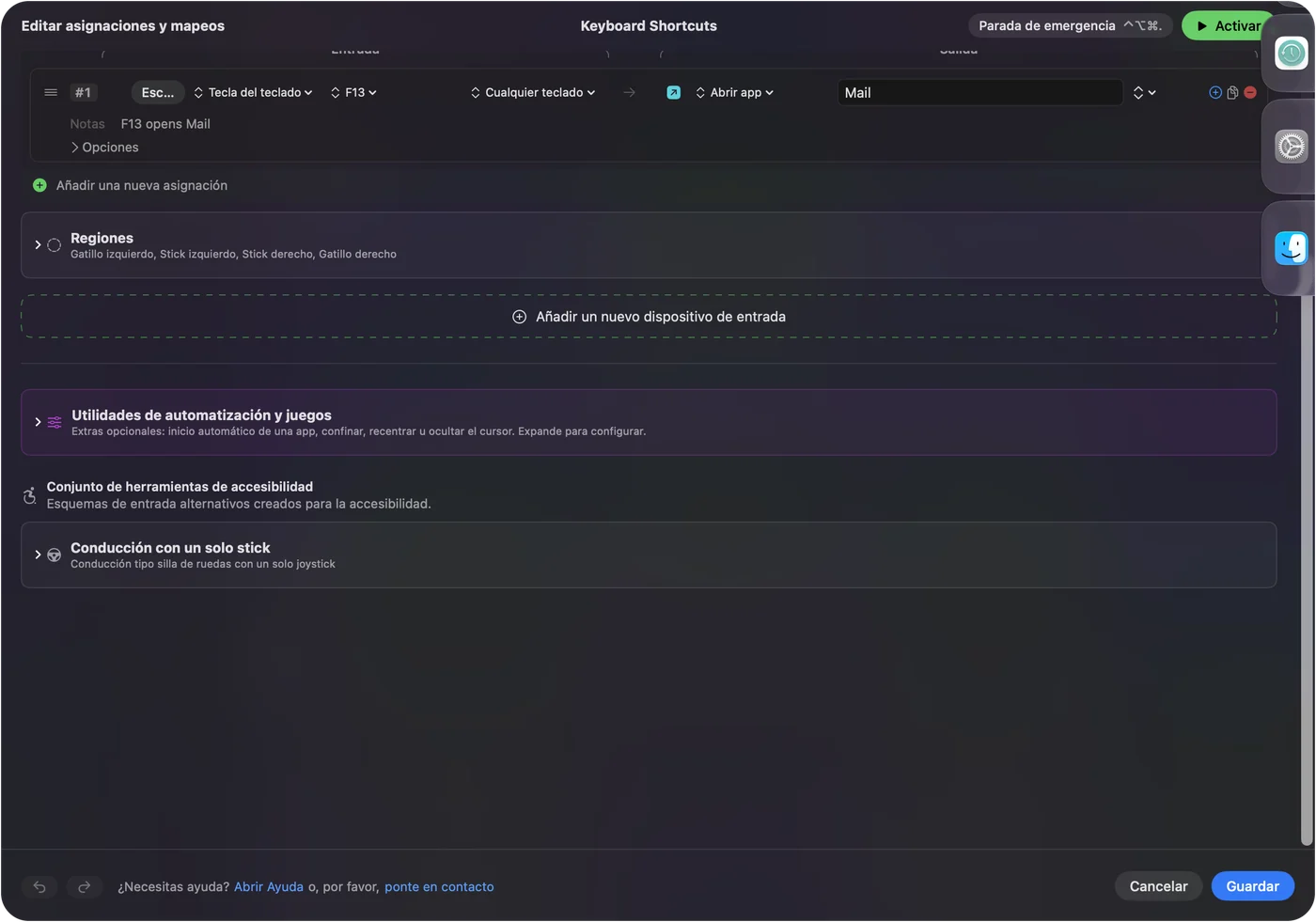
Convierte 17 botones en más funciones
Cada fila puede tener una acción de mantener pulsado y otra de doble toque, que son salidas completas. Un botón del mando puede hacer tres cosas:
- Toque. Deshacer, lo que más usas.
- Mantener pulsado. Rehacer, o un paso atrás más largo.
- Doble toque. Guardar, o voltear el lienzo.
Una macro en las opciones de la fila puede encadenar una copia, una espera, un pegado y una unión de capas. Ocho botones con toque, mantener pulsado y doble toque dan veinticuatro funciones en total. Acciones de mantener pulsado y doble clic y cómo hacer una macro en un Mac tienen los pasos.
Dale a cada app de dibujo su propia disposición
El mismo botón puede significar tamaño del pincel en Photoshop y rotación en Clip Studio Paint. Un preset puede enumerar apps en Automation & Gaming Utilities, con Activate when these apps are in front, y con Settings, Advanced y Switch presets when the front app changes, la disposición sigue a la app que estás usando. Solo se ejecuta un preset a la vez, y Control Option Command period es la parada de emergencia. La página de botones de tabletas de dibujo cubre las tabletas en general.
Si el mando no hace nada
Sube esta escalera, empezando por el paso más pequeño:
- Comprueba que el mando esté despierto. Un hilo de soporte de Wacom pregunta si la luz del mando se enciende al alimentarlo. Cárgalo primero.
- Conecta el receptor directamente. El mismo hilo pregunta si conecta cuando el receptor va directo al Mac, así que quita cualquier concentrador.
- Mira en Wacom Center. Un mando conectado debería aparecer allí. Si no aparece, el problema es el driver, no InputConfig.
- Reinstala el driver. Una persona en un foro de Adobe borró un driver antiguo e instaló el correcto para su modelo, y eso arregló los ExpressKeys que faltaban. Un hilo sobre un ExpressKey Remote que desapareció en macOS 12.7.4 después de una actualización todavía no tiene respuesta.
- Pulsa Scan. Si aparece un nombre, el botón se puede leer.
- Revisa InputConfig. El permiso de Accesibilidad, que el preset esté activo y la parada de emergencia.
Lo que no puede hacer
- Sustituir el driver. Wacom Center controla los botones del mando, y sin él un Mac puede no ver nada.
- Leer el anillo táctil. Se comunica con el driver, así que a menos que Scan muestre algo, ninguna app de Mac puede leerlo.
- Bloquear un atajo del driver. Un botón dejado en Command Z sigue enviándolo.
- Distinguir dos teclados. Cada teclado cuenta como un dispositivo.
La versión corta
- Primero el driver. Configura los botones en Wacom Center.
- De F13 a F20 después. Da a los ocho botones que quieres ampliar una tecla que no hace nada.
- InputConfig al final. Mantener pulsado, doble toque, macros y una disposición por app de dibujo.
Dos minutos para poner ocho botones en teclas de función convierten el mando en un teclado de macros de veinticuatro funciones.
Preguntas
¿Funciona el Wacom ExpressKey Remote en un Mac?
Las fichas de venta indican Mac OS X 10.12 o posterior, y la ayuda de Wacom describe cómo configurarlo en Wacom Center. Necesita el driver de Wacom.
¿Cómo programo el ExpressKey Remote en un Mac?
Abre Wacom Center, elige EK Remote, selecciona la pestaña Outer, Inner o Ring, haz clic en la acción de un botón y elige una pulsación de tecla u otra acción.
¿Puede funcionar el ExpressKey Remote sin una tableta de Wacom?
Dos distribuidores dicen que funciona como dispositivo independiente, pero la tienda australiana de Wacom solo lista como compatibles las tabletas de Wacom. Consúltalo con Wacom antes de comprarlo para usarlo solo.
¿Por qué mi ExpressKey Remote no aparece en Wacom Center en un Mac?
Revisa que el mando esté cargado, conecta el receptor directamente al Mac y reinstala el driver de tu modelo. Un hilo de la comunidad de Wacom describe el mismo problema después de una actualización del driver.
¿Puedo usar los botones del ExpressKey Remote para atajos en cualquier app?
Sí, en la ventana de pulsaciones, y Wacom dice que puedes poner pulsaciones distintas por aplicación. Para mantener pulsado y macros, pon los botones en F13 a F20 y asígnalos en InputConfig.
Más en español
Guías completas, en inglés
Quién escribe. Ryleigh Newman desarrolla InputConfig y maneja su propio Mac cada día con un mando, porque sus manos no funcionan bien. Esta página está traducida del inglés. Los botones y menús principales de la app aparecen en español cuando el Mac está en español; esta página los nombra así, con el nombre en inglés entre paréntesis. El resto de la app y del sitio está en inglés.
Esta página en otros idiomas: English, العربية, Čeština, Dansk, Deutsch, Suomi, Français, עברית, Magyar, Bahasa Indonesia, Italiano, 日本語, 한국어, Norsk, Nederlands, Polski, Português, Русский, Slovenčina, Svenska, ไทย, Türkçe, Українська, Tiếng Việt, 繁體中文, 简体中文
Gratis. macOS 14 o posterior. Sin cuenta, nada sale de tu Mac. Código abierto en GitHub.