Polski
Jak skonfigurować pilot Wacom ExpressKey Remote na Macu?
 Ta aplikacja jest całkowicie darmowa. Nie trzeba zakładać konta. Nie ma subskrypcji ani skomplikowanych pobrań, a nic nie jest zablokowane. Zoptymalizowana pod Apple Silicon.
Zainstaluj sterownik Wacom, podłącz odbiornik ExpressKey Wireless i otwórz Wacom Center, gdzie pilot pojawia się jako EK Remote. Tam każdy przycisk dostaje swoje zadanie. Sterownik to jedyny sposób, by skonfigurować pilot na Macu, a to, co może zrobić dla każdego przycisku, to jedna akcja: skrót klawiaturowy, kliknięcie albo coś podobnego. Jeśli chcesz przytrzymania, podwójne kliknięcie, makro, aplikację do otwarcia albo tekst do wpisania, sztuczka polega na tym, by sterownik wysyłał klawisz, którego nic innego nie używa, a potem nadać ten klawisz prawdziwe zadanie w InputConfig, darmowej aplikacji dla Maca, którą tworzę.
Dane o Wacom pochodzą ze stron pomocy Wacom dla ExpressKeys, przypisywania funkcji i skrótów klawiaturowych, przeczytanych 21 października 2026 roku, oraz z ofert detalicznych i wątku społeczności Wacom znalezionego tego samego dnia. Pilota ExpressKey Remote nie testowano samodzielnie. Strony Wacom nie mówią, czy klawisz wpisany w oknie skrótów może być F13, więc sprawdź to najpierw, a potem naciśnij Skanuj (Scan), aby zobaczyć, co dociera do Maca.
Wersja 1.7 aplikacji InputConfig, spodziewana w październiku 2026 r., będzie w pełni dostępna po polsku.
Kroki
- Zainstaluj sterownik Wacom ze strony Wacom, podłącz odbiornik ExpressKey Wireless do portu USB i otwórz Wacom Center.
- Wybierz EK Remote na liście urządzeń, a potem zakładkę Zewnętrzne, Wewnętrzne lub Pierścień.
- Nadaj każdemu przyciskowi skrót od F13 do F20 w oknie Skrót klawiaturowy (Keystroke) i naciśnij Zastosuj (Apply).
- W InputConfig dodaj wiersz klawiatury, naciśnij Skanuj (Scan), naciśnij przycisk pilota i wybierz wyjście.
- Naciśnij Zapisz i aktywuj (Save and Activate), a potem przetestuj pilota w swojej aplikacji do rysowania.
Czym jest pilot i czego potrzebuje
ExpressKey Remote to mały pilot wielkości dłoni dla artystów. Ogłoszenia detaliczne podają 17 przycisków do dostosowania i pierścień dotykowy o trzech trybach: automatyczne zoom i przewijanie, rozmiar pędzla i obrót. Paruje się przez odbiornik ExpressKey Wireless, który wkłada się do portu USB 2.0, a jedno ogłoszenie mówi, że naraz może łączyć się do pięciu pilotów. Ma akumulator do ładowania i według sprzedawcy działa z Mac OS X 10.12 lub nowszym.
- Potrzebuje sterownika. Wacom Center to aplikacja ustawień, a pomoc Wacom opisuje dostosowywanie pilota tylko tam.
- Jest sprzedawany z myślą o tabletach Wacom. Australijski sklep Wacom mówi, że pilot jest zgodny z listą produktów Wacom, modeli Cintiq i Intuos Pro. Dwóch sprzedawców mówi, że działa też samodzielnie. Źródła się różnią, więc przed zakupem do użytku bez tabletu Wacom warto to sprawdzić z Wacomem.
- To starszy produkt. Numer modelu w ogłoszeniach to ACK411050, a nowsze urządzenia Wacom mają własne ExpressKeys, więc część stron pomocy Wacom opisuje inne urządzenia.
ExpressKey Remote paruje się też z tym samym sterownikiem jako tablet, więc jeśli twój Mac już ma Wacom Center dla tabletu, pilot to kolejne urządzenie na jego liście. Na Macu pilot jest najpierw urządzeniem sterownika, a dopiero potem klawiaturą.
Ustaw przyciski w Wacom Center
Pomoc Wacom mówi, że otwierasz Wacom Center, wybierasz EK Remote w pasku Urządzenia i wybierasz zakładkę Zewnętrzne, Wewnętrzne lub Pierścień. Klikasz akcję pokazaną przy przycisku albo niebieską kropkę na obrazku pilota, a zamiennik wybierasz z paska Akcje.
- Ty: Otwórz Wacom Center, wybierz EK Remote, otwórz zakładkę Zewnętrzne i kliknij akcję pierwszego przycisku.
- InputConfig: Wacom Center wypisuje akcje, które zależą od urządzenia, w tym skrót klawiaturowy i kliknięcie myszą.
- Sprawdzenie: Nazwa akcji obok przycisku zmienia się od razu.
Przy skrócie klawiaturowym wybierz Klawiatura (Keyboard) w pasku Akcje, a potem Skrót klawiaturowy (Keystroke). Otwiera się okno z polem Klawisze, w którym naciskasz kombinację, przyciskami Usuń (Delete) i Wyczyść (Clear) oraz polem Nazwa. Strona Wacom mówi, że możesz używać liter, cyfr, klawiszy funkcyjnych takich jak F2 i F3 oraz klawiszy modyfikujących, i ma menu Dodaj klawisze specjalne. Nie wymienia F13, więc nie udało się potwierdzić, że pole go przyjmie. Wypróbuj, a jeśli F13 zostanie odrzucony, spróbuj F14 do F20. Wacom mówi też, że możesz ustawić różne skróty dla tego samego przycisku w różnych aplikacjach, co jest własną wersją sterownika układu dla aplikacji.
Sprawdź, co wysyła każdy przycisk
To, co wysyła sterownik, to dokładnie to, co odbiera aplikacja na Macu. Przycisk ustawiony na skrót wysyła ten skrót, a przycisk ustawiony na coś, co rozumie tylko sterownik, na przykład tryb pierścienia, może nie wysyłać nic czytelnego.
- Ty: Otwórz InputConfig, dodaj wiersz, ustaw wejście na Klawisz klawiatury (Keyboard Key), naciśnij Skanuj (Scan) i naciśnij przycisk na pilocie.
- InputConfig: Podaje nazwę klawisza, który dotarł, na przykład F13.
- Sprawdzenie: Jeśli pojawi się nazwa, przycisk może nieść zadanie. Jeśli nic się nie pojawi, sterownik zachowuje ten przycisk dla siebie albo ten sterownik nie wysyła swoich klawiszy w sposób, który InputConfig słyszy. Nie testowano, który.
| Sterowanie | Czego się spodziewać | Jak sprawdzić |
|---|---|---|
| Przycisk ustawiony na skrót klawiaturowy | Sterownik wysyła ten skrót | Skanuj jako klawisz klawiatury |
| Przycisk ustawiony na F13 do F20 | Jeden klawisz, którego nic innego na Macu nie używa | Skanuj jako klawisz klawiatury |
| Przycisk ustawiony na kliknięcie | Kliknięcie myszą, które może dotrzeć na urządzeniu mysz | Skanuj na This Mac's mouse or trackpad |
| Pierścień dotykowy | Sterownik zamienia go na przewijanie, zoom, rozmiar pędzla lub obrót | Prawdopodobnie nic, co da się odczytać |
| Akcja trybu lub przełącznika | Obsługiwana przez sterownik | Nie da się odczytać |

Wysyłaj klawisze funkcyjne z pilota
InputConfig nasłuchuje klawiatury równolegle z macOS i nie blokuje klawisza. Przycisk, który wysyła Command Z, nadal cofnie w twojej aplikacji, a zadanie, które dodasz, działa ponad tym. Dlatego rozwiązaniem jest to, którego używam przy każdym urządzeniu wysyłającym klawisze: ustaw przyciski pilota na F13 do F20. macOS nie nadaje im zadania, a aplikacje je ignorują. Klawiszy F21 do F24 nie przekazuje się aplikacjom, więc je pomiń.
To daje osiem klawiszy. Pilot ma 17 przycisków, więc pozostałe dziewięć zachowuje zwykłe skróty, te, których już używa twoja aplikacja do rysowania, na przykład rozmiar pędzla i cofnij. Ustaw na F13 do F20 osiem przycisków, które potrzebują więcej niż jednego zadania, a reszta niech robi zwykłe skróty. Strona o F13 do F19 ma szczegóły.
Przypisz klawisze w InputConfig
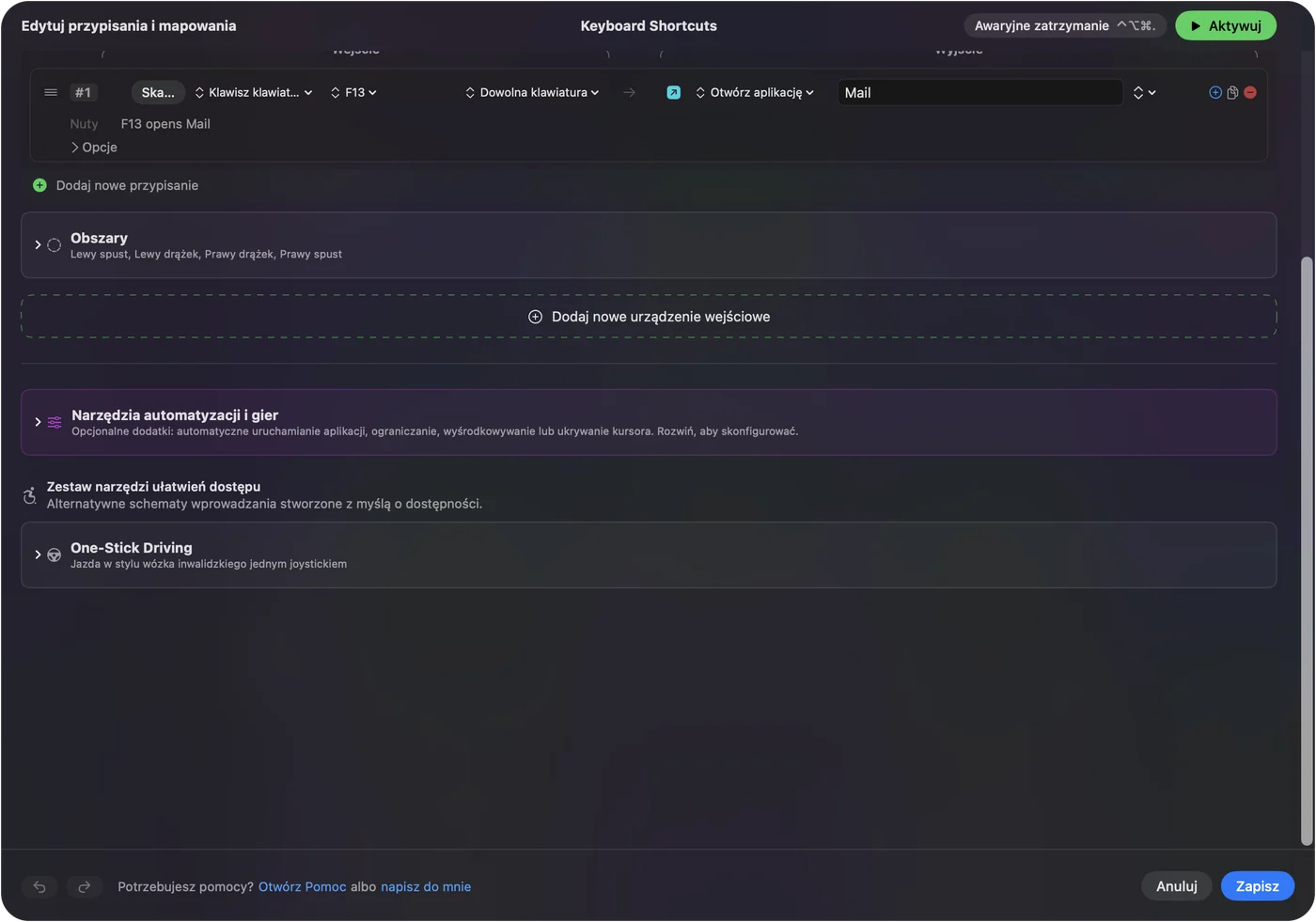
- Ty: Dodaj nowe przypisanie, ustaw wejście na Klawisz klawiatury (Keyboard Key), naciśnij Skanuj (Scan) i naciśnij przycisk pilota, a potem wybierz, co ma robić.
- InputConfig: Pokazuje wiersz jako F13 na dowolnej klawiaturze (Any keyboard).
- Sprawdzenie: Naciśnij Zapisz, potem Aktywuj (Activate), i naciśnij przycisk w swojej aplikacji do rysowania.
Wyjścia warte przypisania do przycisku pilota to Klawisz klawiatury z modyfikatorami, Otwórz aplikację (Open App) dla przeglądarki obrazów referencyjnych, Wpisz tekst (Type Text) dla nazwy warstwy, skrót Siri, który eksportuje albo publikuje, oraz funkcje systemowe zrzutu ekranu i multimediów. Każda klawiatura liczy się w InputConfig jako jedno urządzenie, więc F13 pilota i F13 z głównej klawiatury to to samo wejście. To w porządku, bo nikt nie naciska F13 przez przypadek.
Zamień 17 przycisków w więcej zadań
Każdy wiersz może mieć akcję przytrzymania i akcję podwójnego kliknięcia, które są pełnymi drugimi wyjściami. Przycisk pilota może być trzema rzeczami:
- Kliknięcie. Cofnij, czyli to, czego używasz najczęściej.
- Przytrzymanie. Ponów, albo dłuższy krok wstecz.
- Podwójne kliknięcie. Zapisz albo odwróć płótno.
Makro w Opcjach wiersza może połączyć kopiowanie, oczekiwanie, wklejenie i scalenie warstw. Osiem przycisków z kliknięciem, przytrzymaniem i podwójnym kliknięciem daje dwadzieścia cztery zadania. Akcje przytrzymania i podwójnego kliknięcia oraz jak zrobić makro na Macu opisują kroki.
Każda aplikacja do rysowania ma własny układ
Ten sam przycisk może oznaczać rozmiar pędzla w Photoshopie, a obrót w Clip Studio Paint. Ustawienie może wymienić aplikacje w sekcji Automatyzacja i narzędzia do gier (Automation & Gaming Utilities), w polu Aktywuj, gdy te aplikacje są na wierzchu, a przy opcji Ustawienia, Zaawansowane (Settings, Advanced), Przełączaj ustawienia, gdy zmienia się aplikacja na wierzchu, układ podąża za aplikacją, której używasz. Naraz działa tylko jedno ustawienie, a Control Option Command kropka to awaryjne wyłączenie. Strona o przyciskach tabletu graficznego opisuje tablety w ogólności.
Jeśli pilot nic nie robi
Idź po tej drabinie, od najmniejszego kroku:
- Sprawdź, czy pilot jest włączony. Wątek pomocy Wacom pyta, czy lampka pilota zapala się po włączeniu. Najpierw go naładuj.
- Podłącz odbiornik bezpośrednio. Ten sam wątek pyta, czy pilot łączy się, gdy odbiornik jest podłączony prosto do Maca, więc wyjmij każdy hub.
- Zajrzyj do Wacom Center. Połączony pilot powinien tam być. Jeśli go nie ma, problemem jest sterownik, a nie InputConfig.
- Zainstaluj sterownik ponownie. Jedna osoba na forum Adobe usunęła stary sterownik i zainstalowała właściwy dla swojego modelu, co naprawiło brakujące ExpressKeys. Wątek o ExpressKey Remote, który zniknął na macOS 12.7.4 po aktualizacji, nie ma jeszcze odpowiedzi.
- Naciśnij Skanuj (Scan). Jeśli pojawi się nazwa, przycisk da się odczytać.
- Sprawdź InputConfig. Uprawnienie Dostępność, aktywne ustawienie i awaryjne wyłączenie.
Czego nie zrobi
- Zastąpić sterownika. Wacom Center zarządza przyciskami pilota, a bez niego Mac może nie widzieć nic.
- Odczytać pierścienia dotykowego. Rozmawia on ze sterownikiem, więc jeśli Skanuj niczego nie pokaże, żadna aplikacja na Macu tego nie odczyta.
- Zablokować skrótu sterownika. Przycisk ustawiony na Command Z nadal go wyśle.
- Odróżnić dwóch klawiatur. Każda klawiatura liczy się jako jedno urządzenie.
Krótko
- Najpierw sterownik. Ustaw przyciski w Wacom Center.
- Potem F13 do F20. Daj ośmiu przyciskom, które chcesz rozszerzyć, klawisz, który nic nie robi.
- InputConfig na końcu. Przytrzymania, podwójne kliknięcia, makra i układ dla każdej aplikacji do rysowania.
Dwie minuty na ustawienie ośmiu przycisków jako klawiszy funkcyjnych i pilot staje się padem makr z dwudziestoma czterema zadaniami.
Pytania
Czy Wacom ExpressKey Remote działa na Macu?
Ogłoszenia detaliczne podają Mac OS X 10.12 lub nowszy, a pomoc Wacom opisuje konfigurację w Wacom Center. Pilot wymaga sterownika Wacom.
Jak zaprogramować ExpressKey Remote na Macu?
Otwórz Wacom Center, wybierz EK Remote, wybierz zakładkę Zewnętrzne, Wewnętrzne lub Pierścień, kliknij akcję przycisku i wybierz skrót klawiaturowy albo inną akcję.
Czy ExpressKey Remote może działać bez tabletu Wacom?
Dwóch sprzedawców mówi, że działa samodzielnie, ale australijski sklep Wacom wymienia jako zgodne tylko tablety Wacom. Przed zakupem do użytku samodzielnego sprawdź to z Wacomem.
Dlaczego mój ExpressKey Remote nie pojawia się w Wacom Center na Macu?
Sprawdź, czy pilot jest naładowany, podłącz odbiornik bezpośrednio do Maca i zainstaluj sterownik ponownie dla swojego modelu. Wątek społeczności Wacom opisuje ten sam problem po aktualizacji sterownika.
Czy mogę używać przycisków pilota ExpressKey do skrótów w dowolnej aplikacji?
Tak, w oknie Skrót klawiaturowy, a Wacom mówi, że możesz ustawić różne skróty dla każdej aplikacji. Do przytrzymań i makr ustaw przyciski na F13 do F20 i przypisz je w InputConfig.
Więcej po polsku
Pełne poradniki, po angielsku
Kto pisze. Ryleigh Newman tworzy InputConfig i na co dzień steruje własnym Makiem za pomocą kontrolera, bo ręce nie działają najlepiej. Ta strona jest przetłumaczona z angielskiego. Główne przyciski i menu aplikacji są po polsku, gdy Mac jest ustawiony na polski. Reszta aplikacji i witryny jest po angielsku.
Ta strona w innych językach: English, العربية, Čeština, Dansk, Deutsch, Español, Suomi, Français, עברית, Magyar, Bahasa Indonesia, Italiano, 日本語, 한국어, Norsk, Nederlands, Português, Русский, Slovenčina, Svenska, ไทย, Türkçe, Українська, Tiếng Việt, 繁體中文, 简体中文
Za darmo. macOS 14 lub nowszy. Bez konta, nic nie opuszcza Twojego Maca. Open source na GitHubie.