Svenska
Hur ställer du in en Wacom ExpressKey Remote på en Mac?
 Den här appen är helt gratis. Du behöver inte skapa något konto. Det finns inga prenumerationer, inga krångliga nedladdningar och inget är låst. Optimerad för Apple silicon.
Installera Wacom-drivrutinen, anslut ExpressKey Wireless-mottagaren och öppna Wacom Center, där fjärren visas som EK Remote. Varje knapp får sitt jobb där. Drivrutinen är det enda sättet att ställa in fjärren på en Mac, och det den kan göra per knapp är en åtgärd: en tangentkombination, ett klick eller något liknande. Om du vill ha en hållåtgärd, en dubbeltryckning, ett makro, en app som öppnas eller text som skrivs, är knepet att låta drivrutinen skicka en tangent som ingenting annat använder, och sedan ge den tangenten det riktiga jobbet i InputConfig, den gratis Mac-app jag gör.
Fakta om Wacom kommer från Wacoms egna hjälpsidor för ExpressKeys, för att tilldela funktioner och för tangentkombinationer, som jag läste den 21 oktober 2026, samt från detaljhandelns listningar och en Wacom-community-tråd som jag hittade samma dag. Jag har inte testat en ExpressKey Remote själv. Wacoms sidor säger inte om en tangent som skrivs i fönstret Keystroke kan vara F13, så kontrollera det först, och tryck på Scan för att se vad som når din Mac.
Version 1.7 av InputConfig, som väntas i oktober 2026, blir helt tillgänglig på svenska.
Steg
- Installera Wacom-drivrutinen från Wacom, anslut ExpressKey Wireless-mottagaren till en USB-port och öppna Wacom Center.
- Välj EK Remote i listan Devices, och sedan fliken Outer, Inner eller Ring.
- Ge varje knapp tangentkombinationen F13 till F20 i fönstret Keystroke, och tryck på Apply.
- I InputConfig lägger du till en tangentbordsrad, trycker på Scan, trycker på en knapp på fjärren och väljer utdata.
- Tryck på Save och Activate, och testa fjärren i din ritapp.
Ta reda på vad fjärren är och vad den behöver
ExpressKey Remote är en liten handflatestor platta för konstnärer. Detaljhandelns listningar ger den 17 anpassningsbara knappar och en touchring, och de säger att touchringen har tre lägen: automatisk zoom och scroll, penselstorlek och rotation. Den parar via ExpressKey Wireless Receiver, som sätts i en USB 2.0-port, och en listning säger att upp till fem fjärrar kan anslutas samtidigt. Den har ett laddningsbart batteri och, enligt en återförsäljare, fungerar med Mac OS X 10.12 eller senare.
- Den behöver drivrutinen. Wacom Center är inställningsappen, och Wacoms hjälpsidor beskriver hur man anpassar fjärren där och ingen annanstans.
- Den säljs med Wacom-surfplattor i åtanke. Wacoms australiska butik säger att fjärren är kompatibel med en lista över Wacom-produkter, Cintiq- och Intuos Pro-modeller. Två återförsäljare säger att den också fungerar som en fristående enhet. Källorna går isär, så jag skulle kontrollera med Wacom innan jag köper en för användning utan en Wacom-surfplatta.
- Det är en äldre produkt. Modellnumret i listningarna är ACK411050, och nyare Wacom-enheter har egna ExpressKeys, så vissa Wacom-hjälpsidor beskriver andra enheter.
ExpressKey Remote parar också med samma drivrutin som en surfplatta, så om din Mac redan kör Wacom Center för en surfplatta är fjärren bara en enhet till i listan. På en Mac är fjärren först en drivrutinsenhet och sedan ett tangentbord.
Ställ in knapparna i Wacom Center
Wacoms hjälp säger att du öppnar Wacom Center, väljer EK Remote i sidolisten Devices och väljer fliken Outer, Inner eller Ring. Du klickar på åtgärden som visas för en knapp, eller på den blå pricken på bilden av fjärren, och väljer en ersättning i sidolisten Action.
- Du: Öppna Wacom Center, välj EK Remote, öppna fliken Outer och klicka på den första knappens åtgärd.
- InputConfig: Wacom Center listar åtgärderna, som varierar per enhet, inklusive en tangentbordsgenväg och ett musklick.
- Kontroll: Namnet på åtgärden bredvid knappen ändras direkt.
För en tangentkombination, välj Keyboard i sidolisten Action och sedan Keystroke. Ett fönster öppnas med en ruta Keys där du trycker på kombinationen, knapparna Delete och Clear samt en ruta Name. Wacoms sida säger att du kan använda bokstäver, siffror, funktionstangenter som F2 och F3, och modifierartangenter, och att det finns en meny Add special keys. Den nämner inte F13, så jag kunde inte bekräfta att rutan accepterar den. Prova, och om F13 avvisas, prova F14 till F20. Wacom säger också att du kan ställa in olika tangentkombinationer för samma knapp i olika program, vilket är drivrutinens egen version av en layout per app.
Ta reda på vad varje knapp skickar
Vad drivrutinen skickar är vad en Mac-app tar emot. En knapp satt till en genväg skickar den genvägen, och en knapp satt till något som bara drivrutinen förstår, till exempel ett ringläge, kan skicka något som inte går att läsa.
- Du: Öppna InputConfig, lägg till en rad, ställ in indata på Keyboard Key, tryck på Scan och tryck på en knapp på fjärren.
- InputConfig: Namnger tangenten som kom, till exempel F13.
- Kontroll: Om ett namn dyker upp kan knappen bära ett jobb. Om inget dyker upp behåller drivrutinen knappen för sig själv, eller så postar den inte sina tangenter på ett sätt som InputConfig kan höra. Jag har inte testat vilket.
| Reglage | Vad du kan förvänta dig | Så kontrollerar du |
|---|---|---|
| En knapp satt till en tangentkombination | Drivrutinen skickar den tangentkombinationen | Scanna som tangentbordstangent |
| En knapp satt till F13 till F20 | En tangent som ingenting annat på en Mac använder | Scanna som tangentbordstangent |
| En knapp satt till ett klick | Ett musklick, som kan komma på musenheten | Scanna på denna Macs mus eller styrplatta |
| Touchringen | Drivrutinen gör den till scroll, zoom, penselstorlek eller rotation | Troligen inget läsbart |
| En läges- eller växlingsåtgärd | Hanteras av drivrutinen | Går inte att läsa |

Skicka funktionstangenter från fjärren
InputConfig lyssnar på tangentbordet vid sidan av macOS och blockerar inte en tangent. En knapp som skickar Command Z ångrar fortfarande i din app, och ett jobb du lägger till körs ovanpå. Så lösningen är den jag använder för alla enheter som skickar tangenter: ställ in fjärrens knappar på F13 till F20. macOS ger dem inget jobb, och appar lämnar dem ifred. F21 till F24 skickas inte vidare till appar, så hoppa över dem.
Det ger dig åtta tangenter. Fjärren har 17 knappar, så de övriga nio behåller vanliga genvägar, de som din ritapp redan använder, till exempel penselstorlek och ångra. Ge de åtta knappar som behöver mer än ett jobb F13 till F20, och låt resten göra de vanliga genvägarna. Sidan om F13 till F19 har detaljerna.
Binda tangenterna i InputConfig
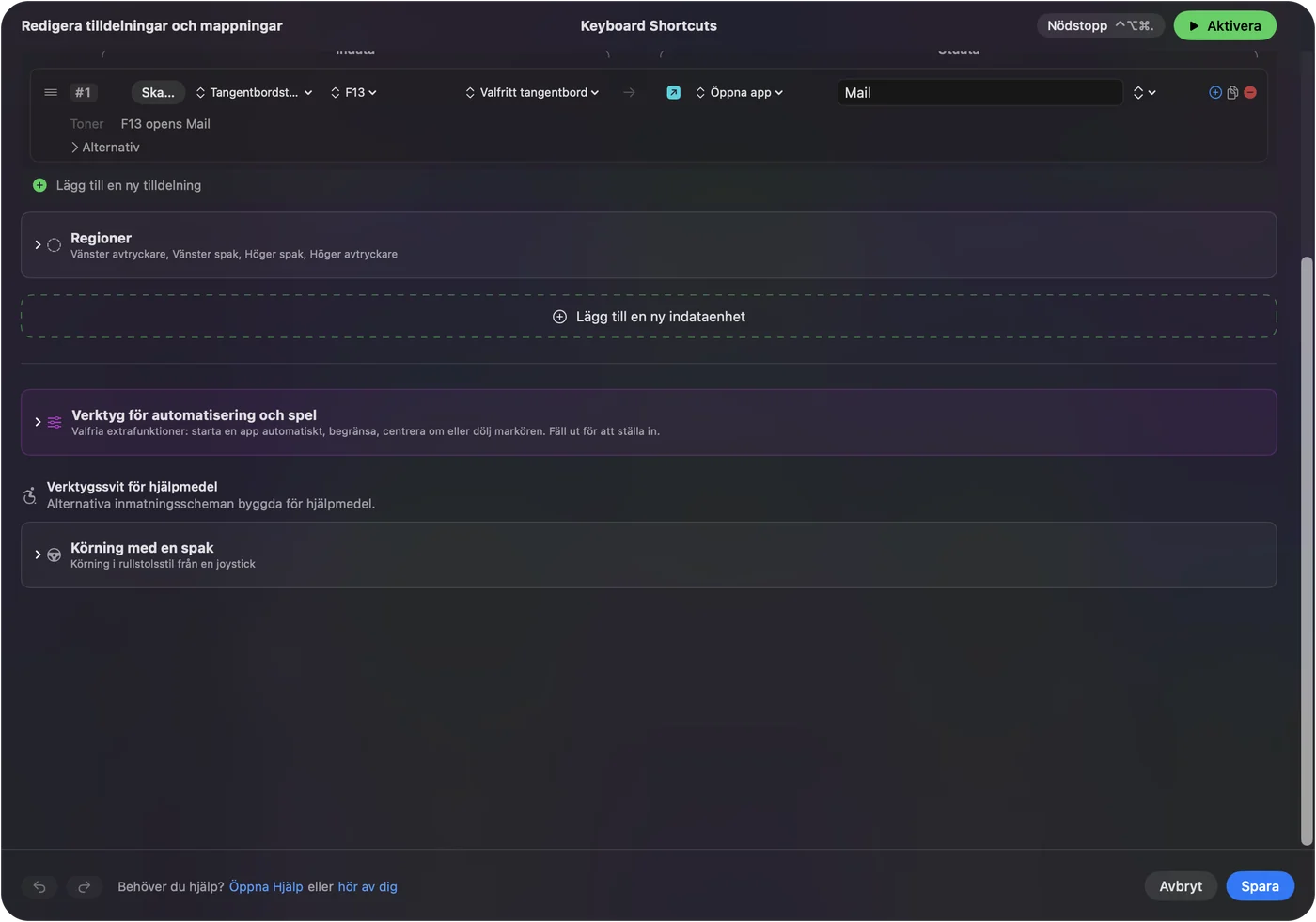
- Du: Lägg till en ny bindning, ställ in indata på Keyboard Key, tryck på Scan och tryck på fjärrknappen, och välj sedan vad den gör.
- InputConfig: Visar raden som F13 på Any keyboard.
- Kontroll: Tryck på Save och sedan Activate, och tryck på knappen i din ritapp.
Utdata som passar en fjärrknapp är en tangentbordstangent med modifierare, Open App för en visare för referensbilder, Type Text för ett lagernamn, en Siri-genväg som exporterar eller publicerar, och systemfunktionerna för skärmbild och media. Varje tangentbord räknas som en enhet i InputConfig, så fjärrens F13 och ditt huvudtangentbords F13 är samma indata, vilket är bra eftersom ingen trycker på F13 av misstag.
Gör 17 knappar till fler jobb
Varje rad kan ha en hållåtgärd och en dubbeltryckåtgärd, som är fullständiga andra utdata. En fjärrknapp kan vara tre saker:
- Ett tryck. Ångra, det du använder mest.
- Ett hållne. Gör om, eller ett längre steg bakåt.
- Ett dubbeltryck. Spara, eller vänd duken.
Ett makro i radens Options kan kedja ihop en kopiering, en väntetid, en inklistring och en sammanslagning av lager. Åtta knappar med ett tryck, ett hållne och ett dubbeltryck vardera ger tjugofyra jobb. Hållåtgärder och dubbelklick och så gör du ett makro på en Mac har stegen.
Ge varje ritapp sin egen layout
Samma knapp kan betyda penselstorlek i Photoshop och rotation i Clip Studio Paint. En förinställning kan lista appar under Automation & Gaming Utilities, med Activate when these apps are in front, och med Settings, Advanced och alternativet Switch presets when the front app changes ikryssat följer layouten appen du använder. Bara en förinställning körs åt gången, och Control Option Command period är nödstoppet. Sidan om knappar på ritplattor täcker surfplattor i allmänhet.
Om fjärren inte gör något
Klättra på den här stegen, minsta steg först:
- Kontrollera att fjärren är vaken. En Wacom-supporttråd frågar om fjärrens lampa tänds när den får ström. Ladda den först.
- Sätt i mottagaren direkt. Samma tråd frågar om den ansluter när mottagaren sätts direkt i Mac:en, så ta bort eventuella hubbar.
- Titta i Wacom Center. En ansluten fjärr ska synas där. Om den inte gör det är det drivrutinen som är problemet, inte InputConfig.
- Installera om drivrutinen. En person på ett Adobe-forum tog bort en gammal drivrutin och installerade rätt för sin modell, och det åtgärdade saknade ExpressKeys. En tråd om en ExpressKey Remote som försvann på macOS 12.7.4 efter en uppdatering har inget svar än.
- Tryck på Scan. Om ett namn dyker upp är knappen läsbar.
- Kontrollera InputConfig. Behörighet för Hjälpmedel, att förinställningen är aktiv och nödstoppet.
Vad den inte kan göra
- Ersätta drivrutinen. Wacom Center äger fjärrens knappar, och utan den kan en Mac se ingenting.
- Läsa touchringen. Den pratar med drivrutinen, så om inte Scan visar något kan ingen Mac-app läsa den.
- Blockera en drivrutinsgenväg. En knapp kvar på Command Z skickar fortfarande den.
- Skilja två tangentbord åt. Varje tangentbord räknas som en enhet.
Den korta versionen
- Drivrutinen först. Ställ in knapparna i Wacom Center.
- F13 till F20 sedan. Ge de åtta knappar du vill utöka en tangent som inte gör något.
- InputConfig sist. Hållåtgärder, dubbeltryckningar, makron och en layout per ritapp.
Lägg två minuter på att sätta åtta knappar till funktionstangenter, så blir fjärren en makropad med tjugofyra jobb.
Frågor
Fungerar Wacom ExpressKey Remote på en Mac?
Detaljhandelns listningar anger Mac OS X 10.12 eller senare, och Wacoms hjälp beskriver hur man ställer in den i Wacom Center. Den behöver Wacom-drivrutinen.
Hur programmerar jag ExpressKey Remote på en Mac?
Öppna Wacom Center, välj EK Remote, välj fliken Outer, Inner eller Ring, klicka på en knapps åtgärd och välj en tangentkombination eller någon annan åtgärd.
Kan ExpressKey Remote fungera utan en Wacom-surfplatta?
Två återförsäljare säger att den fungerar som en fristående enhet, men Wacoms australiska butik listar bara Wacom-surfplattor som kompatibla. Kontrollera med Wacom innan du köper den för användning ensam.
Varför visas inte min ExpressKey Remote i Wacom Center på en Mac?
Kontrollera att fjärren är laddad, sätt mottagaren direkt i Mac:en och installera om drivrutinen för din modell. En Wacom-community-tråd beskriver samma problem efter en drivrutinsuppdatering.
Kan jag använda ExpressKey Remote-knapparna för genvägar i alla appar?
Ja, i fönstret Keystroke, och Wacom säger att du kan ställa in olika tangentkombinationer per program. För hållåtgärder och makron, sätt knapparna till F13 till F20 och binda dem i InputConfig.
Mer på svenska
Fullständiga guider, på engelska
Vem som skriver. Ryleigh Newman utvecklar InputConfig och använder sin egen Mac varje dag med en controller, eftersom händerna inte fungerar bra. Den här sidan är översatt från engelska. Appens gränssnitt och resten av webbplatsen är på engelska.
Den här sidan på andra språk: English, العربية, Čeština, Dansk, Deutsch, Español, Suomi, Français, עברית, Magyar, Bahasa Indonesia, Italiano, 日本語, 한국어, Norsk, Nederlands, Polski, Português, Русский, Slovenčina, ไทย, Türkçe, Українська, Tiếng Việt, 繁體中文, 简体中文
Gratis. Inget konto, och ingenting lämnar din Mac. Öppen källkod på GitHub.