Svenska
Kan jag använda musens sidoknappar i Roblox på en Mac?
 Den här appen är helt gratis. Du behöver inte skapa något konto. Det finns inga prenumerationer, inga krångliga nedladdningar och inget är låst. Optimerad för Apple silicon.
Inte direkt, eftersom Roblox inte låter en upplevelse läsa en sidoknapp. Dokumentationen listar bara tre musknappar för indata, vänster, höger och mitten, plus hjulet och rörelse. En sidoknapp måste skicka en tangent eller ett klick som Roblox förstår. InputConfig är den gratis Mac-app jag gör, och den gör det på en Mac, per app, utan några ändringar i Roblox.
Roblox har en inbyggd Mac-app. Tråden på utvecklarforumet som efterlyser de extra knapparna är från 2018, och personalen sa då att de kanske lägger till dem efter en funktion för ombindning. Den senaste kommentaren jag hittade var från december 2024 och frågade fortfarande. Jag läste båda den 21 oktober 2026.
Version 1.7 av InputConfig, som väntas i oktober 2026, blir helt tillgänglig på svenska.
Steg
- Gå med i en upplevelse och notera vilka tangenter den använder, till exempel E, F, sifferknapparna eller Shift.
- I InputConfig lägger du till en musrad, trycker på Scan och trycker på sidoknappen.
- Välj Keyboard Key och tangenten som upplevelsen använder, eller ett musklick som utdata för ett hållet högerklick.
- Bocka i Block the button's own action och lägg till Roblox i förinställningens applista.
- Tryck på Activate och testa knappen i upplevelsen.
Det som fungerar utan att något är installerat
Robloxs vanliga kontroller på datorn är desamma på en Mac. WASD eller piltangenterna flyttar, mellanslag hoppar, och om du håller högerknappen nedtryckt medan du drar vrids kameran. Vänster och höger piltangent vrider också, I och O zoomar, och scrollhjulet zoomar inom det intervall som upplevelsen tillåter. Shift slår på shift lock om kopplingen är på i Settings. Sifferknapparna väljer verktyg. Jag tog dessa från Robloxs egen dokumentation och kamerasidan på den här webbplatsen.
Upplevelser kan ändra vilket som helst av det, och skaparen bestämmer. En sidoknapp har inget jobb i Roblox, och ingen inställning i Roblox kan ge den ett.
Det praktiska svaret är att en sidoknapp måste bli något som Roblox läser. En tangent fungerar för de flesta upplevelser. Ett intryckt högerklick fungerar för kameran. För en styrplatta, se Roblox-kamera och shift lock på en Mac.
Ta reda på vad varje knapp skickar
Tryck på Scan först, eftersom musen kanske inte skickar det du tror.
- Du: Öppna InputConfig, lägg till en musrad, välj denna Macs mus eller styrplatta, tryck på Scan och tryck på knappen.
- InputConfig: Namnger den, till exempel Button 4, och More buttons rymmer Button 9 till Button 32.
- Kontroll: En sidoknapp scannas som Button 4 eller Button 5. En DPI-knapp scannas oftast som ingenting, eftersom den bara pratar med tillverkarens programvara.
| Knapp | Vad Roblox läser | Idé |
|---|---|---|
| Vänsterklick | MouseButton1 | Använd, klicka och interagera. |
| Högerklick | MouseButton2 | Håll och dra för att vrida kameran. |
| Hjultryck | MouseButton3 | Vad upplevelsen än använder den till. |
| Scroll | Musens hjul | Zooma. |
| Sidoknappar | Ingenting | Skicka en tangent eller ett klick med InputConfig. |

Skicka en tangent från en sidoknapp
Välj vad knappen ska vara innan du binder den. Vanliga val: Shift för shift lock, E eller F för interaktionstangenten som många upplevelser använder, en sifferknapp för ett verktyg, och snedstrecket för chatt.
- Du: Lägg till en musrad för Button 4, tryck på Scan, tryck på knappen, välj Keyboard Key och Left Shift. Lägg till Roblox i applistan och bocka i Block the button's own action.
- InputConfig: Trycker på Shift varje gång du trycker på knappen, vilket slår på eller av shift lock när dess kontakt är på.
- Kontroll: I en upplevelse som tillåter shift lock, tryck på knappen. Pekaren låses och kameran följer musen.
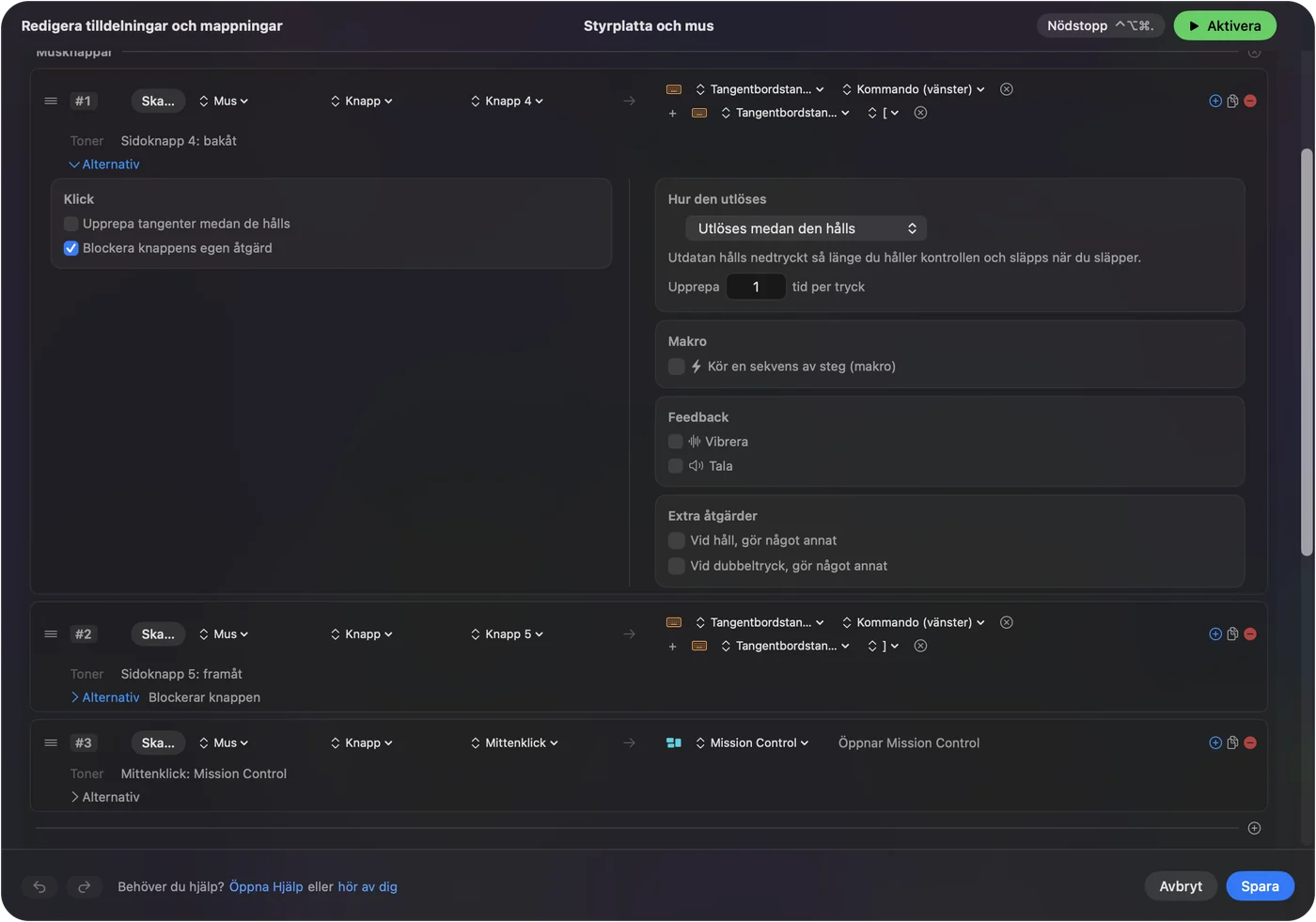
InputConfig behöver behörigheten för Hjälpmedel, i Systeminställningar, Integritet och säkerhet, Hjälpmedel. Nödstoppet är Control Option Command period.
Håll ett högerklick för kameran
Roblox vrider kameran medan den högra knappen hålls och du drar. En rads alternativ har en meny How it fires, och Fires while held håller utdata nedtryckt så länge du håller knappen. InputConfigs utdata inkluderar musklick, så en sidoknapp kan vara ett hållet högerklick. Jag har inte testat det i Roblox själv, och jag väntar mig att det fungerar eftersom Robloxs dokumentation beskriver kameran som högerknapp plus dra.
- Du: Lägg till en musrad för Button 5, välj utdatan Right click, och ställ in How it fires på Fires while held.
- InputConfig: Håller högerknappen nedtryckt medan du håller sidoknappen.
- Kontroll: Håll knappen och flytta musen. Kameran vrids, och den stannar när du släpper.
Det här är det mest användbara knepet på en MacBook med en USB-mus, eller när du håller musen i högerhanden och styrplattan i vänster.
Makron och alternativen som hjälper
En rads alternativ kan köra ett makro med tangent-, genväg- och klicksteg, och varje rad kan ha en hållåtgärd och en dubbeltryckåtgärd. För Roblox skulle jag hålla det till små sysslor: ett tryck för ett verktyg och ett hållne för nästa, eller ett dubbeltryck för emotehjulet.
- Per app. Lista Roblox under Automation & Gaming Utilities, under Activate when these apps are in front. Då är sidoknapparna Bakåt och Framåt i din webbläsare och tangenter i Roblox.
- Upprepa medan den hålls. Vissa upplevelser kräver upprepade klick. Läs först reglerna för autoklickers i Roblox, eftersom många upplevelser förbjuder det och vissa upptäcker det.
- Blockera originalet. För sidoknapparna stoppar detta andra appar från att se Bakåt och Framåt.

Idéer för riktiga spelare
- Barn på en Mac. En förinställning som bara gäller Roblox hindrar knapparna från att göra något konstigt någon annanstans. Roblox med kontroll täcker en handkontroll.
- Obby-spelare. Ett hopp på en tumknapp lämnar de andra fingrarna på rörelsen.
- Spelare med trötta händer. Jag gjorde InputConfig för att mina händer är svåra att använda. En tumknapp som håller ett högerklick är precis den typ av jobb jag skulle lämna över.
- Tycoon- och simulatorspelare. Ett verktygsknapp på ett tryck och nästa på ett hållne, och ingen sträckning efter något.
Om knappen inte gör något
Klättra på den här stegen, minsta steg först:
- Tryck på Scan. Om inget scannas pratar knappen bara med tillverkarens programvara.
- Kontrollera upplevelsen. Skaparna bestämmer vilka tangenter som finns. En tangent som ingenting gör i en upplevelse kan fungera i nästa.
- Kontrollera shift lock. Shift Lock Switch måste vara på i Robloxs Settings, och Roblox tillåter det bara medan det tror att du spelar med tangentbord och mus.
- Kontrollera Hjälpmedel. InputConfig måste vara listat och på.
- Kontrollera applistan. Om Roblox inte finns i förinställningens lista och Switch presets är på, körs inte förinställningen.
- Stoppa förinställningen. Control Option Command period stänger av den.
Vad den inte kan göra
- Få Roblox att läsa sidoknappar. Den skickar bara tangenter och klick.
- Blockera en skriven tangent. InputConfig lyssnar på tangentbordet och blockerar det inte.
- Läsa profilknappar. DPI-knappar skickar ingenting till macOS.
- Ändra DPI. Tillverkarens app eller ett verktyg som LinearMouse eller Mac Mouse Fix gör det.
- Åsidosätta en skapare. Om en upplevelse stänger av en funktion kan knappen inte slå på den.
Den korta versionen
- Inga sidoknappar. Roblox läser vänster, höger, mitten och hjulet.
- Skicka tangenter. InputConfig gör en sidoknapp till vilken tangent som helst.
- Håll ett klick. Fires while held ger dig kameran på en tumme.
Om Roblox inte kan läsa knappen, gör knappen till något som Roblox kan läsa.
Frågor
Stöder Roblox musens sidoknappar?
Inte direkt. Robloxs dokumentation listar vänster, höger och mittenknapp samt hjulet, och en förfrågan från 2018 på utvecklarforumet om de extra knapparna hade inget besked i det jag kunde läsa.
Hur använder jag en sidoknapp för shift lock i Roblox på en Mac?
Skicka Left Shift från knappen med InputConfig, och slå på Shift Lock Switch i Robloxs Settings. Shift lock fungerar bara medan Roblox tror att du använder tangentbord och mus.
Hur vrider jag kameran i Roblox på en Mac utan en högerknapp?
Använd vänster och höger piltangent, slå på shift lock eller lägg ett intryckt högerklick på en sidoknapp med InputConfig. På en styrplatta är ett klick med två fingrar ett högerklick.
Finns det en Roblox-app för Mac?
Ja, det finns en inbyggd Mac-app, och en USB- eller Bluetooth-mus fungerar med den.
Kan jag använda en spelmus i Roblox på en Mac?
Ja, som mus. Dess vänster-, höger- och mittenknappar och hjulet fungerar i Roblox, och de extra knapparna måste skicka tangenter.
Mer på svenska
Fullständiga guider, på engelska
Vem som skriver. Ryleigh Newman utvecklar InputConfig och använder sin egen Mac varje dag med en controller, eftersom händerna inte fungerar bra. Den här sidan är översatt från engelska. Appens gränssnitt och resten av webbplatsen är på engelska.
Den här sidan på andra språk: English, العربية, Čeština, Dansk, Deutsch, Español, Suomi, Français, עברית, Magyar, Bahasa Indonesia, Italiano, 日本語, 한국어, Norsk, Nederlands, Polski, Português, Русский, Slovenčina, ไทย, Türkçe, Українська, Tiếng Việt, 繁體中文, 简体中文
Gratis. Inget konto, och ingenting lämnar din Mac. Öppen källkod på GitHub.