Svenska
Hur använder man musknappar i Photoshop på en Mac
 Den här appen är helt gratis. Du behöver inte skapa något konto. Det finns inga prenumerationer, inga krångliga nedladdningar och inget är låst. Optimerad för Apple silicon.
På en Mac är sättet att lägga ett Photoshop-jobb på en musknapp att låta knappen trycka på den genvägstangent Photoshop redan har, till exempel vänster hakparentes för en mindre pensel eller Command Z för ångra. Photoshops egen dialog Keyboard Shortcuts är byggd för tangenter, och Adobes communitytrådar om sidoknappar som jag läste den 21 oktober 2026 slutar mest i tillverkarens programvara för musen. InputConfig, den gratis Mac-app jag gör, sköter tangentdelen för vilken mus som helst, och den kan byta till en Photoshop-layout bara medan Photoshop är längst fram. Appen är helt gratis, och du behöver inte skapa något konto.
Varje Photoshop-tangent på den här sidan kommer från Adobes lista över standardgenvägar i Photoshop, som jag läste den 21 oktober 2026. Om du hellre vill använda en MIDI-platta eller knapparna på en ritplatta, se en MIDI-kontroll för Photoshop och guiden om ritning och fotoredigering. Den här sidan gäller musen.
Version 1.7 av InputConfig, som väntas i oktober 2026, blir helt tillgänglig på svenska.
Steg
- Installera InputConfig och ge den åtkomst till Hjälpmedel i Systeminställningar, Integritet och säkerhet, Hjälpmedel.
- Lägg till en rad, ställ in indata på Mouse, tryck på Scan och klicka på sidoknappen du vill använda.
- Ställ in utdatan på Keyboard Key och välj Photoshop-tangenten, till exempel vänster hakparentes för en mindre pensel.
- Bocka i Block the button's own action om knappen redan gör något, och bocka i Repeat keys while held för penselstorlek.
- Lista Photoshop under Activate when these apps are in front, slå på Switch presets when the front app changes och klicka på Activate.
Vad Photoshop och macOS ger en mus
Photoshop läser vänsterknappen, högerknappen och hjulet på egen hand, och allt utöver det är ditt att lägga till. Macens egna musinställningar, i Systeminställningar, Mus, ändrar hastighet, scrollning och sekundärklick, och de håller inte Photoshop-genvägar. Musens tillverkarprogram kan skicka tangenter per app på en Mac, till exempel Logi Options+ för Logitech eller Razer Synapse för Mac, och det fungerar om du äger det märket.
Mapparvägen skiljer sig på ett sätt: den fungerar för vilken mus som helst som syns som en mus, och layouten finns på ett ställe. Bilden är densamma överallt. En sidoknapp blir ett tangentnedslag, och Photoshop hör bara tangentnedslaget.
En Adobe-communitytråd som jag läste den 21 oktober 2026 rapporterar att en Logitech MX Masters bakåt- och framåtknappar scrollade sidledes i Photoshop efter en uppdatering. Jag kunde inte återskapa det, och jag vet inte orsaken. Om en knapp gör något konstigt i Photoshop, skanna den först och bestäm sedan vad den ska göra.
Ta reda på vad varje knapp skickar
En musknapp når Mac:en som Left click, Right click, Middle click eller Button 4 och uppåt. InputConfig läser alla av dem från enheten This Mac's mouse or trackpad, och en mus räknas som en enhet. Tryck på Scan och klicka sedan på knappen. Om Scan namnger en tangent i stället för en musknapp skickar musen en tangent, och lösningen finns på F13 till F19 på en Mac.
| Knapp | Hur den oftast rapporteras | Ett bra Photoshop-jobb |
|---|---|---|
| Vänster- och högerklick | Left click och Right click | Lämna dem ifred. De kan inte blockeras, så en genväg där skulle utlösas vid varje vanligt klick. |
| Hjultryck | Middle click | Handverktyget medan det hålls, eller Fit in view. |
| Sidoknappar | Button 4 och Button 5 | Mindre och större pensel. |
| Tumknappnät eller extra knappar | Button 6 och högre, finns under More buttons upp till Button 32 | Ångra, gå ett steg bakåt, suddgummi, byt färger. |
| Lutningshjul | Sidledes scroll | Penselhårdhet, med en rad per riktning. |
| DPI- eller profilknapp | Oftast något Mac:en kan läsa | Ingenting. Om Scan inte hör något tryck kan ingen app läsa det. |
Musprovet på den här webbplatsen visar varje knapp som en mus skickar innan du öppnar appen. Tio minuter med Scan sparar en kväll av att fundera på vilken knapp som är vilken.
Lägg Photoshop-tangenterna på knapparna
Börja med paret de flesta vill ha först, penselstorlek. Photoshop listar vänster hakparentes som minska penselstorlek och höger hakparentes som öka penselstorlek, och Shift med hakparenteserna (de krulliga klammertangenterna i Adobes tabell) ändrar hårdheten.
Steg 1: Scanna sidoknappen
- Du: Lägg till en rad, ställ in enheten på denna Macs mus eller styrplatta, indata på Mouse och typen på Button, tryck sedan på Scan och klicka på sidoknappen.
- InputConfig: Namnger den, till exempel Button 4.
- Kontroll: Raden visar knappens namn.
Steg 2: Ge den tangenten
- Du: Ställ in utdatan på Keyboard Key och välj vänster hakparentes. Lägg till en andra rad för den andra sidoknappen med höger hakparentes.
- InputConfig: Trycker på den tangenten varje gång du trycker på knappen.
- Kontroll: I Photoshop, med penselverktyget aktivt, tryck på knappen så krymper penselcirkeln. Tryck på den andra så växer den.

Steg 3: Sluta det gamla jobbet
- Du: Öppna radens alternativ och bocka i Block the button's own action i rutan Press.
- InputConfig: Medan förinställningen körs slutar apparna se den knappen.
- Kontroll: Tryck på knappen en gång. Penselstorleken ändras och inget annat händer.
Här är tabellen jag skulle börja från, med tangenterna i Adobes standardlista på en Mac.
| Jobb | Photoshop-tangent | Bra plats |
|---|---|---|
| Mindre eller större pensel | Vänster och höger hakparentes | Button 4 och Button 5 |
| Mjukare eller hårdare pensel | Shift vänster och Shift höger hakparentes | Lutning åt vänster och höger, eller Button 6 och 7 |
| Ångra senaste kommandot | Command Z | En tumknapp |
| Gå bakåt och framåt i historiken | Command Option Z och Command Shift Z | Två närliggande tumknappar |
| Zooma in och ut | Command plus och Command minus | Två tumknappar |
| Anpassa i vyn och 100 procent | Command 0 och Command 1 | Hjultrycket och en tumknapp |
| Handverktyget | Space, hållen | En tumknapp |
| Zoomverktyget, in och ut | Command Space och Option Space, hållna | Ett par övre knappar |
| Pensel och suddgummi | B och E | Två tumknappar |
| Standardfärger och byt | D och X | Två tumknappar |
Makron och jobb med flera steg
En rad kan köra ett kort makro i stället för en tangent. I radens alternativ bockar du i Run a sequence of steps (macro), och lägger sedan till steg. Varje steg är en tangent, en genväg eller ett klick, med en egen väntetid och hålltid.
- Återställ och vänd färger. Ett tryck på D sätter Photoshops standardfärger, och ett tryck på X byter dem. Två steg på en knapp ger dig det motsatta paret av färger, vilket är det snabba sättet att växla mellan att måla och sudda på en mask.
- Pensel redo. Ett tryck på B följt av ett tryck på D väljer penseln och standardfärgerna tillsammans.
- Anpassa, sedan 100 procent. Command 0 och efter en kort väntetid Command 1. Det är praktiskt för att kontrollera en kant i full storlek och gå tillbaka.
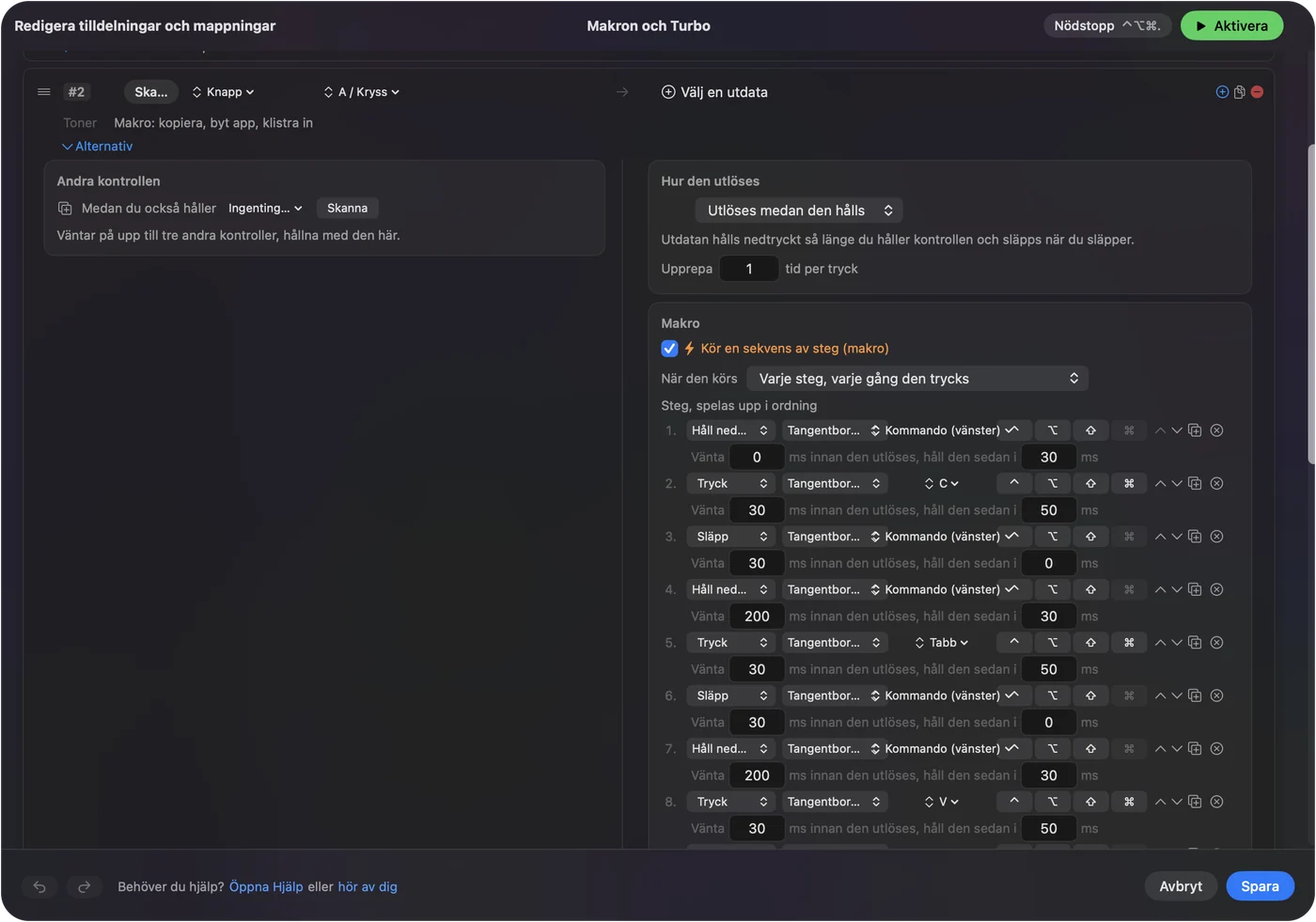
Jag har inte kört just de här makrona i Photoshop själv. De använder genvägar från Adobes lista, så om ett inte gör något, kontrollera att Photoshop är appen längst fram och att ett textlager inte redigeras. Håll makron korta, eftersom varje extra steg är ett ställe till där Photoshop kan vara upptagen.
Håll, upprepa, tryck två gånger och byt per app
Dessa alternativ gör fyra knappar till fler än fyra jobb, och alla sitter i radens alternativ.
- Upprepa tangenter medan de hålls. På penselstorleksraderna gör detta att en hållen sidoknapp fortsätter att krympa eller växa penseln, precis som om du höll hakparentestangenten på tangentbordet. Låt det vara av för ångra.
- Fires while held. Det här är standard. Tangenten stannar nedtryckt så länge du håller knappen, så en Space-rad gör en tumknapp till ett handverktyg du håller, och du drar med vänsterknappen medan den är nedtryckt. Photoshop byter bara till handverktyget på det här sättet när du inte redigerar text.
- Ett tryck och ett hållne på en knapp. Ett snabbt tryck skickar den vanliga utdatan, och att hålla längre än en tid du väljer skickar något annat. En bra delning är ångra på trycket och gå ett steg bakåt på hållet.
- Blockera knappens egen åtgärd. Tillgängligt för mittenknappen och sidoknapparna, så att en app slutar se dem medan förinställningen körs.

För att hålla layouten utanför andra appar, öppna förinställningens avsnitt Automation & Gaming Utilities, lägg till Photoshop under Activate when these apps are in front, och slå på Switch presets when the front app changes i Settings, Advanced. Bara en förinställning körs åt gången, så varje app får sin egen, och den för Photoshop startar när Photoshop kommer längst fram. Den längre guiden är olika musknappsåtgärder per app.
Nödstoppet är Control Option Command period. Hakparenteser på sidoknappar i Photoshop skriver hakparenteser i en textapp, så låt layouten följa appen.
Layouter för musen du faktiskt har
- En mus med tumknappsnät. Photoshop är ett bra ställe för ett. Lägg verktygen på första raden, B, E, V och L, och ångra och gå ett steg bakåt på den andra. Sidan om MMO-mus täcker nätet självt.
- En styrkula. Håll den stora knappen för Space och handverktyget, och behåll penselstorlek på de två små knapparna, så att kulan bara positionerar markören.
- En vertikal eller ergonomisk mus. Den har oftast bara två sidoknappar. Penselstorlek på de två, och ångra på ett hållne av hjultrycket, håller handen på ett ställe.
- En pennanvändare med mus i andra handen. Pennan målar, så musen är för de lugna jobben: ångra, zooma, handverktyget. Se knappar på ritplattor för pennsidan.
Jag skulle börja med penselstorlek och ångra, och lägga till ett jobb i veckan. En layout du kan komma ihåg utan att titta slår en full du inte kan minnas.
Om en knapp inte gör något i Photoshop
Klättra på den här stegen, minsta steg först:
- Kontrollera att förinställningen är på. Rader gör ingenting förrän du klickar på Activate, och förinställningen måste vara den som körs för Photoshop.
- Kontrollera Hjälpmedel. I Systeminställningar, Integritet och säkerhet, Hjälpmedel måste InputConfig vara tillåten.
- Kontrollera Scan. Om knappen aldrig scannas pratar den bara med tillverkarens programvara. Om den scannas som en tangent, ställ in den på F13 till F20 där först.
- Kontrollera verktyget. Hakparenteser ändrar storleken på det aktiva målarverktyget, så välj Penseln först. Space behöver att dokumentet, inte ett textlager, är längst fram.
- Avsluta tillverkarens programvara. Logi Options+ och liknande appar kan ta över en knapp. Avsluta den, eller ställ knappen på ett vanligt klick där.
- Prova i en annan app. Tryck på samma knapp i TextEdit. Om tangenten syns där fungerar raden, och problemet ligger inne i Photoshop.
Vad den inte kan göra
- Skilja två möss åt. Varje ansluten mus räknas som en enhet, så en knapp kan inte göra två jobb för två möss.
- Ändra penselkänslan. Tryck, utjämning och penselinställningar är Photoshops. InputConfig skickar bara tangenter, klick och scroll.
- Ändra hastighet eller DPI. Tillverkarens app, eller LinearMouse, Mac Mouse Fix eller SteerMouse, gör det, och de körs vid sidan av InputConfig.
- Läsa privata knappar. En DPI- eller profilknapp som aldrig når Mac:en kan inte bära en Photoshop-tangent.
- Ersätta en ritplatta. En mus har inget tryck, så den lägger till genvägar och ersätter inte pennan.
Den korta versionen
- Tangenter, inte knappar. Photoshop tar emot tangenter, så varje musknapp skickar en. Hakparenteser för storlek, Command Z för ångra, Space för handen.
- Skanna och blockera. Skanna knappen, och blockera sedan dess gamla åtgärd på sido- och mittenknapparna.
- Följ appen. Ge förinställningen Photoshop under Activate when these apps are in front.
Börja med de två sidoknapparna på penselhakparenteserna, så märker du skillnaden under den första minuten.
Frågor
Kan jag ändra penselstorlek med en musknapp i Photoshop på en Mac?
Ja, med en mappare. Lägg vänster och höger hakparentes, som är Photoshops tangenter för penselstorlek, på två sidoknappar i InputConfig, och bocka i Repeat keys while held för att fortsätta ändra storleken.
Kan jag lägga ångra på en musknapp i Photoshop?
Photoshop tar bara tangenter i sin genvägsdialog, så tilldela Command Z till knappen i InputConfig. En hållåtgärd kan skicka Command Option Z, som går ett steg bakåt, på samma knapp.
Hur använder jag handverktyget på en musknapp i Photoshop?
Ställ en tumknapp på tangenten Space. Den stannar nedtryckt medan du håller knappen, så att du kan dra med vänsterknappen för att panorera, så länge du inte redigerar text.
Varför scrollar mina musens sidoknappar sidledes i Photoshop?
En Adobe-communitytråd rapporterar detta med en Logitech-mus efter en uppdatering. Skanna knappen, binda din egen tangent och bocka i Block the button's own action, och kontrollera tillverkarens programvara om det fortfarande händer.
Fungerar det här med en Magic Mouse i Photoshop?
En Magic Mouse har inga sidoknappar, så den har färre platser för tangenter. Se sidan om Magic Mouse för vad den faktiskt rapporterar.
Mer på svenska
Fullständiga guider, på engelska
Vem som skriver. Ryleigh Newman utvecklar InputConfig och använder sin egen Mac varje dag med en controller, eftersom händerna inte fungerar bra. Den här sidan är översatt från engelska. Appens gränssnitt och resten av webbplatsen är på engelska.
Den här sidan på andra språk: English, العربية, Čeština, Dansk, Deutsch, Español, Suomi, Français, עברית, Magyar, Bahasa Indonesia, Italiano, 日本語, 한국어, Norsk, Nederlands, Polski, Português, Русский, Slovenčina, ไทย, Türkçe, Українська, Tiếng Việt, 繁體中文, 简体中文
Gratis. Inget konto, och ingenting lämnar din Mac. Öppen källkod på GitHub.