Slovenčina
Ako používať tlačidlá myši vo Photoshope na Macu
 Táto aplikácia je úplne zadarmo. Nemusíte si zakladať účet. Žiadne predplatné, žiadne zložité sťahovanie a nič nie je zamknuté. Optimalizované pre Apple Silicon.
Na Macu je spôsob, ako dať úlohu Photoshopu na tlačidlo myši, ten, že tlačidlo stlačí skratku, ktorú už Photoshop má, napríklad ľavú hranatú zátvorku pre menší štetec alebo Command Z pre späť. Dialóg Photoshopu Keyboard Shortcuts je postavený na klávesoch a diskusie v komunite Adobe o bočných tlačidlách, ktoré boli čítané 21. októbra 2026, väčšinou končia pri softvéri výrobcu myši. InputConfig, bezplatná aplikácia pre Mac, ktorú robím, rieši časť s klávesom pre ľubovoľnú myš a dokáže prepnúť na rozloženie pre Photoshop, len keď je Photoshop v popredí. Táto aplikácia je úplne zadarmo a nemusíte si vytvárať účet.
Každá klávesová skratka Photoshopu na tejto stránke pochádza zo zoznamu predvolených skratiek Photoshopu od Adobe, ktorý bol čítaný 21. októbra 2026. Ak by ste radšej používali MIDI podložku alebo tlačidlá tabletu, pozrite si MIDI ovládač pre Photoshop a sprievodcu kreslením a úpravou fotografií. Táto stránka je o myši.
Verzia 1.7 aplikácie InputConfig, očakávaná v októbri 2026, bude plne dostupná v slovenčine.
Postup
- Nainštalujte InputConfig a v System Settings, Privacy & Security, Accessibility povoľte prístup.
- Pridajte riadok, nastavte vstup na Mouse, stlačte Scan a kliknite na bočné tlačidlo, ktoré chcete použiť.
- Nastavte výstup na Keyboard Key a zvoľte kláves Photoshopu, napríklad ľavú hranatú zátvorku pre menší štetec.
- Začiarknite Block the button's own action, ak tlačidlo už niečo robí, a pri veľkosti štetca začiarknite Repeat keys while held.
- Pridajte Photoshop pod Activate when these apps are in front, zapnite Switch presets when the front app changes a kliknite na Activate.
Čo dávajú Photoshop a macOS myši
Photoshop číta ľavé tlačidlo, pravé tlačidlo a koliesko sám a všetko nad to pridáte vy. Nastavenia myši na Macu v System Settings, Mouse menia rýchlosť, posúvanie a sekundárne kliknutie a neobsahujú skratky Photoshopu. Softvér výrobcu myši dokáže na Macu posielať klávesy podľa aplikácie, napríklad Logi Options+ pre Logitech alebo Razer Synapse pre Mac, a to funguje, ak máte značku, ktorá to podporuje.
Cesta cez mapovač je v jednom ohľade iná: funguje pre ľubovoľnú myš, ktorá sa zobrazí ako myš, a rozloženie je na jednom mieste. Obrázok je všade rovnaký. Bočné tlačidlo sa stane stlačením klávesu a Photoshop počuje len ten kláves.
Jedno vlákno komunity Adobe, ktoré bolo čítané 21. októbra 2026, hlási, že tlačidlá späť a vpred na Logitech MX Master začali po aktualizácii v Photoshope posúvať do strán. Toto sa mi nepodarilo zopakovať a príčinu nepoznám. Ak tlačidlo vo Photoshope robí niečo divné, najprv ho naskenujte a až potom rozhodnite, čo má robiť.
Zistite, čo posiela každé tlačidlo
Tlačidlo myši sa k Macu dostane ako Left click, Right click, Middle click alebo Button 4 a vyššie. InputConfig ich všetky číta zo zariadenia tohto Macu, a jedna myš sa počíta ako jedno zariadenie. Stlačte Scan a potom kliknite na tlačidlo. Ak Scan namiesto tlačidla myši pomenuje kláves, myš posiela kláves a riešenie je na stránke F13 až F19 na Macu.
| Tlačidlo | Ako sa zvyčajne hlási | Dobrá úloha vo Photoshope |
|---|---|---|
| Ľavé a pravé kliknutie | Left click a Right click | Nechajte ich. Nedajú sa zablokovať, takže skratka tam by sa spustila pri každom bežnom kliknutí. |
| Stlačenie kolieska | Middle click | Nástroj Ruka, kým je držané, alebo Prispôsobiť zobrazeniu. |
| Bočné tlačidlá | Button 4 a Button 5 | Menší a väčší štetec. |
| Mriežka palca alebo ďalšie tlačidlá | Button 6 a vyššie, nájdete ich pod More buttons až po Button 32 | Späť, krok dozadu, guma, prehodiť farby. |
| Naklápacie koliesko | Posúvanie do strán | Tvrdosť štetca, s jedným riadkom na smer. |
| Tlačidlo DPI alebo profilu | Zvyčajne nič, čo Mac dokáže prečítať | Nič. Ak Scan nezachytí stlačenie, žiadna aplikácia ho neprečíta. |
Tester myši na tomto webe ukáže každé tlačidlo, ktoré myš posiela, ešte predtým, než otvoríte aplikáciu. Desať minút so Scan ušetrí večer premýšľania, ktoré tlačidlo je ktoré.
Dajte skratky Photoshopu na tlačidlá
Začnite dvojicou, ktorú väčšina ľudí chce najskôr, veľkosťou štetca. Photoshop uvádza ľavú hranatú zátvorku ako zmenšenie štetca a pravú hranatú zátvorku ako zväčšenie štetca, a Shift s hranatými zátvorkami (v tabuľke Adobe ako klávesy so zloženými zátvorkami) mení tvrdosť.
Krok 1: Naskenujte bočné tlačidlo
- Vy: Pridajte riadok, nastavte zariadenie na myš alebo trackpad tohto Macu, vstup na Mouse a typ na Button, potom stlačte Scan a kliknite na bočné tlačidlo.
- InputConfig: Pomenuje ho, napríklad Button 4.
- Kontrola: Riadok ukazuje názov tlačidla.
Krok 2: Dajte mu kláves
- Vy: Nastavte výstup na Keyboard Key a zvoľte ľavú hranatú zátvorku. Pridajte druhý riadok pre druhé bočné tlačidlo s pravou hranatou zátvorkou.
- InputConfig: Pri každom stlačení tlačidla stlačí ten kláves.
- Kontrola: Vo Photoshope s aktívnym nástrojom Štetec stlačte tlačidlo a kruh štetca sa zmenší. Stlačte druhé a zväčší sa.

Krok 3: Zastavte pôvodnú úlohu
- Vy: Otvorte možnosti riadku a v poli Press začiarknite Block the button's own action.
- InputConfig: Kým predvoľba beží, aplikácie to tlačidlo nevidia.
- Kontrola: Stlačte tlačidlo raz. Zmení sa veľkosť štetca a nič iné sa nestane.
Tu je tabuľka, z ktorej sa oplatí začať, s klávesmi zo zoznamu predvolených skratiek Adobe na Macu.
| Úloha | Kláves Photoshopu | Dobré miesto |
|---|---|---|
| Menší alebo väčší štetec | Ľavá hranatá zátvorka a pravá hranatá zátvorka | Button 4 a Button 5 |
| Mäkší alebo tvrdší štetec | Shift ľavá hranatá zátvorka a Shift pravá hranatá zátvorka | Naklonenie doľava a doprava, alebo Button 6 a 7 |
| Späť posledný príkaz | Command Z | Palcové tlačidlo |
| Krok dozadu a dopredu v histórii | Command Option Z a Command Shift Z | Dve susedné palcové tlačidlá |
| Priblížiť a oddialiť | Command plus a Command mínus | Dve palcové tlačidlá |
| Prispôsobiť zobrazeniu a 100 percent | Command 0 a Command 1 | Stlačenie kolieska a palcové tlačidlo |
| Nástroj Ruka | Space, držaný | Palcové tlačidlo |
| Nástroj Lupa, priblížiť a oddialiť | Command Space a Option Space, držané | Dvojica horných tlačidiel |
| Štetec a guma | B a E | Dve palcové tlačidlá |
| Predvolené farby a prehodenie | D a X | Dve palcové tlačidlá |
Makrá a viacero krokov
Riadok môže spustiť krátke makro namiesto jedného kláves. V možnostiach riadku začiarknite Run a sequence of steps (macro) a potom pridajte kroky. Každý krok je kláves, skratka alebo kliknutie s vlastným čakaním a dobou držania.
- Obnoviť a prehodiť farby. Klepnutie na D nastaví predvolené farby Photoshopu a klepnutie na X ich prehodí. Dva kroky na jednom tlačidle vám dajú opačnú dvojicu farieb, čo je rýchly spôsob, ako prepínať medzi maľovaním a mazaním na masku.
- Štetec pripravený. Klepnutie na B a potom klepnutie na D vyberie štetec a predvolené farby spolu.
- Prispôsobiť, potom 100 percent. Command 0 a po krátkom čakaní Command 1. Hodí sa na kontrolu hrany v plnej veľkosti a návrat späť.
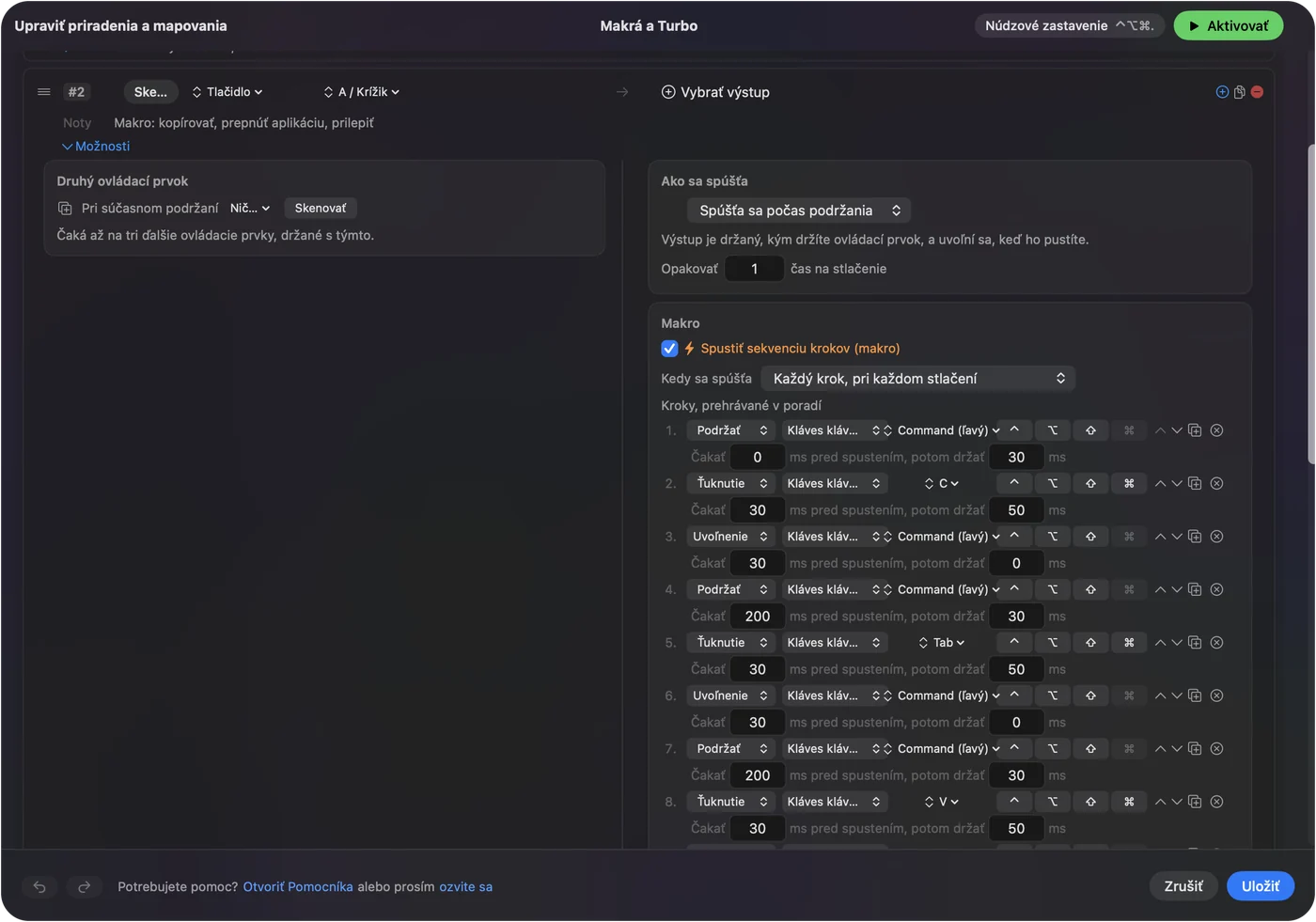
Tieto presné makrá vo Photoshope neboli spúšťané. Používajú skratky zo zoznamu Adobe, takže ak niektorá nerobí nič, skontrolujte, či je Photoshop aplikácia v popredí a či sa neupravuje textová vrstva. Makro držte krátke, lebo každý ďalší krok je ďalšie miesto, kde je Photoshop zaneprázdnený.
Podržanie, opakovanie, dvojité klepnutie a prepínanie podľa aplikácie
Tieto možnosti premenia štyri tlačidlá na viac než štyri úlohy a všetky sú v možnostiach riadku.
- Opakovanie kláves počas držania. Na riadkoch veľkosti štetca to spôsobí, že podržané bočné tlačidlo ďalej zmenšuje alebo zväčšuje štetec, rovnako ako držanie zátvorky na klávesnici. Pri späť ho vypnite.
- Fires while held. Toto je predvolené. Kláves zostáva stlačený, kým držíte tlačidlo, takže riadok so Space robí z palcového tlačidla nástroj Ruka, ktorý držíte, a ťaháte ľavým tlačidlom, kým je držané. Photoshop sa týmto spôsobom prepne na nástroj Ruka len vtedy, keď neupravujete text.
- Klepnutie a podržanie na jednom tlačidle. Rýchle klepnutie pošle bežný výstup a podržanie dlhšie než nastavený čas pošle niečo iné. Dobré rozdelenie je späť pri klepnutí a krok dozadu pri podržaní.
- Zablokujte pôvodnú funkciu tlačidla. Dostupné pre stredné tlačidlo a bočné tlačidlá, takže aplikácia ich prestane vidieť, kým predvoľba beží.

Teraz udržte rozloženie mimo ostatných aplikácií. V predvoľbe otvorte časť Automation & Gaming Utilities, pridajte Photoshop pod Activate when these apps are in front a v nastaveniach, v časti Advanced, zapnite Switch presets when the front app changes. Naraz beží len jedna predvoľba, takže každá aplikácia dostane vlastnú a predvoľba pre Photoshop sa spustí, keď Photoshop príde do popredia. Dlhší návod je rozdielne akcie tlačidiel myši podľa aplikácie.
Núdzovým zastavením je Control Option Command period. Zátvorky na bočných tlačidlách by vo Photoshope písali zátvorky v textovej aplikácii, preto nechajte rozloženie sledovať aplikáciu.
Rozloženia pre myš, ktorú máte
- Myš s mriežkou palca. Photoshop je pre ňu dobré miesto. Nástroje dajte na prvý riadok, B, E, V a L, a späť a krok dozadu na druhý. Stránka MMO myš na Macu sa venuje samotnej mriežke.
- Trackball. Držte veľké tlačidlo pre Space a nástroj Ruka a veľkosť štetca nechajte na dvoch malých tlačidlách, takže guľa len polohuje kurzor.
- Vertikálna alebo ergonomická myš. Zvyčajne má len dve bočné tlačidlá. Veľkosť štetca na tých dvoch a späť na podržaní stlačenia kolieska udrží ruku na jednom mieste.
- Používateľ pera s myšou v druhej ruke. Pero maľuje, takže myš je na tiché úlohy: späť, priblíženie, Ruka. Pre stranu pera pozrite tlačidlá grafického tabletu.
Začal by som veľkosťou štetca a späť a pridal jednu úlohu za týždeň. Rozloženie, ktoré si zapamätáte bez pozerania, je lepšie než úplné, ktoré si nezapamätáte.
Ak tlačidlo vo Photoshope nerobí nič
Postupujte podľa tohto rebríka, od najmenšieho kroku:
- Skontrolujte, že predvoľba je zapnutá. Riadky nerobia nič, kým nekliknete na Activate, a predvoľba musí byť tá, ktorá beží pre Photoshop.
- Skontrolujte Prístupnosť. V System Settings, Privacy & Security, Accessibility musí byť InputConfig povolený.
- Skontrolujte Scan. Ak sa tlačidlo nikdy nenaskenuje, hovorí len so softvérom výrobcu. Ak sa naskenuje ako kláves, najprv ho v softvéri nastavte na F13 až F20.
- Skontrolujte nástroj. Zátvorky menia veľkosť aktívneho nástroja na maľovanie, takže najprv zvoľte Štetec. Space potrebuje dokument pred sebou, a nie textovú vrstvu.
- Ukončite softvér výrobcu. Logi Options+ a podobné aplikácie môžu tlačidlo prevziať. Ukončite ho alebo tam nastavte tlačidlo na obyčajné kliknutie.
- Vyskúšajte v inej aplikácii. Stlačte to isté tlačidlo v TextEdit. Ak sa tam kláves objaví, riadok funguje a problém je vo Photoshope.
Čo to nedokáže
- Rozlíšiť dve myši. Každá pripojená myš sa počíta ako jedno zariadenie, takže jedno tlačidlo nemôže robiť dve úlohy pre dve myši.
- Meniť pocit štetca. Tlak, vyhladzovanie a nastavenia štetca patria Photoshopu. InputConfig posiela len klávesy, kliknutia a posúvanie.
- Meniť rýchlosť alebo DPI. To robí aplikácia výrobcu alebo LinearMouse, Mac Mouse Fix či SteerMouse, ktoré bežia vedľa InputConfig.
- Čítať súkromné tlačidlá. Tlačidlo DPI alebo profilu, ktoré sa nedostane do Macu, nemôže niesť kláves Photoshopu.
- Nahradiť grafický tablet. Myš nemá tlak, takže pridáva skratky a nenahrádza pero.
Stručne
- Klávesy, nie tlačidlá. Photoshop berie klávesy, takže každé tlačidlo myši pošle jeden. Zátvorky na veľkosť, Command Z na späť, Space na ruku.
- Naskenujte a zablokujte. Naskenujte tlačidlo a potom zablokujte jeho pôvodnú funkciu na bočných a stredných tlačidlách.
- Sledujte aplikáciu. Dajte predvoľbe Photoshop pod Activate when these apps are in front.
Začnite s dvoma bočnými tlačidlami na zátvorkách štetca a rozdiel pocítite v prvej minúte.
Otázky
Môžem meniť veľkosť štetca tlačidlom myši vo Photoshope na Macu?
Áno, cez mapovač. Dajte ľavú hranatú zátvorku a pravú hranatú zátvorku, čo sú klávesy veľkosti štetca vo Photoshope, na dve bočné tlačidlá v InputConfig a začiarknite Repeat keys while held, aby sa veľkosť menila ďalej.
Môžem priradiť tlačidlo myši k späť vo Photoshope?
Photoshop berie v dialógu skratiek len klávesy, takže Command Z priraďte tlačidlu v InputConfig. Akcia pri podržaní na tom istom tlačidle môže poslať Command Option Z, ktorý ide krok dozadu.
Ako použijem nástroj Ruka na tlačidle myši vo Photoshope?
Nastavte palcové tlačidlo na kláves Space. Zostáva stlačený, kým držíte tlačidlo, takže môžete ťahať ľavým tlačidlom a posúvať, pokiaľ neupravujete text.
Prečo sa mi bočné tlačidlá myši posúvajú do strán vo Photoshope?
Jedno vlákno komunity Adobe to hlási pri myši Logitech po aktualizácii. Naskenujte tlačidlo, priraďte vlastný kláves a začiarknite Block the button's own action, a ak to stále nastáva, skontrolujte softvér výrobcu.
Funguje to s Magic Mouse vo Photoshope?
Magic Mouse nemá bočné tlačidlá, takže pre kláves má menej miest. Stránka o Magic Mouse ukazuje, čo dokáže nahlásiť.
Viac po slovensky
Podrobné návody, v angličtine
Kto píše. Ryleigh Newman vyvíja InputConfig a svoj Mac každý deň ovláda ovládačom, pretože ruky nefungujú dobre. Táto stránka je preložená z angličtiny. Rozhranie aplikácie a zvyšok webu sú v angličtine.
Táto stránka v iných jazykoch: English, العربية, Čeština, Dansk, Deutsch, Español, Suomi, Français, עברית, Magyar, Bahasa Indonesia, Italiano, 日本語, 한국어, Norsk, Nederlands, Polski, Português, Русский, Svenska, ไทย, Türkçe, Українська, Tiếng Việt, 繁體中文, 简体中文
Zadarmo. macOS 14 alebo novší. Bez účtu, nič neopúšťa váš Mac. Open source na GitHube.