Slovenčina
Ako nastaviť trackball Logitech Ergo na Macu?
 Táto aplikácia je úplne zadarmo. Nemusíte si zakladať účet. Žiadne predplatné, žiadne zložité sťahovanie a nič nie je zamknuté. Optimalizované pre Apple Silicon.
Spárujte ho a guľa hýbe ukazovateľom a tlačidlá klikajú, bez softvéru. Trackbally Logitech Ergo sú rad ERGO M575, teraz predávaný ako M575S, a MX Ergo S. Obidva fungujú s Logi Options+ na macOS pri zmenách tlačidiel a MX Ergo S pridáva presné tlačidlo. Ak chcete, aby tlačidlá robili veci, ktoré aplikácia Logitech nedokáže, alebo aby v rôznych aplikáciách robili rôzne veci, InputConfig je bezplatná aplikácia pre Mac, ktorú robím práve na to.
Počty tlačidiel vychádzajú zo stránok Logitech pre ERGO M575S a MX Ergo S, zo 21. októbra 2026. Stránka M575S uvádza 3 prispôsobiteľné tlačidlá: späť, vpred a klik kolieskom. Stránka MX Ergo S uvádza 6 prispôsobiteľných tlačidiel a tlačidlo DPI, ktoré prepína medzi rýchlejším sledovaním a vysokou presnosťou. Stránka pôvodného MX Ergo sa tu nepoužila, takže na ňom stlačte Scan.
Verzia 1.7 aplikácie InputConfig, očakávaná v októbri 2026, bude plne dostupná v slovenčine.
Postup
- Spárujte trackball cez Bluetooth alebo jeho prijímač a skontrolujte, že guľa a kliky fungujú.
- Nainštalujte Logi Options+ len vtedy, ak chcete nastavenia Logitech, napríklad presnú rýchlosť.
- Otvorte InputConfig, pridajte riadok, stlačte Scan a stlačte bočné tlačidlo.
- Zvoľte výstup, napríklad pravé kliknutie, skratku alebo Mission Control.
- Uložte, stlačte Activate a vyskúšajte.
Čo má každý trackball
Trackball drží telo na mieste a ukazovateľ hýbe palcom alebo prstami, a preto si ho ľudia vyberajú kvôli zápästiu, predlaktiu alebo miestu na stole. Dva modely Logitech sa líšia v jednej veci, ktorá tu záleží.
- ERGO M575S. Stránka Logitech uvádza päť tlačidiel, z toho tri prispôsobiteľné: späť, vpred a stredný klik na kolieskom. Presné tlačidlo nie je uvedené.
- MX Ergo S. Stránka Logitech uvádza šesť prispôsobiteľných tlačidiel, tlačidlo DPI pre presnosť a Smart Actions v Logi Options+. Výpis predajcu uvádza osem tlačidiel celkovo vrátane Easy-Switch.
- Pôvodný MX Ergo. MX Ergo S je jeho nástupca. Jeho stránka sa tu nepoužila, takže jeho tlačidlá zistite cez Scan.
M575S má menej tlačidiel, takže každé z nich stojí za dobrú úlohu.
Podrobnosti nastavenia z úvodnej stránky Logitech pre M575, zo 21. októbra 2026: zapnite ho, odstráňte jazýček a stlačte tlačidlo pripojenia, aby ste prepli medzi prijímačom Unifying (biela LED) a Bluetooth (modrá LED). Ak LED nebliká rýchlo, podržte tlačidlo tri sekundy, aby sa spustilo párovanie. Stránka Logitech uvádza, že rýchlosť kurzora sa nastavuje v jej aplikácii, od 100 do 2000 DPI, a na výpise M575S sa objavuje požiadavka macOS 12 alebo novší. Logitech Control Center už nie je podporovaný, takže použite Logi Options+. Recenzia z Cult of Mac uvádza, že tri programovateľné tlačidlá dokážu spustiť veci ako trojité kliknutie alebo otvoriť Kalkulačku.
Zistite, čo posiela každé tlačidlo
Stlačte Scan v InputConfig a stlačte každé tlačidlo. Najprv ukončite Logi Options+, lebo môže prevziať tlačidlo.
| Tlačidlo | Ako sa hlási | Čo robiť |
|---|---|---|
| Ľavé a pravé kliknutie | Štandardné kliky | InputConfig ich nemôže zmeniť |
| Klik kolieskom | Middle click | Priraďte ho |
| Späť a vpred | Pravdepodobne Button 4 a Button 5 | Priraďte ich |
| Presné tlačidlo alebo DPI (MX Ergo S) | Funguje vo vnútri myši | Pravdepodobne nič nenaskenuje. Logi Options+ ho vie preradiť |
| Easy-Switch (MX Ergo S) | Prepína pripojenie vo vnútri myši | Nie je vstup pre aplikácie na Macu |
Tlačidlo, ktoré mení rýchlosť sledovania, to robí vo vnútri trackballu a podľa dostupných informácií nič neposiela macOS. Ak ho Scan predsa pomenuje, môžete ho priradiť, a to je odpoveď pre váš model. Scan to zistí za sekundu, takže to nehádajte.

Priraďte tlačidlá
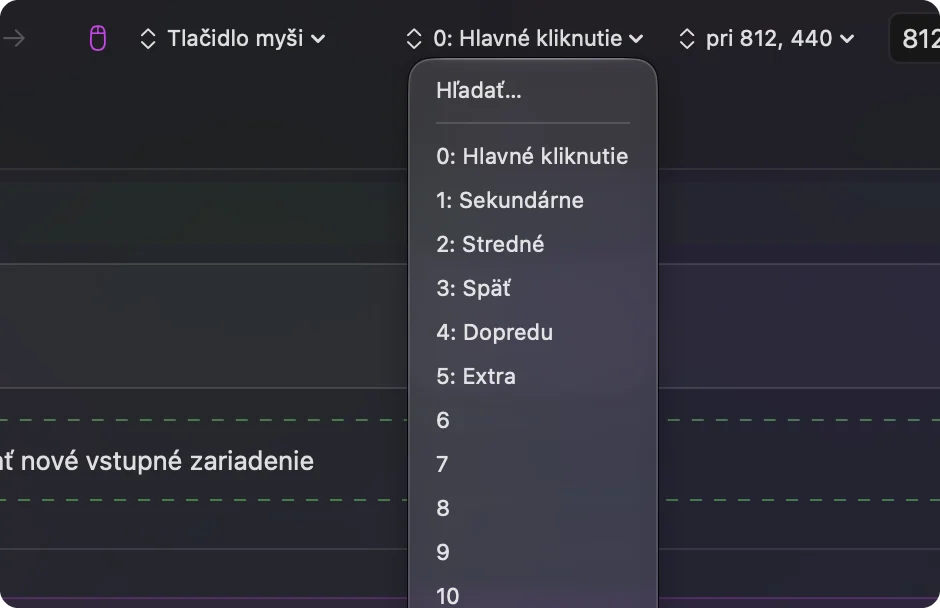
- Vy: Pridajte riadok, nastavte zariadenie na myš alebo trackpad tohto Macu, stlačte Scan a stlačte tlačidlo späť.
- InputConfig: Pomenuje ho Button 4 alebo Button 5 a dovolí vám zvoliť výstup.
- Kontrola: Zvoľte Mission Control, uložte, stlačte Activate a stlačte ho. Otvorí sa Mission Control.
Potom priraďte tlačidlo vpred niečo, čo používate celý deň, napríklad Command Tab alebo Start Dictation. Ak sa vám ruky unavujú na malých ľavom a pravom tlačidle, môžete bočné tlačidlo nastaviť na pravé kliknutie, lebo kliky myši sú medzi výstupmi. Bočné tlačidlá myši na Macu má dlhšiu verziu.
Podržanie a dvojité klepnutie pre viac z mála tlačidiel
Pri troch programovateľných tlačidlách sa počítajú akcie podržania a dvojitého klepnutia. Dajte tlačidlo späť na klepnutie, zavrieť kartu pri dvojitom klepnutí a Mission Control pri podržaní. Tlačidlo vpred dajte na vpred, znovu otvorenie karty a Start Dictation. Zapnite Block the button's own action, aby prehliadač nerobil pôvodnú úlohu navyše.
Jedna ďalšia myšlienka sedí trackballu. Klikanie počas otáčania gule je pre niektoré ruky ťažké, takže bočné tlačidlo môže poslať klik, kým palec zostáva na guli. Presunúť klik na tlačidlo, na ktorom ruka už odpočíva, je pre mnohých používateľov trackballu najužitočnejšia jediná zmena. Podržanie a dvojité klepnutie vysvetľuje časovanie.

Makrá a rozloženia podľa aplikácie
Makro spustí viac krokov jedným stlačením. V možnostiach riadku začiarknite Run a sequence of steps (macro) a pridajte kroky s klávesmi, skratkami a kliknutiami, každý s čakaním. Používateľ trackballu môže dať na jedno tlačidlo dvojicu kopírovať a vložiť. Predvoľba pre každú aplikáciu, zaradená pod Automation & Gaming Utilities so zapnutým Switch presets, keď sa zmení aplikácia v popredí, spraví z toho istého tlačidla Späť v prehliadači a Undo v editore. Naraz beží len jedna predvoľba. Zastaví ju Control Option Command period.
Nápady pre používateľov trackballu
- Prístupnosť. Trackball vyžaduje menej pohybu zápästím. Presunutie klikov, dvojitých klikov a diktovania na bočné tlačidlo môže námahu ešte znížiť. Stránka o alternatíve myši pri karpálnom tuneli pokrýva ďalšie možnosti.
- Dizajnéri a používatelia CAD. Podržte tlačidlo ako modifikátor pri otáčaní gule, napríklad na posun alebo obeh, ak to aplikácia podporuje.
- Malé stoly. Dajte Mission Control a Spaces na tlačidlá späť a vpred, lebo trackball sa nehýbe.
Ak niečo nesedí
Postupujte podľa tohto rebríka, od najmenšieho kroku:
- Vyčistite guľu. Zaseknutý ukazovateľ je zvyčajne prach pod guľou, nie softvér.
- Skontrolujte pripojenie. Spárujte znova v Systémových nastaveniach, Bluetooth, alebo znova zapojte prijímač.
- Ukončite Logi Options+ a naskenujte. Môže vlastniť tlačidlo.
- Aktivujte predvoľbu. Riadky sa spustia len vtedy, keď predvoľba beží.
- Skontrolujte Prístupnosť. InputConfig potrebuje toto povolenie.
Pri zaseknutej aplikácii Logitech pozrite G HUB alebo Logi Options+ nefunguje.
Čo to nedokáže
- Zmeniť rýchlosť sledovania. To patrí tlačidlu DPI, Logi Options+ a macOS.
- Čítať tlačidlá, ktoré zostávajú v myši. Presné tlačidlo môže byť jedno z nich.
- Rozlíšiť dve myši. Každá myš sa počíta ako jedna.
Stručne
- Spárujte a používajte. Na základy nie je treba softvér.
- Tlačidlá. Naskenujte, potom priraďte klepnutím, podržaním a dvojitým klepnutím.
- Presnosť. Na MX Ergo S použite tlačidlo DPI, ktoré funguje vo vnútri myši.
Trackball má málo tlačidiel, takže klepnutie, podržanie a dvojité klepnutie ich posunú ďalej.
Otázky
Funguje Logitech Ergo M575 na Macu?
Áno. Stránka Logitech pre M575S uvádza Logi Options+ na macOS a trackball funguje ako myš aj bez neho.
Existuje Logitech MX Ergo S pre Mac?
Áno, Logitech ho predáva a uvádza Logi Options+ na macOS. Má tlačidlo DPI na presné sledovanie.
Má M575 tlačidlo presného režimu?
Stránka Logitech pre M575S uvádza tri prispôsobiteľné tlačidlá, späť, vpred a stredný klik, a žiadne presné tlačidlo.
Môžem zmeniť, čo tlačidlá trackballu robia na Macu?
Áno. To dokáže Logi Options+ a na akékoľvek tlačidlo, ktoré sa dostane k Macu, dokáže aj InputConfig.
Prečo sa presné tlačidlo nenaskenuje?
Tlačidlo DPI funguje vo vnútri trackballu, takže macOS nič nepošle, pokiaľ mu Logi Options+ nedá inú úlohu.
Ako spárujem Logitech M575 s Macom?
Odstráňte jazýček, zapnite ho, stlačte tlačidlo pripojenia a vyberte Bluetooth (modrá LED). Ak svetlo nebliká rýchlo, podržte tlačidlo tri sekundy.
Viac po slovensky
Podrobné návody, v angličtine
Kto píše. Ryleigh Newman vyvíja InputConfig a svoj Mac každý deň ovláda ovládačom, pretože ruky nefungujú dobre. Táto stránka je preložená z angličtiny. Rozhranie aplikácie a zvyšok webu sú v angličtine.
Táto stránka v iných jazykoch: English, العربية, Čeština, Dansk, Deutsch, Español, Suomi, Français, עברית, Magyar, Bahasa Indonesia, Italiano, 日本語, 한국어, Norsk, Nederlands, Polski, Português, Русский, Svenska, ไทย, Türkçe, Українська, Tiếng Việt, 繁體中文, 简体中文
Zadarmo. macOS 14 alebo novší. Bez účtu, nič neopúšťa váš Mac. Open source na GitHube.