Bahasa Indonesia
Bagaimana cara mengatur trackball Logitech Ergo di Mac?
 Aplikasi ini sepenuhnya gratis. Kamu tidak perlu membuat akun. Tidak ada langganan, tidak ada unduhan yang merepotkan, dan tidak ada yang dikunci. Dioptimalkan untuk Apple silicon.
Pasangkan, dan bolanya menggerakkan penunjuk serta tombolnya mengklik, tanpa perangkat lunak. Trackball Ergo Logitech adalah lini ERGO M575, yang kini dijual sebagai M575S, dan MX Ergo S. Keduanya bekerja dengan Logi Options+ di macOS untuk mengubah tombol, dan MX Ergo S menambahkan tombol presisi. Jika kamu ingin tombol melakukan hal yang tidak bisa dilakukan aplikasi Logitech, atau ingin tugas berbeda di aplikasi berbeda, InputConfig adalah aplikasi Mac gratis buatan saya.
Jumlah tombol di sini berasal dari halaman Logitech untuk ERGO M575S dan MX Ergo S, yang saya baca pada 21 Oktober 2026. Halaman M575S mencantumkan 3 tombol yang bisa diatur, yaitu mundur, maju, dan klik roda. Halaman MX Ergo S mencantumkan 6 tombol yang bisa diatur dan tombol DPI yang berpindah antara pelacakan lebih cepat dan presisi tinggi. Saya tidak membaca halaman untuk MX Ergo asli, jadi tekan Scan pada tetikus itu.
InputConfig versi 1.7, yang diperkirakan rilis pada Oktober 2026, akan sepenuhnya tersedia dalam bahasa Indonesia.
Langkah
- Pasangkan trackball lewat Bluetooth atau penerimanya, lalu periksa bola dan klik bekerja.
- Pasang Logi Options+ hanya jika kamu ingin pengaturan Logitech, seperti kecepatan presisi.
- Buka InputConfig, tambahkan baris, tekan Scan, lalu tekan tombol samping.
- Pilih keluaran, seperti klik kanan, pintasan, atau Mission Control.
- Klik Save dan Activate, lalu coba.
Ketahui apa yang dimiliki setiap trackball
Trackball menjaga tubuhmu tetap diam dan menggerakkan penunjuk dengan ibu jari atau jari, itulah sebabnya orang memilihnya untuk alasan pergelangan, lengan, atau ruang meja. Kedua model Logitech berbeda dalam hal yang penting di sini.
- ERGO M575S. Halaman Logitech mencantumkan lima tombol, tiga di antaranya bisa diatur: mundur, maju, dan klik tengah pada roda. Tidak ada tombol presisi yang tercantum.
- MX Ergo S. Halaman Logitech mencantumkan enam tombol yang bisa diatur, dengan tombol DPI untuk presisi dan Smart Actions di Logi Options+. Sebuah daftar pengecer memberi delapan tombol secara keseluruhan, termasuk Easy-Switch.
- MX Ergo asli. MX Ergo S adalah penerusnya. Saya tidak membaca halamannya, jadi gunakan Scan untuk tombolnya.
M575S punya tombol lebih sedikit, jadi setiap tombolnya layak diberi tugas yang bagus.
Rincian pemasangan dari halaman memulai Logitech untuk M575, yang saya baca pada 21 Oktober 2026: nyalakan, lepas tab penarik, dan tekan tombol koneksi untuk berpindah antara penerima Unifying (LED putih) dan Bluetooth (LED biru). Jika LED tidak berkedip cepat, tahan tombol tiga detik untuk mulai memasangkan. Halaman Logitech menyebut kecepatan kursor diatur di aplikasinya, dari 100 sampai 2000 DPI, dan daftar M575S mencantumkan macOS 12 atau yang lebih baru. Logitech Control Center tidak lagi didukung, jadi pakai Logi Options+. Sebuah ulasan Cult of Mac menyebut tiga tombol yang bisa diprogram bisa menjalankan hal seperti klik tiga kali atau membuka Kalkulator.
Cari tahu apa yang dikirim setiap tombol
Tekan Scan di InputConfig dan tekan setiap tombol. Keluarkan Logi Options+ dulu, karena ia bisa mengambil alih sebuah tombol.
| Tombol | Cara melaporkannya | Yang harus dilakukan |
|---|---|---|
| Klik kiri dan kanan | Klik standar | InputConfig tidak bisa mengubah ini |
| Klik roda | Klik tengah | Ikat |
| Mundur dan maju | Kemungkinan Button 4 dan Button 5 | Ikat |
| Tombol presisi atau DPI (MX Ergo S) | Bekerja di dalam tetikus | Kemungkinan tidak ada yang terpindai. Logi Options+ bisa memberinya tugas lain |
| Easy-Switch (MX Ergo S) | Berpindah koneksi di dalam tetikus | Bukan masukan untuk aplikasi Mac |
Tombol yang mengubah kecepatan pelacakan bekerja di dalam trackball dan, sejauh yang saya tahu, tidak mengirim apa pun ke macOS. Jika Scan memang menamainya, kamu bisa mengikatnya, dan itulah jawaban untuk modelmu. Scan menjawabnya dalam sedetik, jadi saya tidak akan menebak.

Ikat tombolnya
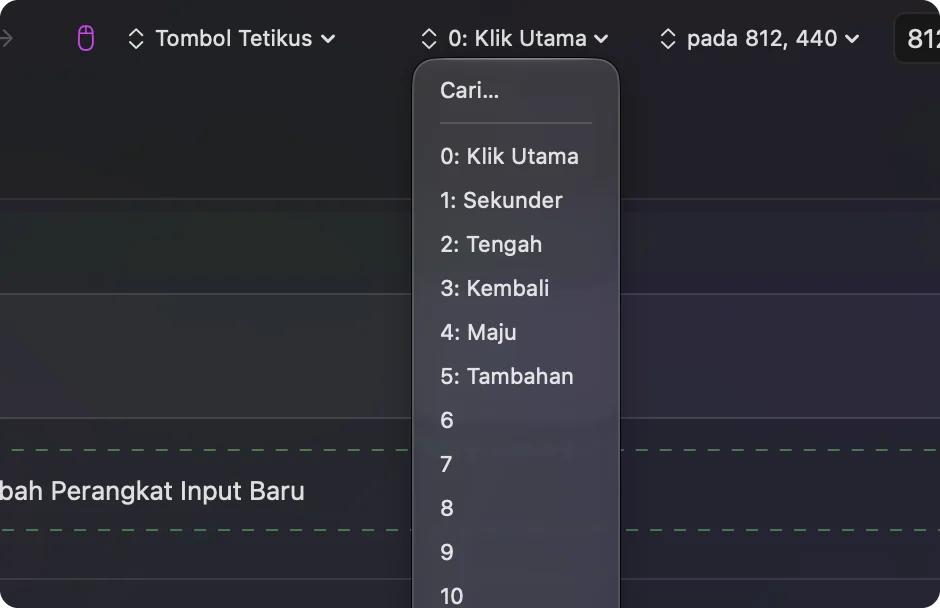
- Kamu: Tambahkan baris, atur perangkat ke This Mac's mouse or trackpad, tekan Scan, lalu tekan tombol mundur.
- InputConfig: Menamainya Button 4 atau Button 5 dan membiarkanmu memilih keluaran.
- Periksa: Pilih Mission Control, klik Save, Activate, dan tekan. Mission Control terbuka.
Lalu ikat tombol maju ke sesuatu yang kamu pakai setiap hari, seperti Command Tab atau Start Dictation. Jika tangan lelah pada tombol kiri dan kanan yang kecil, kamu bisa mengikat tombol samping untuk mengirim klik kanan, karena klik tetikus termasuk keluaran yang tersedia. Tombol samping tetikus di Mac punya penjelasan lengkapnya.
Gunakan tahan dan ketuk dua kali untuk mendapat lebih banyak dari sedikit tombol
Dengan tiga tombol yang bisa diprogram, tindakan tahan dan ketuk dua kali menjadi penting. Berikan tombol mundur fungsi mundur saat diketuk, tutup tab saat diketuk dua kali, dan Mission Control saat ditahan. Berikan tombol maju fungsi maju, buka kembali tab, dan Start Dictation. Nyalakan Block the button's own action agar peramban tidak mengerjakan tugas aslinya di atas tugas baru.
Ada satu ide lagi yang cocok untuk trackball. Gerakan klik sambil menggulirkan bola sulit bagi sebagian tangan, jadi tombol samping bisa mengirim klik sementara ibu jari tetap di atas bola. Memindahkan klik ke tombol yang sudah ditopang tanganmu adalah perubahan paling berguna bagi banyak pengguna trackball. Tahan dan ketuk dua kali menjelaskan waktunya.

Makro dan tata letak per aplikasi
Makro menjalankan beberapa langkah dari satu tekanan. Di Options sebuah baris, centang Run a sequence of steps (macro), lalu tambahkan langkah tombol, pintasan, dan klik, masing-masing dengan jeda. Pengguna trackball bisa menaruh pasangan salin dan tempel pada satu tombol. Preset per aplikasi, yang tercantum di bawah Automation & Gaming Utilities dengan Switch presets when the front app changes dinyalakan, membuat tombol yang sama menjadi Undo di editor dan Back di peramban. Hanya satu preset yang berjalan dalam satu waktu. Control Option Command titik menghentikannya.
Ide untuk pengguna trackball
- Aksesibilitas. Trackball membutuhkan lebih sedikit gerakan pergelangan. Memindahkan klik, klik ganda, dan dikte ke tombol samping bisa mengurangi tenaga lebih jauh. Halaman tentang alternatif tetikus untuk terowongan karpal membahas pilihan lain.
- Desainer dan pengguna CAD. Tahan tombol sebagai pengubah saat menggulirkan bola, untuk geser atau orbit, jika aplikasinya mendukung.
- Meja kecil. Taruh Mission Control dan Spaces pada tombol mundur dan maju, karena trackball tidak bergerak.
Jika ada yang tidak beres
Naiki tangga ini, mulai dari langkah terkecil:
- Bersihkan bolanya. Penunjuk yang macet biasanya karena debu di bawah bola, bukan perangkat lunak.
- Periksa koneksi. Pasangkan lagi di System Settings, Bluetooth, atau colokkan ulang penerimanya.
- Keluarkan Logi Options+ dan pindai. Aplikasi itu mungkin memiliki sebuah tombol.
- Aktifkan preset. Baris hanya berjalan saat preset aktif.
- Periksa Aksesibilitas. InputConfig memerlukan izinnya.
Untuk aplikasi Logitech yang macet, lihat G HUB atau Logi Options+ tidak bekerja.
Yang tidak bisa dilakukannya
- Mengubah kecepatan pelacakan. Itu milik tombol DPI, Logi Options+, dan macOS.
- Membaca tombol yang tetap di dalam tetikus. Tombol presisi bisa jadi salah satunya.
- Membedakan dua tetikus. Setiap tetikus dihitung sebagai satu.
Versi singkatnya
- Pasangkan dan jalankan. Dasarnya tidak memerlukan perangkat lunak.
- Tombol. Pindai, lalu ikat dengan ketuk, tahan, dan ketuk dua kali.
- Presisi. Gunakan tombol DPI pada MX Ergo S, yang bekerja di dalam tetikus.
Trackball punya sedikit tombol, jadi ketuk, tahan, dan ketuk dua kali membuatnya bekerja lebih jauh.
Pertanyaan
Apakah Logitech Ergo M575 bekerja di Mac?
Ya. Halaman M575S dari Logitech mencantumkan Logi Options+ di macOS, dan trackball bekerja sebagai tetikus tanpa perangkat lunak itu.
Apakah ada Logitech MX Ergo S untuk Mac?
Ada. Logitech menjualnya dan mencantumkan Logi Options+ di macOS. Ia punya tombol DPI untuk pelacakan presisi.
Apakah M575 punya tombol mode presisi?
Halaman M575S dari Logitech mencantumkan tiga tombol yang bisa diatur, yaitu mundur, maju, dan klik tengah, dan tidak ada tombol presisi.
Bisakah saya mengubah fungsi tombol trackball di Mac?
Bisa. Logi Options+ bisa, dan InputConfig juga bisa untuk tombol apa pun yang sampai ke Mac.
Mengapa tombol presisi tidak terpindai?
Tombol DPI bekerja di dalam trackball, jadi ia tidak mengirim apa pun ke macOS kecuali Logi Options+ memberinya tugas lain.
Bagaimana cara memasangkan Logitech M575 dengan Mac?
Lepas tab penarik, nyalakan, tekan tombol koneksi untuk memilih Bluetooth (LED biru), dan tahan tiga detik jika lampunya tidak berkedip cepat.
Lainnya dalam bahasa Indonesia
Panduan lengkap, dalam bahasa Inggris
Siapa yang menulis. Ryleigh Newman mengembangkan InputConfig dan setiap hari mengendalikan Mac miliknya dengan controller, karena tangannya tidak berfungsi dengan baik. Halaman ini diterjemahkan dari bahasa Inggris. Tampilan aplikasi dan bagian lain situs ini berbahasa Inggris.
Halaman ini dalam bahasa lain: English, العربية, Čeština, Dansk, Deutsch, Español, Suomi, Français, עברית, Magyar, Italiano, 日本語, 한국어, Norsk, Nederlands, Polski, Português, Русский, Slovenčina, Svenska, ไทย, Türkçe, Українська, Tiếng Việt, 繁體中文, 简体中文
Gratis. macOS 14 atau lebih baru. Tanpa akun, tidak ada yang keluar dari Mac Anda. Open source di GitHub.