Bahasa Indonesia
Bagaimana cara menyalin dan menempel dengan tombol tetikus di Mac
 Aplikasi ini sepenuhnya gratis. Kamu tidak perlu membuat akun. Tidak ada langganan, tidak ada unduhan yang merepotkan, dan tidak ada yang dikunci. Dioptimalkan untuk Apple silicon.
Ya, dua tombol samping bisa menjadi salin dan tempel di Mac. macOS tidak bisa melakukannya sendiri, tetapi di InputConfig, aplikasi gratis buatan saya, sebuah baris Mouse bisa menekan Command C pada satu tombol dan Command V pada tombol berikutnya, dan sepasang tombol ketiga bisa membawa batalkan dan ulangi. Pilih dengan tetikus, tekan tombol ibu jari, dan tangan lainmu tidak perlu menyentuh keyboard.
Tugasnya sama dengan yang dicantumkan panduan Mac Apple untuk keyboard: Command C untuk menyalin, Command V untuk menempel, dan Command Z untuk membatalkan tempelan yang tidak diinginkan. Tombol hanya menekannya untukmu.
InputConfig versi 1.7, yang diperkirakan rilis pada Oktober 2026, akan sepenuhnya tersedia dalam bahasa Indonesia.
Langkah
- Pilih dua tombol tetikus yang berdekatan, seperti Button 4 dan Button 5.
- Di InputConfig, tambahkan baris, tekan Scan, lalu klik tombol pertama. Atur keluaran ke Keyboard Key dengan Command dan C.
- Tambahkan baris kedua untuk tombol yang lain dengan Command dan V.
- Centang Block the button's own action di Options setiap baris, agar peramban berhenti mundur dan maju.
- Klik Activate, pilih sebagian teks, lalu tekan tombol pertama dan kemudian yang kedua.
Apa yang bisa dilakukan tetikus tanpa aplikasi
Tetikus biasa sudah punya beberapa jalur ke papan klip. Klik kanan pada teks yang dipilih menampilkan Copy dan Paste di menu konteks, kamu bisa menyeret teks yang dipilih dari satu tempat ke tempat lain, dan menu Edit di bilah menu mencantumkan Copy, Paste, Undo, dan Redo. Panduan Pengguna Mac dari Apple memberi versi keyboardnya: Command C, Command V, dan Command Z untuk batalkan. Ulangi adalah Shift Command Z di kebanyakan aplikasi.
Jalur-jalur itu memakan satu klik dan satu menu setiap kali. Tombol ibu jari adalah satu tekanan, dan penunjuk tidak perlu meninggalkan pilihan.
Cari tahu apa yang dikirim tombolmu
Tekan Scan pada sebuah baris dan klik tombolnya untuk melihat namanya. Pasangan yang umum:
| Tombol | Tugas | Alasan |
|---|---|---|
| Button 4 dan Button 5 | Salin dan tempel | Dua tombol samping, di bawah ibu jari. Blokir tugas mundur dan maju mereka. |
| Button 6 dan Button 7 | Batalkan dan ulangi | Pasangan kedua pada tetikus dengan kisi ibu jari. |
| Miring ke kiri dan kanan | Batalkan dan ulangi | Lawan cocok dengan lawan. Lihat halaman roda miring. |
| Klik kiri dan kanan | Hindari | Keduanya tidak bisa diblokir. |
Tetikus dengan hanya dua tombol samping sudah mencakup salin dan tempel, dan batalkan diletakkan pada tahanan atau ketuk dua kali. Tombol yang tidak mengirim apa pun yang bisa dibaca Mac, seperti tombol DPI, tidak bisa diikat.
Letakkan salin dan tempel pada dua tombol
Langkah 1: Salin
- Kamu: Tambahkan baris, atur perangkat ke This Mac's mouse or trackpad dan masukan ke Mouse, lalu tekan Scan dan klik Button 4. Atur keluaran ke Keyboard Key, pilih Command, klik tombol plus, dan pilih C.
- InputConfig: Menekan Command dan C bersamaan setiap kali kamu menekan tombol.
- Periksa: Pilih teks di Catatan, tekan tombolnya, lalu tempel dengan keyboard sekali. Teksnya muncul.
Langkah 2: Tempel
- Kamu: Tambahkan baris kedua untuk Button 5 dengan Command dan V. Di Options pada kedua baris, centang Block the button's own action di kotak Press.
- InputConfig: Menekan pintasan tempel, dan aplikasi berhenti melihat tombol samping selama preset berjalan.
- Periksa: Salin dengan Button 4, klik tempat lain, tekan Button 5, dan teksnya masuk di sana.

Tambahkan potong, batalkan, dan ulangi
Kedua tombol yang sama bisa memuat lebih banyak. Di Options, Extra actions membiarkan satu tekanan cepat melakukan satu hal dan tahanan yang lebih lama melakukan hal lain, sehingga ketukan pada Button 4 menyalin dan tahanan lebih dari 400 milidetik memotong, dengan Command X sebagai keluaran tahanan. Ketukan pada Button 5 menempel, dan tahanannya bisa mengirim Option Shift Command V, yaitu Paste and Match Style di kebanyakan aplikasi. Begini cara saya akan menatanya:
| Tombol | Ketuk | Tahan |
|---|---|---|
| Button 4 | Command C | Command X |
| Button 5 | Command V | Option Shift Command V |
| Button 6 | Command Z | Shift Command Z |

Ketuk dua kali juga bisa membawa batalkan, tetapi baris dengan ketuk dua kali menunda tekanan tunggalnya sebesar jendela waktu itu, jadi saya akan menaruh batalkan pada tahanan atau pada tombolnya sendiri. Baris dengan makro tidak bisa juga memiliki tahanan, jadi setiap makro mendapat tombolnya sendiri.
Salin di satu aplikasi dan tempel di aplikasi lain
Makro bisa melakukan seluruh perjalanan itu. Di Options baris, centang Run a sequence of steps (macro), lalu tambahkan langkah: ketuk Command C, ketuk Command Tab untuk berpindah ke aplikasi terakhir, tunggu beberapa ratus milidetik, lalu ketuk Command V. Setiap langkah punya jeda dan lama tekan sendiri, jadi jeda itu menutup perpindahan aplikasi.
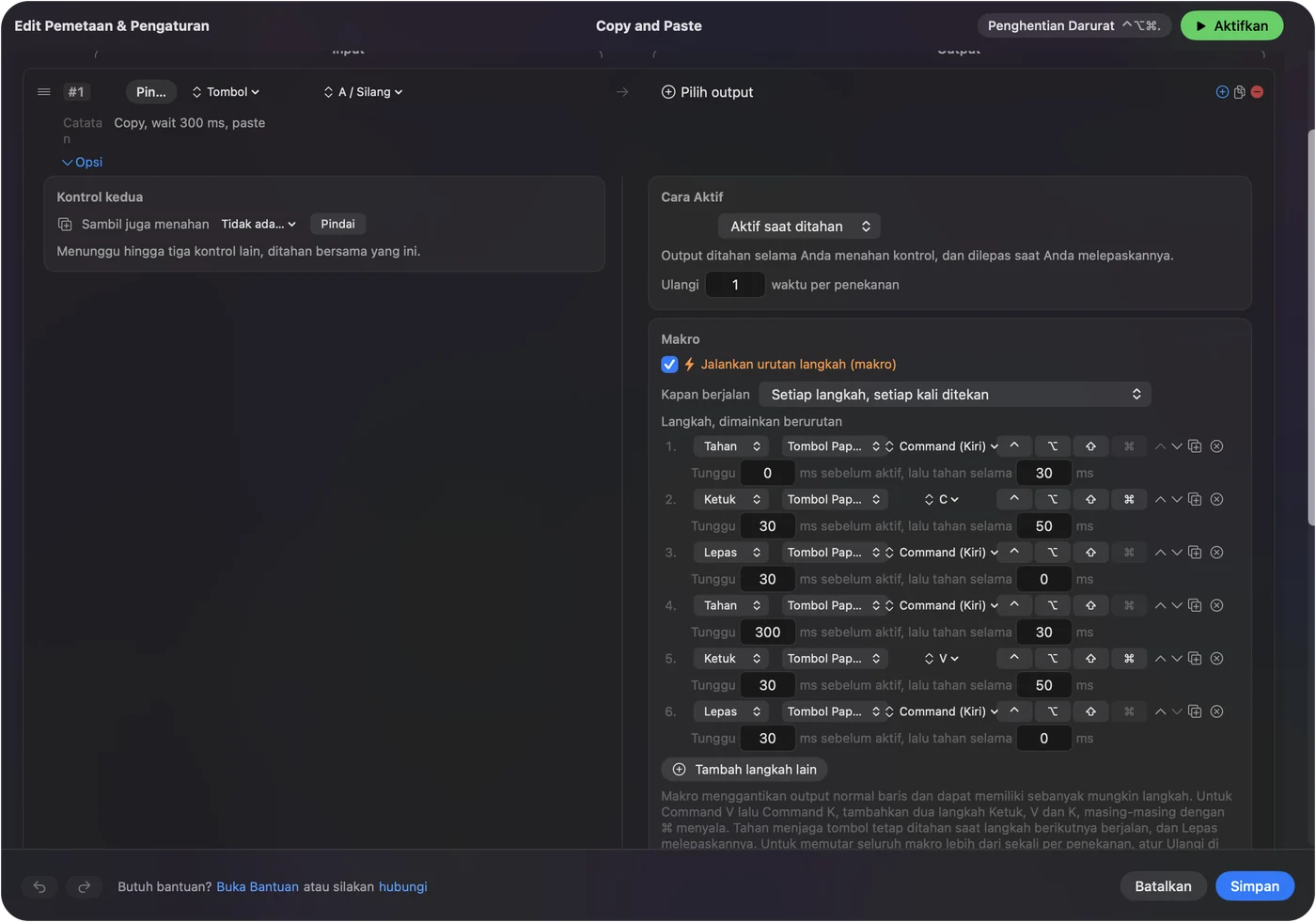
Saya belum mengukurnya di setiap Mac, jadi perpanjang jeda jika aplikasi kedua lambat. Jika tempelan masuk ke jendela yang salah, jedanya terlalu pendek.
Ide untuk pekerjaan yang berbeda
- Pekerjaan spreadsheet. Salin dan tempel pada tombol samping, dengan tangan kanan di tetikus dan tangan kiri bebas untuk mengetik angka.
- Menyunting teks. Potong, salin, dan tempel dalam satu kelompok, dengan batalkan pada roda miring.
- Desainer. Command C dan Command V pada kisi ibu jari, ditambah makro untuk menggandakan objek. Lihat makro tetikus.
- Pemakaian satu tangan. Letakkan seluruh set pada tangan yang memegang tetikus agar keyboard tidak tersentuh. Lihat tombol samping.
Jika tombol tidak menyalin apa-apa
Naiki tangga ini, mulai dari langkah terkecil:
- Uji di Catatan. Aplikasi sederhana memberi tahu apakah pintasannya sendiri bekerja.
- Periksa preset aktif. Baris tidak melakukan apa-apa sampai kamu mengklik Activate, dan InputConfig memerlukan Aksesibilitas di System Settings, Privacy & Security.
- Periksa urutannya. Pengubah dulu, huruf terakhir, ditambahkan dengan tombol plus.
- Periksa tombolnya terpindai. Jika Scan menyebut tombol keyboard, pindahkan tombol ke F13 sampai F20 di perangkat lunak pembuatnya.
- Lihat aplikasinya. Beberapa aplikasi, seperti terminal, punya tombol salin dan tempelnya sendiri, dan aplikasi yang memblokir tempelan tetap memblokirnya.
Yang tidak bisa dilakukannya
- Memilih untukmu. Kamu tetap memilih dengan tombol kiri lebih dulu.
- Menghapus tugas lama tanpa Block. Tombol samping tetap memegang mundur dan maju kecuali kamu mencentang Block.
- Membedakan dua tetikus. Setiap tetikus yang tersambung dihitung sebagai satu.
- Berbagi papan klip antar Mac. Itu fitur macOS dan bukan bagian dari ini.
Versi singkatnya
- Dua tombol. Command C dan Command V pada Button 4 dan Button 5.
- Tahanan. Potong, tempel, dan cocokkan gaya pada tekanan yang lebih lama.
- Blokir. Centang agar mundur dan maju berhenti bekerja.
Salin dan tempel pada tombol samping adalah pengaturan yang akan saya pasang pertama kali pada tetikus baru.
Pertanyaan
Bisakah saya menyalin dan menempel dengan tombol tetikus di Mac?
Bisa. Ikat dua tombol ke Command C dan Command V di InputConfig. macOS tidak punya pengaturan tombol tetikus untuk itu.
Bagaimana cara membatalkan dengan tombol tetikus di Mac?
Ikat sebuah tombol ke Command Z. Ulangi adalah Shift Command Z di kebanyakan aplikasi, dan itu cocok untuk tombol di sebelahnya atau sisi lain roda miring.
Apa pintasan untuk tempel dan cocokkan gaya?
Option Shift Command V di kebanyakan aplikasi. Kamu bisa meletakkannya pada aksi tahan tombol tempelmu.
Mengapa tombol samping saya juga membuat peramban mundur?
Tombol tetap mempertahankan tugasnya sendiri kecuali kamu memblokirnya. Buka Options baris dan centang Block the button's own action.
Lainnya dalam bahasa Indonesia
Panduan lengkap, dalam bahasa Inggris
Siapa yang menulis. Ryleigh Newman mengembangkan InputConfig dan setiap hari mengendalikan Mac miliknya dengan controller, karena tangannya tidak berfungsi dengan baik. Halaman ini diterjemahkan dari bahasa Inggris. Tampilan aplikasi dan bagian lain situs ini berbahasa Inggris.
Halaman ini dalam bahasa lain: English, العربية, Čeština, Dansk, Deutsch, Español, Suomi, Français, עברית, Magyar, Italiano, 日本語, 한국어, Norsk, Nederlands, Polski, Português, Русский, Slovenčina, Svenska, ไทย, Türkçe, Українська, Tiếng Việt, 繁體中文, 简体中文
Gratis. macOS 14 atau lebih baru. Tanpa akun, tidak ada yang keluar dari Mac Anda. Open source di GitHub.