Bahasa Indonesia
Bagaimana cara memakai tetikus SteelSeries Rival di Mac?
 Aplikasi ini sepenuhnya gratis. Kamu tidak perlu membuat akun. Tidak ada langganan, tidak ada unduhan yang merepotkan, dan tidak ada yang dikunci. Dioptimalkan untuk Apple silicon.
Colokkan atau pasangkan, dan Rival langsung bekerja sebagai tetikus di Mac, dengan penunjuk, kedua klik, dan roda. Bagian tombol tambahan yang perlu perhatian. SteelSeries GG adalah aplikasi pembuat untuk itu, dan ia punya versi Mac, tetapi SteelSeries menggambarkan GG di macOS memiliki fitur yang lebih sedikit dibanding di Windows. Untuk memberi setiap tombol yang bisa dilihat Mac tugasnya sendiri, InputConfig adalah aplikasi Mac gratis buatan saya, dan ia bekerja bersama GG.
Angka tombol di bawah berasal dari halaman Rival 5 dan Rival 600 milik SteelSeries sendiri, dan dari ulasan yang saya baca pada 21 Oktober 2026. Artikel dukungan SteelSeries tentang GG di Mac tidak bisa dibuka oleh saya, jadi yang saya katakan tentang GG berasal dari ringkasan pencarian mereka, dan saya menandainya begitu. Jumlah tombol berbeda per model, jadi saya menyebut modelnya setiap kali. Ada halaman yang lebih luas untuk tetikus SteelSeries di Mac jika tetikusmu bukan Rival.
InputConfig versi 1.7, yang diperkirakan rilis pada Oktober 2026, akan sepenuhnya tersedia dalam bahasa Indonesia.
Langkah
- Colokkan Rival, atau pasangkan Rival 3 Wireless atau Rival 650 dengan penerimanya atau Bluetooth, lalu periksa penunjuk dan roda bekerja.
- Pasang SteelSeries GG hanya jika kamu ingin pencahayaan, sensitivitas, atau pengaturan onboard, dan berikan izin Input Monitoring jika ia tidak bisa menemukan tetikus.
- Buka InputConfig, tambahkan baris, atur perangkat ke This Mac's mouse or trackpad, tekan Scan, lalu tekan tombol samping.
- Pilih keluaran, dan nyalakan Block the button's own action jika tombol itu juga membuat mundur atau maju.
- Simpan dan aktifkan, lalu coba, dan tambahkan preset per aplikasi jika tombol yang sama harus berbeda antar aplikasi.
Ketahui apa yang dimiliki setiap Rival dan apa yang bekerja tanpa instalasi
Nama Rival mencakup beberapa tetikus, dan tata letaknya berbeda. Saya lebih percaya pada jumlah tombol di kemasanmu daripada daftar mana pun.
- Rival 5. SteelSeries menyebut ia punya sembilan tombol yang bisa diprogram, termasuk panel samping lima tombol yang dibuat untuk ibu jari dan sakelar pintasan cepat. Sebuah ulasan yang saya baca menggambarkan sakelar itu bekerja seperti dua tombol, ditambah tombol sniper dan sepasang tombol samping biasa.
- Rival 600. Sebuah perbandingan yang saya baca mencantumkan tiga tombol samping dan sembilan masukan yang bisa diprogram. Halaman SteelSeries menyebut prosesor tetikus bisa menyimpan pengaturan sensitivitas, pencahayaan, ikatan tombol, dan makro di dalam tetikus, sehingga bekerja tanpa perangkat lunak.
- Rival 3 dan Rival 3 Wireless. Saya tidak bisa memastikan jumlah tombol Rival 3, jadi saya tidak menyebutkannya. Halaman SteelSeries untuk versi nirkabel menyebut ia memakai 2,4 GHz dan Bluetooth 5.0.
- Rival 650. Saudara nirkabel dari 600. Saya tidak membaca halaman untuknya, jadi pindai untuk melihat apa yang dikirim tetikusmu sendiri.
Tanpa instalasi apa pun, Mac memberimu penunjuk, klik kiri dan kanan, roda, dan apa pun yang dilaporkan tetikus sebagai mundur dan maju. System Settings, Mouse mengatur kecepatan pelacakan dan arah gulir. Dukungan SteelSeries, seperti yang diringkas hasil pencarian, menyebut tombol tambahan tidak punya aksi bawaan di macOS sampai kamu memberinya satu. Itulah celah yang diisi pemeta tombol.
Cari tahu apa yang dikirim setiap tombol
Tekan Scan di InputConfig dan tekan setiap tombol, dengan SteelSeries GG ditutup agar ia tidak menahan tetikus. Begini saya memperkirakan Rival akan bekerja. Kolom kanan adalah tebakan sampai Scan berkata lain.
| Tombol | Cara melaporkannya | Yang harus dilakukan |
|---|---|---|
| Kiri, kanan, dan klik roda | Klik standar | Biarkan kiri dan kanan |
| Tombol samping dan panel Rival 5 | Kemungkinan tombol tetikus, Button 4 ke atas | Pindai masing-masing dan ikat |
| Sakelar pintasan cepat (Rival 5) | Belum pasti, karena mungkin ditangani di dalam tetikus | Balikkan sambil Scan aktif dan lihat |
| Tombol sensitivitas di belakang roda | Ditangani di dalam tetikus pada sebagian besar tetikus gaming | Jika Scan kosong, hanya GG yang bisa mengubahnya |
| Tombol sniper | Tergantung pengaturannya di GG | Pindai, dan atur di GG dulu jika tetap diam |
Saya belum menguji Rival sendiri, jadi saya tidak akan mengatakan mana yang terpindai. Jika Scan menyebut sebuah tombol, itu milikmu, dan jika tetap kosong, tombol itu hanya berbicara dengan SteelSeries. Penguji tetikus menunjukkan hal yang sama di peramban.

Ikat tombol samping
- Kamu: Tambahkan baris, atur perangkat ke This Mac's mouse or trackpad, tekan Scan dan tekan tombol pertama di panel samping.
- InputConfig: Menyebut tombol, dan More buttons memuat Button 9 sampai Button 32 jika modelmu melaporkan setinggi itu.
- Periksa: Pilih Mission Control, klik Save, Activate, dan tekan tombolnya. Mission Control terbuka.
Panel ibu jari lima tombol cukup banyak untuk dipelajari, jadi saya akan mulai dengan tiga tugas yang kamu lakukan setiap hari. Mundur dan maju pada dua tombol terdekat dengan ibu jari, Mission Control pada yang berikutnya, dan Salin dan Tempel atau tangkapan layar pada sisanya. Tombol samping tetikus di Mac punya pengaturan lengkapnya.
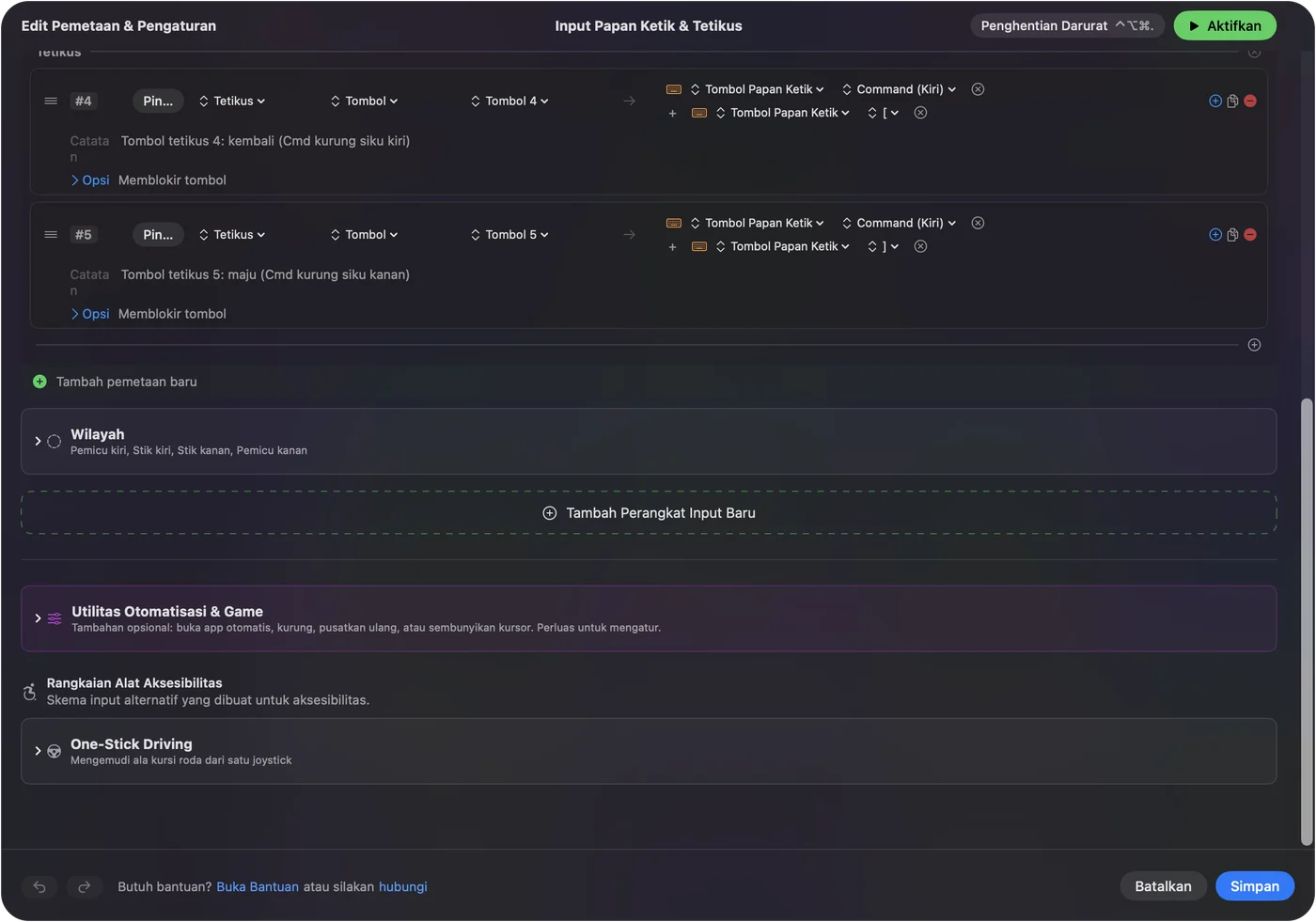
Makro dan langkah berurutan pada Rival
Makro menjalankan beberapa langkah dari satu tekanan. Di Options sebuah baris, centang Run a sequence of steps (macro) dan tambahkan langkah tombol, pintasan, dan klik, masing-masing dengan jeda dan lama tekan. Tombol samping Rival 600 atau Rival 5 bisa menyalin, menunggu, berpindah aplikasi dengan Command Tab, dan menempel dalam satu tekanan. Sebuah baris juga bisa menjalankan Siri Shortcut, yang menjangkau apa pun yang bisa dilakukan aplikasi Shortcuts.
Jika kamu sudah menyimpan makro di memori tetikus lewat GG, makro itu berjalan di dalam tetikus. Makro InputConfig berjalan di Mac, jadi ia bisa memakai keluaran khusus Mac seperti System Function, Open App, dan Start Dictation. Cara membuat makro di Mac punya langkahnya.
Buat setiap tombol melakukan lebih banyak
Setiap baris bisa punya aksi tahan dan aksi ketuk dua kali, masing-masing keluaran penuh tersendiri. Tombol samping bisa mundur saat diketuk, menutup tab saat diketuk dua kali, dan menampilkan Mission Control saat ditahan. Nyalakan Block the button's own action untuk tombol samping dan tombol tengah agar peramban tidak mundur dua kali selama preset berjalan. Klik kiri dan kanan tidak bisa diblokir.
Untuk tata letak per aplikasi, cantumkan aplikasi di bawah Automation & Gaming Utilities dalam sebuah preset, lalu nyalakan Switch presets when the front app changes di Settings, Advanced. Hanya satu preset yang berjalan dalam satu waktu, dan Control Option Command titik adalah henti darurat. Tahan dan ketuk dua kali menunjukkan waktunya.

Ide untuk pemilik Rival
- Penyuntingan foto dan video. Taruh batalkan, ulangi, perbesar, dan perkecil pada panel Rival 5, dengan preset per aplikasi untuk Final Cut Pro atau Lightroom.
- Game di Mac. Ikat tombol panel ke tombol yang didaftar game. Beberapa game membaca tetikus secara langsung, jadi preset yang berjalan bisa menggandakan satu tekanan, dan saya akan menguji di dalam game.
- Peramban dan riset. Mundur, maju, tutup tab, dan buka kembali tab yang ditutup pada empat tombol panel menjadikan ibu jari sebagai deretan tab.
- Tombol yang mengirim tombol keyboard. Jika sebuah tombol mengirim tombol keyboard dan kamu ingin ia melakukan hal lain, atur di GG ke F13 sampai F20 dan ikat tombol itu. F21 sampai F24 tidak diteruskan ke aplikasi oleh macOS.
Jika sebuah tombol tidak terpindai
Naiki tangga ini, mulai dari langkah terkecil:
- Gunakan port belakang. Colokkan tetikus langsung, bukan lewat hub. Menurut saya, saran SteelSeries sendiri adalah port langsung.
- Tutup GG dan pindai lagi. GG mungkin menguasai sebuah tombol dan tidak meneruskannya.
- Berikan GG izin Input Monitoring. SteelSeries menyebut GG bisa gagal melihat perangkat tanpanya. Di System Settings, Privacy & Security, Input Monitoring, nyalakan, dan jika sudah tercantum, hapus, mulai ulang Mac, lalu tambahkan lagi.
- Cari pembaruan firmware. Seorang pengguna Apple Community pernah mendapati dongle SteelSeries dibaca sebagai keyboard, dan itu diperbaiki dengan memperbarui firmware lewat perangkat lunak SteelSeries.
- Aktifkan preset. Baris hanya berjalan saat preset aktif.
- Periksa Aksesibilitas. InputConfig memerlukannya untuk menekan tombol.
Yang tidak bisa dilakukannya
- Mengubah sensitivitas, polling, atau pencahayaan. GG yang melakukannya, dan pengaturannya bisa disimpan ke tetikus.
- Membaca tombol yang tetap di dalam tetikus. Tombol sensitivitas dan sebagian sakelar tidak mengirim apa pun ke macOS.
- Membedakan dua tetikus. Setiap tetikus dihitung sebagai satu, jadi dua Rival tidak bisa punya tugas berbeda untuk tombol yang sama.
- Memperbaiki GG. Jika GG sendiri tidak mau terbuka di Mac-mu, itu pertanyaan untuk dukungan SteelSeries.
Versi singkatnya
- Dasarnya. Colokkan dan jalankan, tanpa perangkat lunak yang dibutuhkan.
- Cahaya dan sensitivitas. Atur di GG dan simpan ke tetikus.
- Tombol. Pindai, ikat apa yang bisa dilihat Mac, dan pindahkan tombol yang mengirim tombol keyboard ke F13 sampai F20.
Lakukan pengaturan perangkat keras di GG sekali, lalu biarkan InputConfig memberi tombol-tombol itu tugas di Mac.
Pertanyaan
Apakah SteelSeries Rival bekerja di Mac?
Bekerja sebagai tetikus tanpa perangkat lunak. SteelSeries GG punya versi Mac untuk pencahayaan dan pengaturan.
Apakah SteelSeries GG bekerja di Mac untuk Rival 5?
GG punya versi macOS, tetapi SteelSeries menyebut kumpulan fiturnya di Mac lebih kecil dibanding di Windows. Pastikan modelmu muncul di GG saat dijalankan.
Berapa jumlah tombol Rival 5?
SteelSeries menyebut sembilan tombol yang bisa diprogram, termasuk panel samping lima tombol dan sakelar pintasan cepat.
Mengapa tombol samping Rival saya tidak bekerja di Mac?
Tombol tambahan tidak punya tugas bawaan di macOS. Beri satu di GG atau InputConfig, dan coba port USB langsung.
Apakah saya memerlukan Input Monitoring untuk SteelSeries GG di Mac?
SteelSeries menyebut GG mungkin memerlukannya untuk melihat perangkat. Nyalakan di System Settings, Privacy and Security.
Lainnya dalam bahasa Indonesia
Panduan lengkap, dalam bahasa Inggris
Siapa yang menulis. Ryleigh Newman mengembangkan InputConfig dan setiap hari mengendalikan Mac miliknya dengan controller, karena tangannya tidak berfungsi dengan baik. Halaman ini diterjemahkan dari bahasa Inggris. Tampilan aplikasi dan bagian lain situs ini berbahasa Inggris.
Halaman ini dalam bahasa lain: English, العربية, Čeština, Dansk, Deutsch, Español, Suomi, Français, עברית, Magyar, Italiano, 日本語, 한국어, Norsk, Nederlands, Polski, Português, Русский, Slovenčina, Svenska, ไทย, Türkçe, Українська, Tiếng Việt, 繁體中文, 简体中文
Gratis. macOS 14 atau lebih baru. Tanpa akun, tidak ada yang keluar dari Mac Anda. Open source di GitHub.