Bahasa Indonesia
Apakah Razer Tartarus bekerja di Mac?
 Aplikasi ini sepenuhnya gratis. Kamu tidak perlu membuat akun. Tidak ada langganan, tidak ada unduhan yang merepotkan, dan tidak ada yang dikunci. Dioptimalkan untuk Apple silicon.
Ya, sebagai keyboard: Tartarus mengetik tombolnya di Mac tanpa instalasi apa pun. Kendalanya sama seperti keypad mana pun, yaitu setiap tombol masuk sebagai tombol keyboard, sehingga Mac melihatmu sedang mengetik. Untuk memberi tombol-tombol itu tugas sendiri, atur delapan di antaranya ke F13 sampai F20, yang tidak mengetik apa-apa, di perangkat lunak Razer atau di memori keypad, lalu ikat tombol-tombol itu.
Saya membuat InputConfig, aplikasi Mac gratis yang mendengarkan keyboard bersama macOS dan memberi tugas pada tombol apa pun. Saya sudah mengujinya dengan tetikus Razer, dan saya belum menguji Tartarus sendiri, jadi detail keypad di sini berasal dari halaman Razer. Tidak ada Tartarus dalam daftar Razer Synapse untuk Mac yang dikutip di Tetikus Razer di Mac.
InputConfig versi 1.7, yang diperkirakan rilis pada Oktober 2026, akan sepenuhnya tersedia dalam bahasa Indonesia.
Langkah
- Colokkan Tartarus dan periksa tombolnya mengetik di editor teks.
- Atur delapan tombol yang ingin kamu pakai sebagai tombol ke F13 sampai F20 di Razer Synapse, di PC Windows jika kamu punya.
- Buka InputConfig, tambahkan masukan Keyboard, tekan Scan, lalu tekan setiap tombol itu.
- Pilih apa yang dikirim setiap tombol F, lalu klik Save dan Activate pada preset.
- Buat preset untuk setiap aplikasi dan ganti tata letak sesuai aplikasi di depan.
Apa yang dilakukan Tartarus di Mac, dan apa yang dilakukan Synapse
Saya membaca halaman Razer untuk Tartarus V2 dan Tartarus Pro pada 21 Oktober 2026.
| Model | Tombol | Thumb pad | Catatan |
|---|---|---|---|
| Tartarus V2 | 32 tombol yang bisa diprogram | Thumb pad arah 8 arah | Tombol Mecha-Membrane |
| Tartarus Pro | 32 tombol yang bisa diprogram | Thumb pad arah 8 arah | Sakelar optik analog, aktuasi 1,5 sampai 3,6 mm, hingga 8 profil yang dipindah dengan tombol samping |
Tidak ada model yang tercantum dalam daftar Synapse untuk Mac yang saya baca, jadi Mac tidak bisa menjalankan layar pengaturan Razer untuk keduanya, dan Tartarus mengetik tombol bawaannya. Halaman V2 Razer, sejauh yang saya baca, tidak menyebut memori onboard. Jika kamu ingin mengubah apa yang dikirim tombolnya, kamu memerlukan Synapse di PC Windows, dan pertanyaannya adalah apakah keypad mengingat perubahan itu saat dicolokkan ke Mac.
Cari tahu apa yang dikirim setiap tombol
Tartarus adalah keyboard, jadi tidak ada nama Button 4 atau Button 9 di sini. Scan akan menamai sebuah tombol.
- Kamu: Di InputConfig, buat preset, klik Add a new Input Device, pilih keyboard, tambahkan baris Keyboard Key, tekan Scan, lalu tekan satu tombol Tartarus.
- InputConfig: Menamai tombol yang diterimanya, seperti huruf, angka, atau panah.
- Periksa: Nama tombol berarti tombol itu mengetik di setiap aplikasi. InputConfig memperlakukan setiap keyboard sebagai satu, jadi Tartarus 1 dan 1 pada keyboard utamamu sama baginya.
| Kontrol | Cara melaporkannya | Yang harus dilakukan |
|---|---|---|
| Tombol utama | Tombol keyboard, biasanya huruf dan angka yang diharapkan game | Pindahkan delapan favoritmu ke F13 sampai F20 |
| Thumb pad, delapan arah | Razer menyebutnya thumb pad arah 8 arah, jadi saya memperkirakan tombol, pindai setiap arah | Ikat yang terpindai |
| Tombol ibu jari | Kemungkinan juga tombol, pindai untuk memastikan | Ikat |
| Kedalaman analog pada Pro | Ditangani di dalam keypad, Mac hanya melihat tombol atau tidak sama sekali | Jangan berharap ada kedalaman |
| Pergantian profil pada Pro | Berbicara dengan keypad | Gunakan di keypad |

Rencana F13 sampai F20
InputConfig sendiri tidak memblokir atau memetakan ulang sebuah tombol, jadi tombol Tartarus yang mengetik huruf tetap mengetik huruf saat sebuah baris juga berjalan. Obatnya adalah mengirim tombol yang tidak mengetik apa pun. F13 sampai F20 adalah delapan tombol yang tidak dipakai aplikasi Mac, dan F21 sampai F24 tidak diteruskan macOS ke aplikasi, jadi lewatkan itu. F13 sampai F19 di Mac menjelaskan alasannya.
Jika kamu tidak punya PC Windows, Karabiner-Elements adalah pemeta Mac gratis, dan pengguna Mac memakainya dengan Tartarus karena Mac memperlakukan thumb pad sebagai keyboard biasa. Satu panduan yang saya baca menunjukkan tombol mengetik bawaannya sampai dipetakan ulang. Styxpad adalah aplikasi Mac gratis yang dibuat untuk Tartarus Pro dengan pemetaan ulang tombol dan makro. Saya belum mencoba keduanya, dan keduanya bisa berjalan bersama InputConfig.
Langkah 1: Ubah tombolnya
- Kamu: Di Razer Synapse, di PC Windows atau di mana pun modelmu didukung, tetapkan F13 sampai F20 pada delapan tombol yang paling ingin kamu jadikan tombol.
- InputConfig: Belum ada yang dilakukan. Ini langkah milik keypad itu sendiri.
- Periksa: Colokkan keypad ke Mac dan tekan satu tombol di editor teks. Tidak ada yang seharusnya mengetik.
Langkah 2: Pindai dan ikat
- Kamu: Di InputConfig, tambahkan baris Keyboard Key, tekan Scan, lalu tekan tombolnya. Pilih keluarannya, seperti Open App, Type Text, pintasan, atau fungsi sistem. Klik Save dan Activate.
- InputConfig: Menjalankan baris setiap kali tombol F itu datang, di setiap aplikasi.
- Periksa: Tekan tombol Tartarus dan lihat hasilnya.
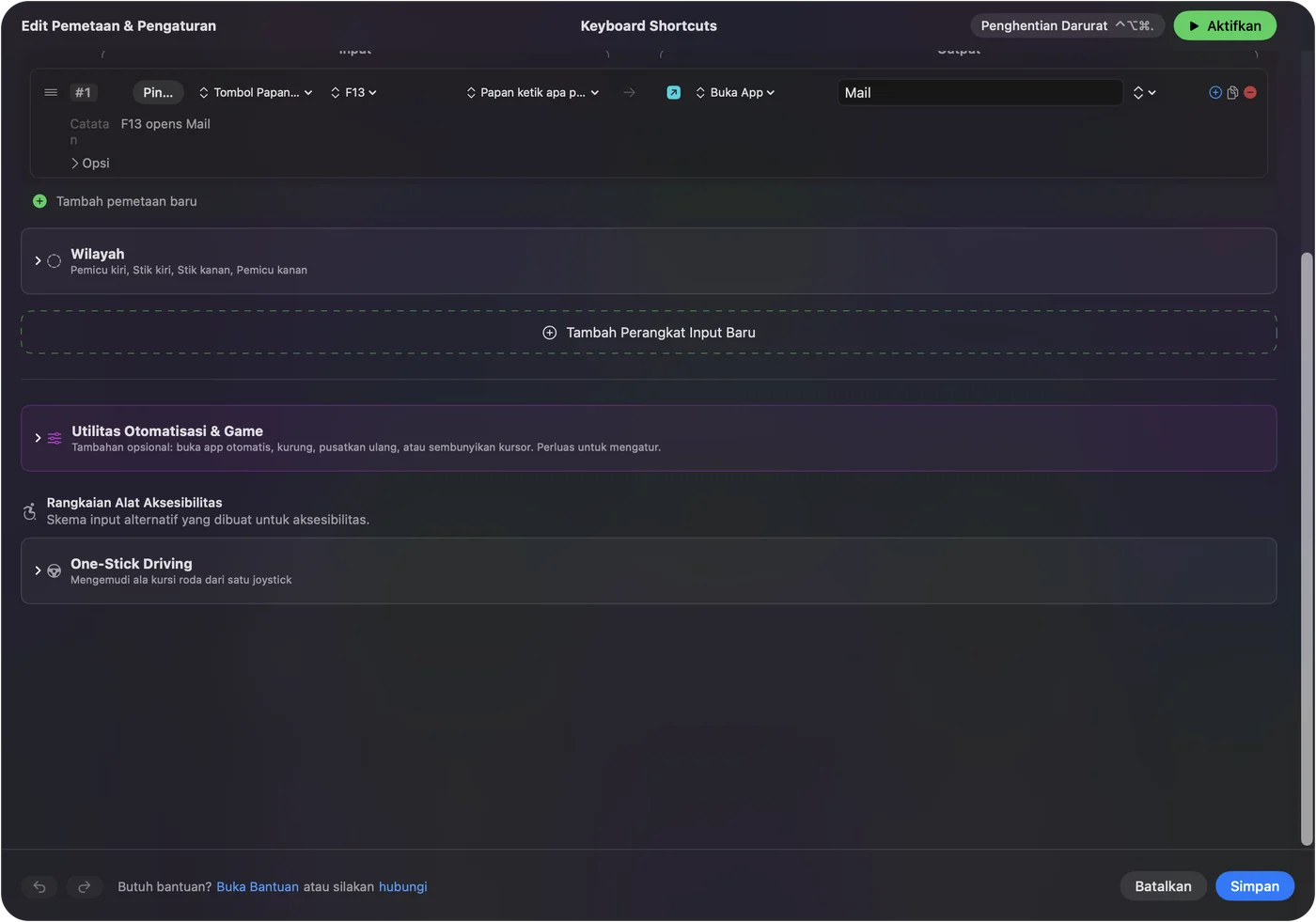
Tiga puluh dua tombol tidak muat ke dalam delapan, jadi pilih delapan yang penting dan biarkan sisanya mengetik.
Makro dan pekerjaan multi-langkah
Sebuah tombol bisa menjalankan makro, yaitu urutan langkah tombol, pintasan, dan klik dengan waktu tunggu dan tahan pada masing-masing. Centang Run a sequence of steps (macro) di Options baris itu. Cara membuat makro di Mac menjelaskan langkah demi langkah.
- Menyunting. Command Z, Shift Command Z, dan perintah potong pada tombol di bawah jarimu.
- Menulis. Type Text untuk tanda tangan atau balasan yang sering dipakai.
- Meluncurkan. Open App untuk lima program yang kamu pakai sepanjang hari.
- Rantai. Salin, pindah aplikasi, dan tempel, dengan waktu tunggu di antara langkah.

Opsi yang membuat keypad lebih berguna
- Tahan dan ketuk dua kali. Sebuah baris bisa punya aksi tahan dan aksi ketuk dua kali, masing-masing keluaran penuh, sehingga delapan tombol F bisa menjadi dua puluh empat tugas.
- Kontrol kedua. While also holding membuat kombinasi, sehingga satu tombol ditambah tombol yang ditahan memberi lapisan baru.
- Ulangi saat ditahan. Sebuah baris bisa mengulang selama tombol ditahan.
- Per aplikasi. Cantumkan aplikasi di bawah Automation & Gaming Utilities dan nyalakan Switch presets when the front app changes. Hanya satu preset yang berjalan dalam satu waktu, jadi setiap aplikasi mendapat tata letak yang lengkap.
- Henti darurat. Control Option Command titik.
Block the button's own action berlaku untuk tombol tetikus, dan tidak berlaku untuk tombol keyboard, itulah sebabnya rencana F13 sampai F20 penting.
Ide untuk orang yang memakai Tartarus
- Pemain di Mac. Sebuah game membaca tombol yang sudah dikenalnya, jadi sebuah baris bisa mengirim 1 sampai 5 dari F13 sampai F17 sementara aplikasi Mac tidak melihat apa-apa.
- Penyunting dan desainer. Keypad tangan kiri untuk batalkan, ukuran kuas, dan ganti alat, dengan tangan kanan di tetikus.
- Pengguna satu tangan. Thumb pad dan 32 tombol dalam satu tangan menggantikan sebagian besar keyboard. Lihat panduan Mac satu tangan.
- Entri data. Type Text pada tombol untuk frasa yang kamu ketik sepanjang hari.
Jika sebuah tombol tidak melakukan yang kamu harapkan
Naiki tangga ini, mulai dari langkah terkecil:
- Pindai. Jika tidak ada yang terpindai, keypad menyimpan tombolnya.
- Cari huruf. Jika tombol mengetik di editor teks, ia belum ada di F13 sampai F20. Ulangi langkah Synapse.
- Periksa keypad. Perubahan yang dibuat di komputer lain mungkin tidak tersimpan di keypad.
- Izinkan Aksesibilitas. System Settings, Privacy & Security, Accessibility.
- Aktifkan preset. Baris hanya berjalan saat preset-nya berjalan.
Jika sebuah tombol menampilkan nama tombol F saat Scan, ia siap diikat. Tombol keyboard dan tetikus sebagai masukan memberi latar belakangnya.
Yang tidak bisa dilakukannya
- Mengubah tombol. InputConfig tidak memetakan ulang atau memblokir tombol. Perangkat lunak Razer atau memori keypad yang mengubah apa yang dikirim sebuah tombol.
- Kedalaman analog. Aktuasi yang bisa diatur dan Rapid Trigger pada Pro adalah fitur Synapse.
- Membedakan dua keyboard. Setiap keyboard dihitung sebagai satu, jadi tidak bisa memberi Tartarus dan keyboard utamamu tugas berbeda untuk tombol yang sama.
- Pencahayaan. Pencahayaan Chroma adalah milik Razer.
Versi singkatnya
- Bekerja. Ia mengetik di Mac.
- Tombol F. Pindahkan delapan tombol ke F13 sampai F20.
- Ikat. Pindai, pilih keluaran, lalu klik Save dan Activate.
Pilih delapan tombol, pindahkan, dan beri tiap tombol tugas sebelum menyentuh dua puluh empat lainnya.
Pertanyaan
Apakah Razer Tartarus bekerja di Mac?
Ya, sebagai keyboard, dan tombolnya mengetik sesuai bawaannya. Tidak ada Tartarus dalam daftar Synapse untuk Mac yang saya baca.
Bisakah saya memetakan ulang Razer Tartarus di Mac?
Tidak dengan perangkat lunak Razer di Mac, karena Synapse untuk Mac tidak mencantumkannya. Atur tombol ke F13 sampai F20 di Synapse pada PC Windows, lalu ikat tombol-tombol itu di InputConfig.
Bagaimana cara memakai thumb pad Tartarus di Mac?
Razer menggambarkannya sebagai thumb pad arah 8 arah. Tekan Scan pada setiap arah untuk melihat tombol yang dikirimnya, lalu ikat.
Mengapa tombol Tartarus mengetik huruf di Mac?
Keypad adalah keyboard, jadi setiap tombol mengetik. InputConfig tidak bisa memblokir tombol, jadi pindahkan tombol yang ingin kamu jadikan tombol ke F13 sampai F20.
Bisakah saya memakai Karabiner-Elements dengan Tartarus di Mac?
Pengguna Mac memakainya untuk mengubah tombol keypad menjadi tombol lain. Saya belum mengujinya, dan InputConfig kemudian bisa mengikat tombol F yang dihasilkannya.
Apakah Razer Tartarus Pro bekerja di Mac?
Ia mengetik sebagai keyboard. Kedalaman analog dan Rapid Trigger-nya milik Razer Synapse, yang tidak tersedia untuk Mac pada keypad ini.
Lainnya dalam bahasa Indonesia
Panduan lengkap, dalam bahasa Inggris
Siapa yang menulis. Ryleigh Newman mengembangkan InputConfig dan setiap hari mengendalikan Mac miliknya dengan controller, karena tangannya tidak berfungsi dengan baik. Halaman ini diterjemahkan dari bahasa Inggris. Tampilan aplikasi dan bagian lain situs ini berbahasa Inggris.
Halaman ini dalam bahasa lain: English, العربية, Čeština, Dansk, Deutsch, Español, Suomi, Français, עברית, Magyar, Italiano, 日本語, 한국어, Norsk, Nederlands, Polski, Português, Русский, Slovenčina, Svenska, ไทย, Türkçe, Українська, Tiếng Việt, 繁體中文, 简体中文
Gratis. macOS 14 atau lebih baru. Tanpa akun, tidak ada yang keluar dari Mac Anda. Open source di GitHub.