Українська
Чи працює Razer Tartarus на Mac?
 Цей застосунок повністю безкоштовний. Обліковий запис створювати не потрібно. Немає підписок, складних завантажень, і нічого не заблоковано. Оптимізовано для Apple Silicon.
Так, як клавіатура: Tartarus друкує свої клавіші на Mac без жодного встановлення. Застереження те саме, що для будь-якої клавіатури з клавішами: кожна клавіша надходить як клавіша клавіатури, тож Mac бачить, що ви друкуєте. Щоб дати цим клавішам власні завдання, переведіть вісім з них на F13 до F20, які нічого не друкують, у програмі Razer або в пам'яті клавіатури, а потім прив'яжіть ці клавіші.
Я створюю InputConfig, безкоштовний застосунок для Mac, який слухає клавіатуру разом з macOS і дає будь-якій клавіші завдання. Його перевірено з мишею Razer, а Tartarus не тестувалася, тож подробиці про клавіатуру взято зі сторінок Razer. У списку Razer Synapse for Mac, на який посилається Razer mouse on a Mac, немає жодної Tartarus.
Версія InputConfig 1.7, яку очікуємо в жовтні 2026 року, буде повністю доступна українською мовою.
Кроки
- Під'єднайте Tartarus і перевірте, що її клавіші друкують у текстовому редакторі.
- Встановіть вісім клавіш, які хочете використовувати як кнопки, на F13 до F20 у Razer Synapse, на комп'ютері з Windows, якщо він є.
- Відкрийте InputConfig, додайте вхід Keyboard, натисніть Scan і натисніть кожну з цих клавіш.
- Оберіть, що надсилає кожна клавіша F, а потім натисніть Save і Activate для пресета.
- Створіть пресет для кожного застосунку і перемикайте розкладки за застосунком на передньому плані.
Що Tartarus робить на Mac, а що Synapse
Сторінки Razer для Tartarus V2 і Tartarus Pro перевірено 21 жовтня 2026 року.
| Модель | Клавіші | Накладка | Особливості |
|---|---|---|---|
| Tartarus V2 | 32 програмовані клавіші | 8-напрямна накладка для великого пальця | Клавіші Mecha-Membrane |
| Tartarus Pro | 32 програмовані клавіші | 8-напрямна накладка для великого пальця | Аналогові оптичні перемикачі, спрацювання від 1,5 до 3,6 мм, до 8 профілів, які перемикаються бічною кнопкою |
Жодна з моделей не є в списку Synapse for Mac, тож Mac не може відкрити для них екран налаштувань Razer, а Tartarus друкує стандартні клавіші. На сторінці V2 від Razer, яку переглянуто, пам'ять на клавіатурі не згадується. Щоб змінити те, що надсилають клавіші, потрібен Synapse на комп'ютері з Windows, а питання в тому, чи запам'ятовує клавіатура зміну, коли її під'єднують до Mac.
З'ясуйте, що надсилає кожна клавіша
Tartarus є клавіатурою, тож тут немає назв Button 4 або Button 9. Scan назве клавішу.
- Ви: В InputConfig створіть пресет, натисніть Add a new Input Device, оберіть клавіатуру, додайте рядок Keyboard Key, натисніть Scan і натисніть одну клавішу Tartarus.
- InputConfig: Називає клавішу, яку отримав, наприклад літеру, цифру або стрілку.
- Перевірка: Назва клавіші означає, що вона друкує в кожному застосунку. InputConfig рахує кожну клавіатуру як одну, тож Tartarus 1 і 1 на основній клавіатурі для нього однакові.
| Елемент | Як передає | Що робити |
|---|---|---|
| Основні клавіші | Клавіші клавіатури, зазвичай літери і цифри, яких очікує гра | Перенесіть вісім улюблених на F13 до F20 |
| Накладка для великого пальця, вісім напрямків | Razer називає її 8-напрямною, тож очікуються клавіші, натисніть Scan для кожного напрямку | Прив'яжіть ті, що сканується |
| Кнопка великого пальця | Імовірно, теж клавіша, перевірте через Scan | Прив'яжіть її |
| Глибина ходу на Pro | Працює всередині клавіатури, Mac бачить клавішу або нічого | Не очікуйте глибини |
| Перемикання профілів на Pro | Працює з клавіатурою | Використовуйте її на самій клавіатурі |

План із клавішами від F13 до F20
InputConfig сам не блокує і не переназначає клавішу, тож клавіша Tartarus, яка друкує літеру, друкуватиме її і тоді, коли рядок також спрацьовує. Ліки полягають у тому, щоб надсилати клавішу, яка нічого не друкує. F13 до F20 є вісьмома клавішами, які застосунки Mac не використовують, а F21 до F24 macOS застосункам не передає, тож їх пропустіть. F13 до F19 на Mac пояснює чому.
Якщо комп'ютера з Windows немає, Karabiner-Elements є безкоштовним перепризначувачем для Mac, і користувачі Mac використовують його з Tartarus, бо Mac сприймає накладку як звичайну клавіатуру. В одній інструкції клавіші друкують стандартні значення, доки їх не переназначено. Styxpad є безкоштовним застосунком для Mac, створеним для Tartarus Pro, з перепризначенням клавіш і макросами. Ні одного з них не пробувано, і обидва можуть працювати разом з InputConfig.
Крок 1: змініть клавіші
- Ви: В Razer Synapse на комп'ютері з Windows або там, де підтримується ваша модель, призначте F13 до F20 вісьмом клавішам, які найбільше хочете використовувати як кнопки.
- InputConfig: Поки нічого. Це крок самої клавіатури.
- Перевірка: Під'єднайте клавіатуру до Mac і натисніть одну в текстовому редакторі. Нічого не має друкуватися.
Крок 2: скануйте і прив'язуйте
- Ви: В InputConfig додайте рядок Keyboard Key, натисніть Scan і натисніть клавішу. Оберіть вихід, наприклад Open App, Type Text, комбінацію клавіш або системну функцію. Натисніть Save і Activate.
- InputConfig: Запускає рядок щоразу, коли надходить ця клавіша F, у кожному застосунку.
- Перевірка: Натисніть клавішу Tartarus і подивіться результат.
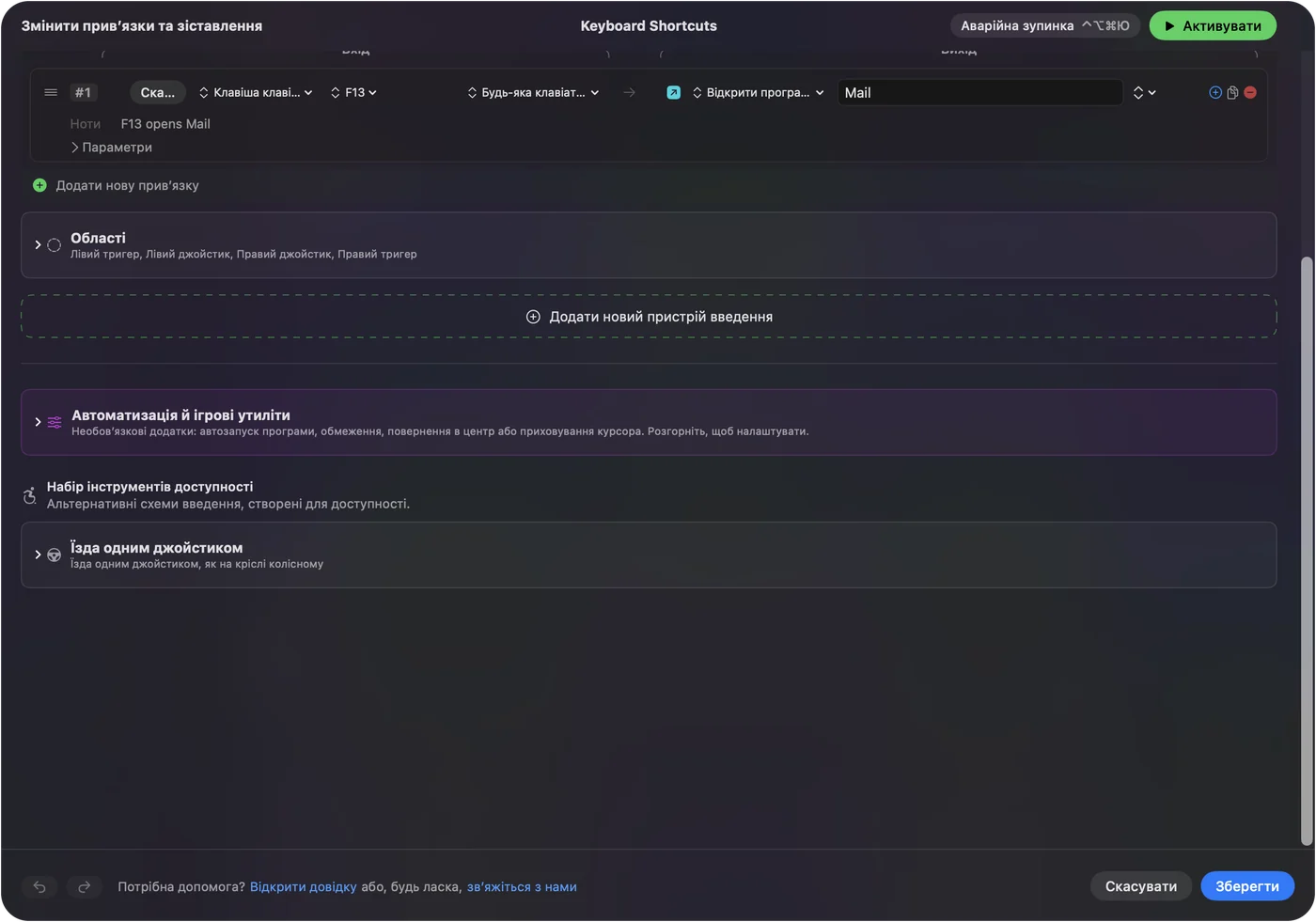
Тридцять два клавіші не вміщаються у вісім, тож оберіть вісім, які важливі, а решта хай друкують.
Макроси і послідовності кроків
Клавіша може запускати макрос, тобто послідовність клавіш, комбінацій і кліків, з паузою і часом утримання для кожного кроку. Відмітьте Run a sequence of steps (macro) в параметрах рядка. Як зробити макрос на Mac описує це покроково.
- Редагування. Command Z, Shift Command Z і команда вирізання на клавішах під пальцями.
- Письмо. Type Text для підпису або шаблонної відповіді.
- Запуск. Open App для п'яти програм, якими ви користуєтеся щодня.
- Ланцюжки. Копіювати, перейти в інший застосунок і вставити, з паузою між кроками.

Налаштування, які роблять клавіатуру кориснішою
- Утримання і подвійне натискання. Рядок може мати дію утримання і дію подвійного натискання, кожна з яких є повноцінним виходом, тож вісім клавіш F можуть дати двадцять чотири завдання.
- Другий елемент керування. Умова While also holding створює комбінацію, тож клавіша разом з утримуваною клавішею дає новий шар.
- Повтор, поки утримується. Рядок може повторюватися, поки ви тримаєте клавішу.
- Для кожного застосунку. Перелічіть застосунки в розділі Automation & Gaming Utilities і увімкніть Switch presets when the front app changes. Одночасно працює лише один пресет, тож кожен застосунок отримує повну розкладку.
- Аварійна зупинка. Control Option Command period.
Block the button's own action стосується кнопок миші і не стосується клавіш, тому план з F13 до F20 важливий.
Ідеї для тих, хто користується Tartarus
- Гравці на Mac. Гра читає клавіші, які вже знає, тож рядок може надсилати від F13 до F17 як 1 до 5, поки застосунки Mac нічого не бачать.
- Редактори і дизайнери. Ліва клавіатура для скасування, розміру пензля і перемикання інструментів, а права рука на миші.
- Ті, хто працює однією рукою. Накладка для великого пальця і 32 клавіші однією рукою замінюють більшу частину клавіатури. Див. посібник про роботу на Mac однією рукою.
- Введення даних. Type Text на клавішах для фраз, які ви друкуєте щодня.
Якщо клавіша робить не те, чого ви чекаєте
Дійте по порядку, починаючи з найпростішого кроку:
- Скануйте її. Якщо нічого не сканується, клавіатура тримає клавішу для себе.
- Перевірте, чи є літера. Якщо клавіша друкує в текстовому редакторі, її ще немає на F13 до F20. Повторіть крок у Synapse.
- Перевірте клавіатуру. Зміна, зроблена на іншому комп'ютері, могла не зберегтися в клавіатурі.
- Дозвольте Accessibility. System Settings, Privacy & Security, Accessibility.
- Активуйте пресет. Рядки спрацьовують лише тоді, коли їх пресет працює.
Якщо клавіша в Scan називає клавішу F, її готово прив'язувати. Клавіші і кнопки миші як входи містить довідку.
Чого це не вміє
- Змінювати клавіші. InputConfig не переназначає і не блокує клавіші. Програма Razer або пам'ять клавіатури змінюють те, що надсилає клавіша.
- Аналогова глибина. Регульоване спрацьовування і Rapid Trigger у Pro є функціями Synapse.
- Розрізнити дві клавіатури. Кожна клавіатура рахується як одна, тож не можна дати Tartarus і основній клавіатурі різні завдання для однієї клавіші.
- Підсвічування. Chroma підсвічування належить Razer.
Коротко
- Працює. Вона друкує на Mac.
- Клавіші F. Перенесіть вісім клавіш на F13 до F20.
- Прив'язка. Scan, оберіть вихід, Save і Activate.
Оберіть вісім клавіш, перенесіть їх і дайте кожній завдання, перш ніж чіпати решту двадцять чотири.
Питання
Чи працює Razer Tartarus на Mac?
Так, як клавіатура, і її клавіші друкують стандартні значення. У списку Synapse for Mac, який переглянуто, Tartarus немає.
Чи можна переназначити Razer Tartarus на Mac?
Не програмою Razer на Mac, бо Synapse for Mac її не перелічує. Встановіть клавіші на F13 до F20 в Synapse на комп'ютері з Windows, а потім прив'яжіть ці клавіші в InputConfig.
Як користуватися накладкою для великого пальця Tartarus на Mac?
Razer описує 8-напрямну накладку. Натисніть Scan для кожного напрямку, щоб побачити, яку клавішу він надсилає, а потім прив'яжіть її.
Чому клавіші Tartarus друкують літери на Mac?
Клавіатура є клавіатурою, тож кожна клавіша друкує. InputConfig не може заблокувати клавішу, тож перенесіть ті, які хочете як кнопки, на F13 до F20.
Чи можна використовувати Karabiner-Elements з Tartarus на Mac?
Користувачі Mac це роблять, щоб перетворити клавіші клавіатури на інші клавіші. Це не перевірено, а InputConfig потім може прив'язати клавіші F, які він створює.
Чи працює Tartarus Pro на Mac?
Вона друкує як клавіатура. Її аналогова глибина і Rapid Trigger належать Razer Synapse, якого для цієї клавіатури на Mac немає.
Більше українською
Докладні посібники, англійською
Хто пише. Ryleigh Newman розробляє InputConfig і щодня керує своїм Mac за допомогою геймпада, бо руки погано слухаються. Цю сторінку перекладено з англійської. Інтерфейс застосунку й решта сайту англійською.
Ця сторінка іншими мовами: English, العربية, Čeština, Dansk, Deutsch, Español, Suomi, Français, עברית, Magyar, Bahasa Indonesia, Italiano, 日本語, 한국어, Norsk, Nederlands, Polski, Português, Русский, Slovenčina, Svenska, ไทย, Türkçe, Tiếng Việt, 繁體中文, 简体中文
Безкоштовно. macOS 14 або новіша. Без облікового запису, ніщо не залишає ваш Mac. Відкритий код на GitHub.