Українська
Як призначити комбінацію клавіатури на кнопку миші на Mac?
 Цей застосунок повністю безкоштовний. Обліковий запис створювати не потрібно. Немає підписок, складних завантажень, і нічого не заблоковано. Оптимізовано для Apple Silicon.
Щоб призначити комбінацію клавіатури на кнопку миші на Mac, просканувати кнопку в InputConfig, безкоштовному застосунку, який я створюю, і дати її рядку вихід Keyboard Key з клавішами комбінації. Одне натискання кнопки тоді надсилає всю комбінацію, наприклад Command W або Command Shift 4. macOS для цього налаштування не має, бо її список комбінацій лише прив'язує клавіші.
Загальна версія, для будь-якої кнопки, педалі або панелі, є на сторінці комбінація клавіатури на одній кнопці. Ця сторінка про мишу: яку кнопку використати, що зробити зі старою дією і які комбінації варті місця.
Версія InputConfig 1.7, яку очікуємо в жовтні 2026 року, буде повністю доступна українською мовою.
Кроки
- Встановіть InputConfig і дозвольте доступ до Accessibility.
- Додайте рядок з входом Mouse, видом Button, натисніть Scan і клацніть кнопку миші.
- Встановіть вихід Keyboard Key, оберіть модифікатор, потім натисніть кнопку плюс і додайте літеру.
- Відкрийте параметри рядка і позначте Block the button's own action, якщо кнопка бічна або середня.
- Натисніть Activate і натисніть кнопку в потрібній програмі.
Що macOS пропонує, а що ні
macOS може змінити власні комбінації клавіатури в System Settings, Keyboard, Keyboard Shortcuts, а на деяких мишах Desktop & Dock, Shortcuts ставить Mission Control, вікна програми або Show Desktop на кнопку. Це весь список. Вона не може змусити кнопку миші натиснути Command Z або будь-яку іншу комбінацію.
Ставити комбінацію на кнопку є завданням перепризначувача, і саме для такого випадку я найчастіше його й використовую.
Оберіть кнопку миші для комбінації
Не кожна кнопка є добрим місцем. InputConfig слухає разом з macOS, тож кнопка зберігає стару дію і отримує другу поверх неї, і найкращий вибір це кнопка, яка нічого не робить. Ось як їх варто ранжувати:
| Кнопка | Наскільки добре | Чому |
|---|---|---|
| Button 4 і Button 5 | Найкраще | Бічні кнопки. Багато програм використовують їх для назад і вперед, і це можна заблокувати. |
| Button 6 і вище | Відмінно | Сітка великим пальцем або додаткові кнопки, які жодна програма не використовує. |
| Середній клік | Добре | Натискання колеса. Заблокуйте оригінал, якщо не хочете нової вкладки або автопрокручування. |
| Колесо прокручування і нахил | Добре | Теж працює як вхід. Дивіться комбінації колеса прокручування. |
| Лівий і правий клік | Не використовувати | Їх не можна заблокувати, тож кожен звичайний клік також спрацьовував би комбінацію. |
Якщо не впевнені, як кнопка передає сигнал, натисніть Scan і подивіться. Кнопка, яка надсилає клавішу замість кнопки миші, спершу має бути налаштована на від F13 до F20 у програмі виробника миші, і F13 до F19 на Mac пояснює чому.
Поставте комбінацію на кнопку
Крок 1: просканувати кнопку
- Ви: Додайте рядок, встановіть пристрій This Mac's mouse or trackpad, вхід Mouse і вид Button, потім натисніть Scan і клацніть кнопку.
- InputConfig: Називає її, наприклад Button 5.
- Перевірка: Рядок показує назву кнопки.
Крок 2: додайте клавіші
- Ви: Встановіть вихід Keyboard Key і оберіть Command у розділі Modifier Keys. Натисніть кнопку плюс у рядку і оберіть літеру. Для третьої клавіші, наприклад Command Shift 4, натисніть кнопку плюс ще раз.
- InputConfig: Натискає клавіші разом щоразу, коли ви натискаєте кнопку.
- Перевірка: Рядок перелічує виходи по порядку: спершу модифікатори, а літера останньою.
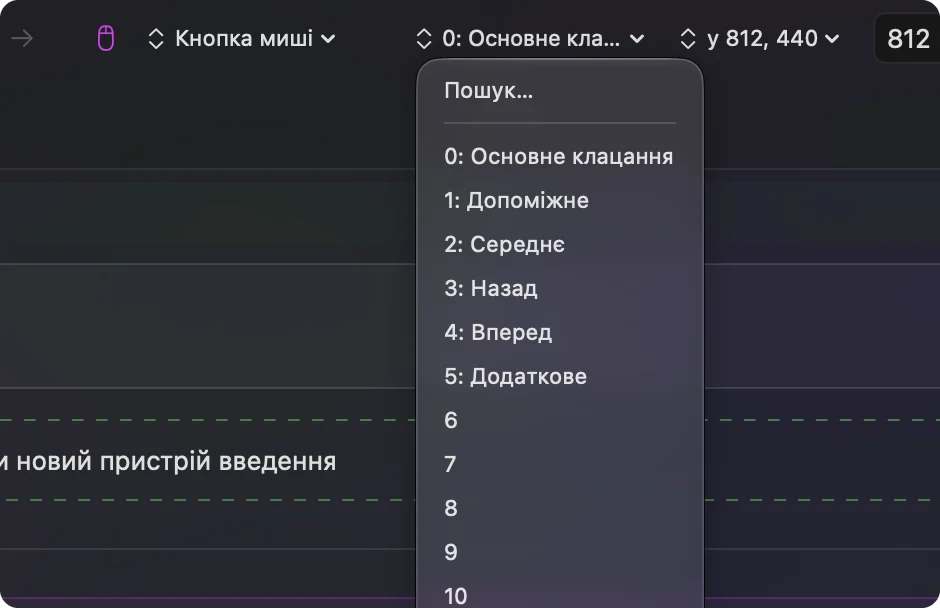
Крок 3: зупиніть стару дію
- Ви: Відкрийте параметри рядка і в полі Press позначте Block the button's own action.
- InputConfig: Поки працює пресет, програми перестають бачити цю кнопку.
- Перевірка: У браузері натисніть кнопку один раз. Вона має виконати комбінацію і більше нічого, а не повертати назад і одночасно виконувати комбінацію.

Комбінації, які варто ставити на кнопку миші
| Кнопка | Комбінація | Що робить |
|---|---|---|
| Button 4 | Command ліва дужка | Назад у Safari, Chrome і Finder |
| Button 5 | Command права дужка | Вперед у тих самих місцях |
| Велика великопальцева кнопка | Command W | Закрити вкладку або вікно |
| Велика великопальцева кнопка | Command Z | Скасувати |
| Натискання колеса | Shift Command T | Відкрити останню закриту вкладку в браузері |
| Велика великопальцева кнопка | Command Shift 4 | Знімок екрана області |
Деякі поширені дії взагалі не потребують клавіш. Mission Control, гучність, знімок екрана і клавіші медіа є у списку системних функцій, тож використовуйте їх замість того, щоб пам'ятати комбінацію.
Захистіть небезпечну комбінацію
Великопальцеву кнопку легко натиснути випадково, а Command Q або Command W коштують дорого, коли це трапляється. Є два захисти:
- Утримання. Поставте ризиковану комбінацію на дію утримання рядка, тож швидке натискання робить щось нешкідливе, а довге натискання закриває або виходить. Дивіться подвійний клік і утримання кнопки миші.
- Комбінація з другим елементом керування. Використайте While also holding, щоб комбінація спрацьовувала лише тоді, коли натиснуто другий елемент керування.
Поєднайте дві кнопки, які належать одна одній
Комбінації стоять родинами, а миша має кнопки парами. Назад і вперед є однією парою, скасування і повтор іншою, копіювання і вставлення третьою. Розмістіть дві половини на сусідніх кнопках, наприклад Button 4 і Button 5, щоб великий палець сприймав їх як один жест. Небезпечнішу половину тримайте на кнопці, в яку важче потрапити. Пара, яку відчуваєш великим пальцем, не дивлячись, є справжнім тестом.
Якщо комбінація нічого не робить
Перевіряйте по порядку, від найпростішого кроку:
- Перевірте, що пресет увімкнено. Рядки нічого не роблять, доки ви не натиснете Activate.
- Перевірте доступність. У System Settings, Privacy & Security, Accessibility.
- Перевірте порядок. Модифікатор іде першим, а літера останньою.
- Перевірте, що кнопка сканується. Якщо Scan називає клавішу, налаштуйте кнопку на від F13 до F20 у програмі виробника, а потім просканувати клавішу F.
- Перевірте у простій програмі. Деякі програми та ігри читають клавіші раніше за macOS, тож звичайна програма показує, чи працює сама комбінація.
Чого це не вміє
- Прибрати стару дію без блокування. Ліва і права кнопка завжди зберігають власну дію.
- Розрізняти дві миші. Кожна підключена миша рахується як один пристрій.
- Читати приватні кнопки. Кнопка DPI або профілю, яка ніколи не доходить до Mac, не може нести комбінацію.
Коротко
- Скануйте. Назвіть кнопку.
- Додайте клавіші. Модифікатор першим, потім літера, кнопкою плюс.
- Блокуйте. Стару дію на бічній або середній кнопці.
Назад і вперед на Button 4 і Button 5 є налаштуванням, яке варто спробувати першим.
Питання
Чи можна призначити комбінацію клавіатури на кнопку миші на Mac?
Так, з застосунком. В InputConfig просканувати кнопку миші, встановити вихід Keyboard Key і додати модифікатор та літеру в одному рядку.
Яка кнопка миші найкраща для комбінації?
Бічні кнопки, Button 4 і Button 5, або будь-яка вища великопальцева кнопка. Ліва і права кнопки погано підходять, бо їх не можна заблокувати.
Як зробити, щоб бічна кнопка не виконувала також свою стару дію?
Відкрийте параметри рядка і в полі Press позначте Block the button's own action. Це працює для середньої і бічних кнопок.
Чи може одна кнопка миші надіслати Command Shift 4?
Так. Додайте Command як перший вихід, натисніть кнопку плюс і додайте Shift, потім додайте 4. Вони натискаються разом.
Більше українською
Докладні посібники, англійською
Хто пише. Ryleigh Newman розробляє InputConfig і щодня керує своїм Mac за допомогою геймпада, бо руки погано слухаються. Цю сторінку перекладено з англійської. Інтерфейс застосунку й решта сайту англійською.
Ця сторінка іншими мовами: English, العربية, Čeština, Dansk, Deutsch, Español, Suomi, Français, עברית, Magyar, Bahasa Indonesia, Italiano, 日本語, 한국어, Norsk, Nederlands, Polski, Português, Русский, Slovenčina, Svenska, ไทย, Türkçe, Tiếng Việt, 繁體中文, 简体中文
Безкоштовно. macOS 14 або новіша. Без облікового запису, ніщо не залишає ваш Mac. Відкритий код на GitHub.