Українська
Як використовувати цифрову клавіатуру як макропанель на Mac?
 Цей застосунок повністю безкоштовний. Обліковий запис створювати не потрібно. Немає підписок, складних завантажень, і нічого не заблоковано. Оптимізовано для Apple Silicon.
Під'єднайте або з'єднайте цифрову клавіатуру, натисніть Scan у InputConfig, безкоштовному Mac-застосунку, який я створюю, і натисніть клавішу на ній. Кожна клавіша цифрового блоку доходить до Mac як окрема клавіша, тож їй можна призначити макрос, програму для відкриття, текст для друку, затримку або подвійне натискання. Є один нюанс, який варто врахувати. InputConfig слухає клавіатуру разом з macOS і не блокує клавіші, тож клавіша 5 на цифровому блоці все одно надрукує 5. Вибирайте клавіші, які ваші програми ігнорують, або спершу надсилайте клавіші цифрового блоку на F13 до F20.
Те, що сказано про клавіатуру Mac, взято з обговорень в Apple Community і на форумі Keyboard Maestro, а також зі статті MacMost, які знайдено 21 жовтня 2026 року. Тестування конкретної цифрової клавіатури не проводилося, тож натисніть Scan, щоб побачити, що надсилає ваша.
Версія InputConfig 1.7, яку очікуємо в жовтні 2026 року, буде повністю доступна українською мовою.
Кроки
- Під'єднайте цифрову клавіатуру або з'єднайте її в System Settings, Bluetooth, і натисніть її клавіші в текстовому полі.
- Вирішіть, які клавіші використовувати, віддаючи перевагу клавішам операторів, Clear і Enter, які більшість програм ігнорує.
- У InputConfig додайте рядок для клавіатури, натисніть Scan і натисніть клавішу на цифровій клавіатурі.
- Оберіть вихід, натисніть Save, потім Activate, і перевірте в програмі, де не вибрано текстового поля.
- Якщо цифрові клавіші друкують цифри там, де це не потрібно, перенастройте клавіатуру на F13 до F20 за допомогою її власної програми.
Що таке цифрова клавіатура для Mac
Цифрова клавіатура, або numpad, це USB- або Bluetooth-міні-клавіатура з 17 до 22 клавіш, часто з розкладкою як у калькулятора. Mac бачить її як звичайну клавіатуру. Під час першого під'єднання може відкритися Keyboard Setup Assistant, який просить натиснути клавіші, щоб визначити розкладку. Його можна закрити. Bluetooth-клавіатура з'єднується в System Settings, Bluetooth, як будь-який інший пристрій.
- На Mac немає Num Lock. У Mac немає стану Num Lock. Цифрова клавіатура друкує свої цифри постійно, а клавіша у верхньому лівому куті, на місці Num Lock, підписана як Clear. В одній відповіді з Apple Community сказано, що Clear не перемикає навігацію, а очищає вміст вибраного поля у програмах, які це підтримують.
- Mouse Keys може забрати цифри. В одній темі з Apple Community сказано, що коли цифрові клавіші перестають працювати на Mac, може бути ввімкнено Mouse Keys. Натисніть Option п'ять разів або перевірте Mouse Keys у System Settings, Accessibility.
- Системні комбінації не відрізняють цифровий блок від ряду цифр. У статті MacMost сказано, що системна комбінація трактує клавіші цифрового блоку так само, як цифри основної клавіатури. Наскільки мені відомо, клавіші цифрового блоку на рівні апаратури окремі, тож програма, яка читає клавіші, може прив'язати клавішу 7 цифрового блоку, не чіпаючи 7 у ряду цифр. Натисніть Scan, щоб перевірити це на своїй клавіатурі.
Цифрова клавіатура це макропанель, яку не треба програмувати, якщо вибрати клавіші, які ваші програми не використовують.
Дізнайтеся, що надсилає кожна клавіша
- Ви: Відкрийте InputConfig, додайте рядок, у полі введення оберіть Keyboard Key, натисніть Scan і натисніть клавішу на цифровій клавіатурі.
- InputConfig: Називає клавішу, яка надійшла.
- Перевірка: Клавіша цифрового блоку має з'явитися під власною назвою, окремо від тієї самої цифри в ряду цифр. Тестування кожної клавіатури не проводилося, тож якщо дві клавіші мають однакову назву, розглядайте їх як один вхід.
| Клавіша | Що надсилає | Чи безпечно прив'язувати |
|---|---|---|
| Від 0 до 9 | Цифри цифрового блоку, які також друкуються як числа | Лише там, де немає активного текстового поля, або після переведення на F13 до F20 |
| Скісна риска, зірочка, мінус, плюс | Клавіші операторів цифрового блоку | Так, в більшості програм |
| Крапка або кома | Клавіша десяткового роздільника цифрового блоку | Так, але текстове поле її надрукує |
| Enter | Enter цифрового блоку, який багато програм сприймає як Return | Не в текстовому полі |
| Clear, на місці Num Lock | Clear на розкладці Mac або Num Lock на клавіатурі для ПК | Так. Більшість програм її ігнорує, з неї варто почати |
| Знак дорівнює на розкладках Mac | Keypad Equals | Так, але не вдалося підтвердити, що вона є на кожній клавіатурі |
| Backspace і Tab на 22-клавішних клавіатурах | Delete і Tab | Не в текстовому полі |

InputConfig не блокує клавіші
InputConfig сама не блокує і не переназначує клавішу. Клавіша цифрового блоку, яка друкує 7, все одно друкуватиме 7, поки працює пресет, і доданий вами результат виконується також. Для таких клавіш, як оператори і Clear, які в більшості програм нічого не роблять, це нормально. Для цифр я бачу три способи впоратися з цим:
- Використовуйте клавіатуру лише тоді, коли не вибрано текстове поле. Прив'язана 7, яка відкриває папку, безпечна, коли ви у Finder. У текстовому полі вона теж надрукує 7. Поєднайте її з пресетом для програм, де ви користуєтеся клавіатурою.
- Надсилайте цифри на F13 до F20. Багато цифрових клавіатур, які продають як макропанелі, можна програмувати. Клавіатури на основі QMK, VIA і Vial зберігають розкладку в самій клавіатурі, а деякі виробники мають інструмент для Mac. Призначте вісім клавіш на F13 до F20, і вони нічого не друкуватимуть.
- Використайте другу дію і миріться з цифрою. Якщо клавіатура існує лише для макросів і ви ніколи не вводите на ній числа, зайва цифра зазвичай нешкідлива в документі, який ви не редагуєте.
macOS не дає F13 до F20 жодної дії, і програми їх не чіпають. Клавіші F21 до F24 програмам не передаються, тож їх варто пропустити. Деталі є на сторінці F13 до F19, а на сторінці USB-макропанель описано програмування невеликих панелей.
Прив'яжіть клавіші
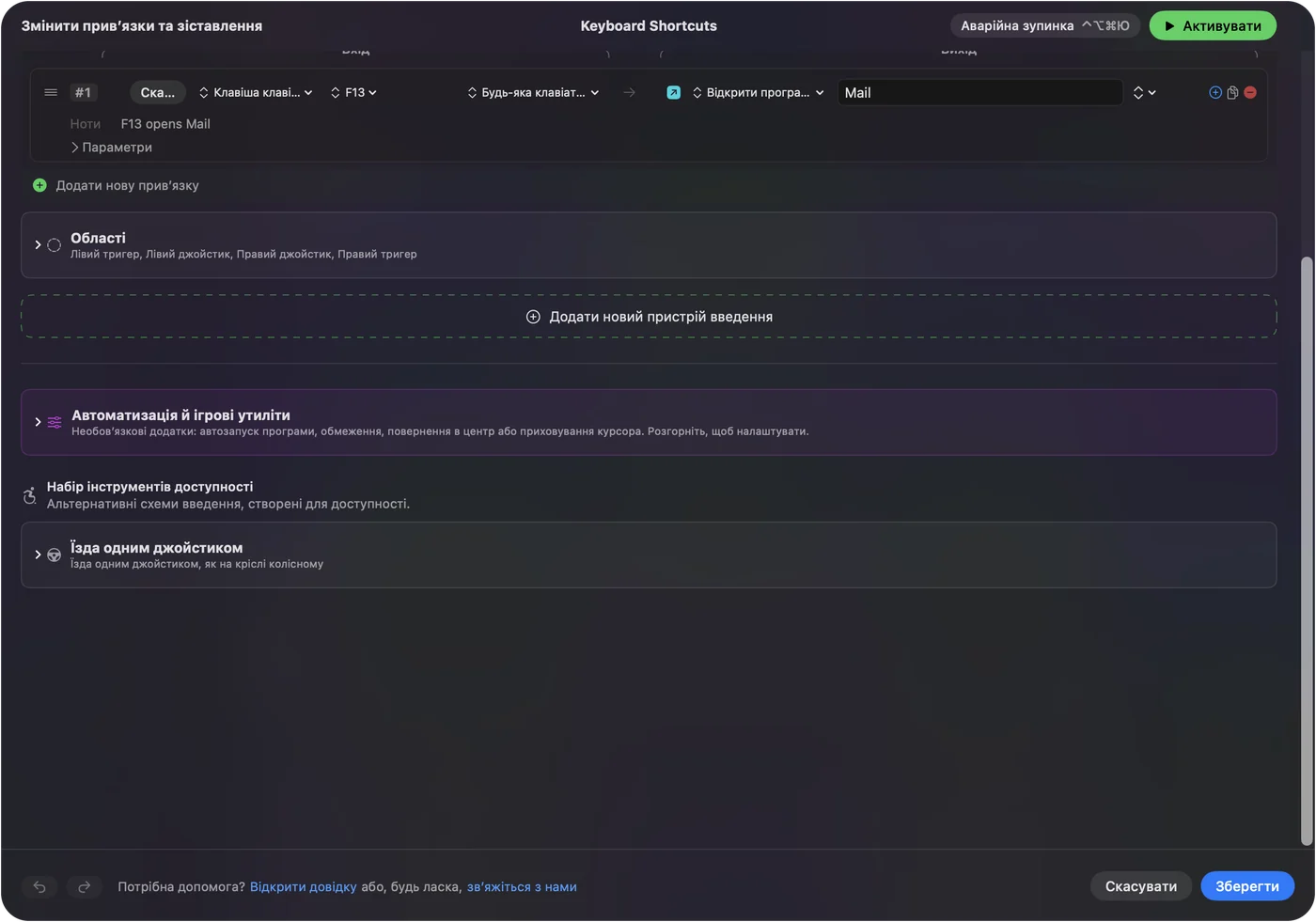
- Ви: Додайте нову прив'язку, у полі введення оберіть Keyboard Key, натисніть Scan і натисніть клавішу цифрового блоку, а потім оберіть її дію.
- InputConfig: Показує рядок як цю клавішу для Any keyboard.
- Перевірка: Натисніть Save, потім Activate, і натисніть клавішу, коли перед вами програма без текстового поля.
Кожна клавіатура в InputConfig рахується як один пристрій, тож клавіша цифрового блоку на панелі і та сама клавіша на повнорозмірній клавіатурі є одним входом. Це важливо, якщо на основній клавіатурі є власний цифровий блок: прив'язана клавіша 7 спрацює з будь-якої з них. Якщо це заважає, використовуйте клавіші, яких немає на основній клавіатурі, або переведіть зовнішню панель на F13 до F20. Keyboard Maestro і BetterTouchTool можуть розрізняти дві клавіатури за пристроєм, а InputConfig не може.
Макроси і багатокрокові дії на цифровій клавіатурі
Рядок може запускати макрос. Увімкніть Run a sequence of steps (macro) у параметрах рядка, і кожен крок буде клавішею, комбінацією або кліком із паузою і часом утримання. Клавіатура з 17 клавішами може запускати на одній клавіші рутину копіювання, паузи, вставлення і введення. Type Text записує адресу електронної пошти або відповідь. Open App і Open URL переходять до потрібного інструмента, а Run Siri Shortcut запускає все, що ви створили в Shortcuts. Кроки описано на сторінках Як створити макрос на Mac і Як ввести текст однією клавішею.
Затримка, подвійне натискання і одна розкладка для кожної програми
Кожен рядок має дію для затримки і дію для подвійного натискання, кожна з яких є повноцінним виходом, тож одна й та сама клавіатура дає три дії на клавішу. Пресет може перелічувати програми, для яких він призначений, і з увімкненим параметром Settings, Advanced, Switch presets when the front app changes розкладка змінюється разом із програмою на передньому плані. Клавіша, яка вставляє в одній програмі, в іншій може вставляти як простий текст. Одночасно працює лише один пресет, а аварійна зупинка це Control Option Command period.

Ідеї, для кого це корисно
- Бухгалтер або користувач таблиць. Не чіпайте цифри, а макроси поставте на клавіші операторів, Clear і Enter.
- Відеомонтажер. Вісім клавіш цифрового блоку на F13 до F20, кожна запускає комбінацію або макрос у Final Cut Pro або Premiere.
- Стример. Open App, знімок екрана, Open URL для вікна чату і Start Dictation на ряду операторів.
- Людина, яка не може користуватися повною клавіатурою. Велика міцна панель із затримкою і подвійним натисканням на кожній клавіші зменшує кількість комбінацій, які треба натискати.
- Викладач. Прив'яжіть кілька клавіш до комбінацій програми для слайдів і поставте панель поруч з ноутбуком.
Якщо панель нічого не робить
Перевіряйте по порядку, від найпростішого кроку:
- Перевірте в текстовому полі. Якщо нічого не друкується, спробуйте інший кабель або порт, а Bluetooth-панель зарядіть або з'єднайте знову.
- Перевірте Mouse Keys. Якщо цифри рухають курсор замість друку, вимкніть Mouse Keys у System Settings, Accessibility.
- Закрийте інші інструменти, які використовують клавішу. Один користувач форуму виявив, що Bluetooth-панель перестала реагувати на клавішу 8, бо макрос Keyboard Maestro використовував її як тригер.
- Натисніть Scan. Якщо з'явилася назва, клавішу можна прочитати.
- Перевірте, що клавіша та сама, яку ви налаштували. Якщо друкується цифра, панель досі працює за старою розкладкою.
- Перевірте InputConfig. Дозвіл доступності, активний пресет і аварійна зупинка.
Чого це не вміє
- Блокувати клавіші. Прив'язана цифра з цифрового блоку все одно друкується.
- Розрізняти дві клавіатури. Кожна клавіатура рахується як один пристрій, тож друга цифрова панель є тим самим входом, що й цифровий блок на основній клавіатурі.
- Програмувати панель. Це її власний інструмент або Vial.
- Читати шар або клавішу режиму, які панель тримає для себе. Якщо сканування нічого не знаходить, жодна програма для Mac її не прочитає.
Коротко
- Спершу скануйте. Подивіться, що надсилає кожна кнопка.
- Потім оператори, Clear і Enter. Почніть з клавіш, які ваші програми ігнорують.
- Цифри на F13 до F20. Якщо панель можна програмувати, дайте цифровим клавішам клавіші, які нічого не друкують.
Дешева цифрова клавіатура має близько двадцяти клавіш, які на Mac ніхто не використовує, тож дайте їм роботу.
Питання
Чи можна використовувати цифрову клавіатуру як макропанель на Mac?
Так. Mac бачить її як клавіатуру, а InputConfig може прив'язувати її клавіші. Обирайте клавіші, які ваші програми ігнорують, бо InputConfig не блокує клавіші.
Чи є на Mac клавіша Num Lock?
Ні. Цифрова клавіатура друкує свої цифри постійно, а клавіша на місці Num Lock підписана як Clear, і вона не перемикає навігацію.
Чому клавіші моєї цифрової клавіатури не працюють на Mac?
Може бути ввімкнено Mouse Keys. Натисніть Option п'ять разів або вимкніть його в System Settings, Accessibility. Потім перевірте кабель або з'єднання Bluetooth.
Які клавіші цифрової клавіатури безпечно використовувати як макроси на Mac?
Клавіші операторів, Clear і знак дорівнює більшість програм ігнорує. Цифри і Enter друкуються в текстових полях.
Чи може InputConfig відрізнити мою зовнішню цифрову клавіатуру від основної?
Ні. Кожна клавіатура рахується як один пристрій, тож використовуйте клавіші, яких немає на основній клавіатурі, або переведіть зовнішню панель на F13 до F20.
Більше українською
Докладні посібники, англійською
Хто пише. Ryleigh Newman розробляє InputConfig і щодня керує своїм Mac за допомогою геймпада, бо руки погано слухаються. Цю сторінку перекладено з англійської. Інтерфейс застосунку й решта сайту англійською.
Ця сторінка іншими мовами: English, العربية, Čeština, Dansk, Deutsch, Español, Suomi, Français, עברית, Magyar, Bahasa Indonesia, Italiano, 日本語, 한국어, Norsk, Nederlands, Polski, Português, Русский, Slovenčina, Svenska, ไทย, Türkçe, Tiếng Việt, 繁體中文, 简体中文
Безкоштовно. macOS 14 або новіша. Без облікового запису, ніщо не залишає ваш Mac. Відкритий код на GitHub.