Nederlands
Hoe gebruik je een numeriek toetsenblok als macropad op een Mac?
 Deze app is helemaal gratis. Je hoeft geen account te maken. Er zijn geen abonnementen, geen ingewikkelde downloads, en niets is vergrendeld. Geoptimaliseerd voor Apple silicon.
Steek het numerieke toetsenblok in of koppel het, druk op Scan in InputConfig, de gratis Mac-app die ik maak, en druk op een toets van het blok. Elke toets van het toetsenblok komt bij de Mac aan als een eigen toets, dus je kunt hem een macro geven, een app laten openen, tekst laten typen, een vasthoudactie en een dubbele tik. Er is één val om rekening mee te houden. InputConfig luistert naast macOS mee op het toetsenbord en blokkeert geen toets. Een toets 5 op het toetsenblok typt dus nog steeds een 5. Kies toetsen die je apps negeren, of stuur de toetsen van het blok eerst naar F13 tot en met F20.
Wat ik over het toetsenblok van de Mac zeg, komt uit draadjes op Apple Community en het Keyboard Maestro-forum, en uit een artikel van MacMost die ik op 21 oktober 2026 vond. Ik heb geen specifiek numeriek toetsenblok getest, dus druk op Scan om te zien wat het jouwe verstuurt.
Versie 1.7 van InputConfig, verwacht in oktober 2026, is volledig in het Nederlands beschikbaar.
Stappen
- Steek het numerieke toetsenblok in, of koppel het via Systeeminstellingen, Bluetooth, en druk op de toetsen in een tekstveld.
- Bepaal welke toetsen je gebruikt, en neem bij voorkeur de bewerkingstoetsen, Clear en Enter, omdat de meeste apps die negeren.
- Voeg in InputConfig een toetsenbordrij toe, druk op Scan en druk op een toets van het blok.
- Kies de uitvoer, druk op Save en daarna op Activate, en test het in een app waarin geen tekstveld is geselecteerd.
- Typen de cijfertoetsen cijfers waar je dat niet wilt, zet het blok dan met de eigen software op F13 tot en met F20.
Weet wat een numeriek toetsenblok voor een Mac is
Een numeriek toetsenblok, ook wel numerieke keypad genoemd, is een USB- of Bluetooth-minitoetsenbord met 17 tot 22 toetsen, vaak met een rekenmachinelay-out. Een Mac ziet het als een toetsenbord. Bij de eerste keer kan de Keyboard Setup Assistant openen. Die vraagt je toetsen in te drukken zodat hij de indeling kan benoemen, en je mag hem sluiten. Een Bluetooth-blok koppelt in Systeeminstellingen, Bluetooth net als elk ander apparaat.
- Een Mac heeft geen Num Lock. Een Mac kent geen Num Lock-status. Het blok typt zijn cijfers altijd, en de toets linksboven, op de positie van Num Lock, heet Clear. Een antwoord op Apple Community zegt dat Clear de navigatie niet omschakelt. Het wist de inhoud van het geselecteerde invoerveld in apps die dat ondersteunen.
- Muistoetsen kunnen de cijfers overnemen. Een draadje op Apple Community zegt dat, als de cijfertoetsen op een Mac stoppen, Mouse Keys misschien aan staat. Druk vijf keer op Option, of controleer Mouse Keys in Systeeminstellingen, Toegankelijkheid.
- Systeemsneltoetsen kunnen het blok niet van de cijferrij onderscheiden. Een artikel van MacMost zegt dat een systeemsneltoets de toetsen van het blok behandelt als de cijfertoetsen van het hoofdtoetsenbord. Voor zover ik weet zijn de toetsen van het blok op hardwareniveau aparte toetsen. Een app die toetsen leest, kan dus een 7 van het blok koppelen zonder de 7 op de cijferrij te raken. Druk op Scan om dat op jouw blok te controleren.
Een numeriek toetsenblok is een macropad dat je niet hoeft te programmeren, zolang je toetsen kiest die je apps niet gebruiken.
Ontdek wat elke toets verstuurt
- Jij: Open InputConfig, voeg een rij toe, zet de invoer op Keyboard Key, druk op Scan en druk op een toets van het blok.
- InputConfig: Noemt de toets die is binnengekomen.
- Controle: Een toets van het blok hoort onder zijn eigen naam te komen, los van dezelfde cijfer op de cijferrij. Ik heb niet elk blok getest. Als twee toetsen dezelfde naam scannen, behandel ze dan als één invoer.
| Toets | Wat hij verstuurt | Veilig om te koppelen? |
|---|---|---|
| 0 tot en met 9 | De cijfers van het blok, die ook als getal worden getypt | Alleen waar geen tekstveld actief is, of nadat je ze naar F13 tot en met F20 hebt verplaatst |
| Slash, asterisk, minus, plus | Bewerkingstoetsen van het blok | Ja, in de meeste apps |
| Punt of komma | De decimale toets van het blok | Ja, maar een tekstveld typt hem |
| Enter | Enter op het blok, die veel apps als Return behandelen | Niet in een tekstveld |
| Clear, op de positie van Num Lock | Clear op een Mac-indeling, of Num Lock op een pc-blok | Ja. De meeste apps negeren hem, en ik zou hier beginnen |
| Gelijk, op Mac-indelingen | Gelijk-toets van het blok | Ja, maar ik kon niet bevestigen dat elk blok hem heeft |
| Backspace en Tab op blokken van 22 toetsen | Delete en Tab | Niet in een tekstveld |

Weet dat InputConfig een toets niet blokkeert
InputConfig blokkeert of herindeelt een toets zelf niet. Een toets van het blok die een 7 typt, typt nog steeds een 7 terwijl een preset draait, en de taak die je hebt toegevoegd gebeurt ook. Dat is prima voor toetsen zoals de bewerkingstoetsen en Clear, die in de meeste apps niets doen. Voor de cijfers zie ik drie manieren om ermee om te gaan:
- Gebruik het blok alleen als er geen tekstveld is geselecteerd. Een gekoppelde 7 die een map opent, is onschadelijk als je in de Finder bent. In een tekstveld typt hij ook een 7. Koppel hem aan een preset voor de apps waar je hem gebruikt.
- Stuur de cijfers naar F13 tot en met F20. Veel numerieke blokken die als macropad worden verkocht, kun je programmeren. Blokken op basis van QMK, VIA en Vial bewaren de indeling in het blok zelf, en een paar fabrikanten hebben een hulpmiddel voor de Mac. Zet acht toetsen op F13 tot en met F20, dan typen ze niets.
- Gebruik een tweede taak en accepteer de cijfer. Als het blok alleen voor macro's bestaat en je er nooit cijfers mee typt, is de extra cijfer meestal niet erg in een document dat je niet bewerkt.
macOS geeft F13 tot en met F20 geen taak, en apps laten ze met rust. F21 tot en met F24 worden niet doorgegeven, dus die sla je over. De pagina over F13 tot en met F19 geeft de details, en de pagina over USB-macropads behandelt het programmeren van kleine blokken.
Koppel de toetsen
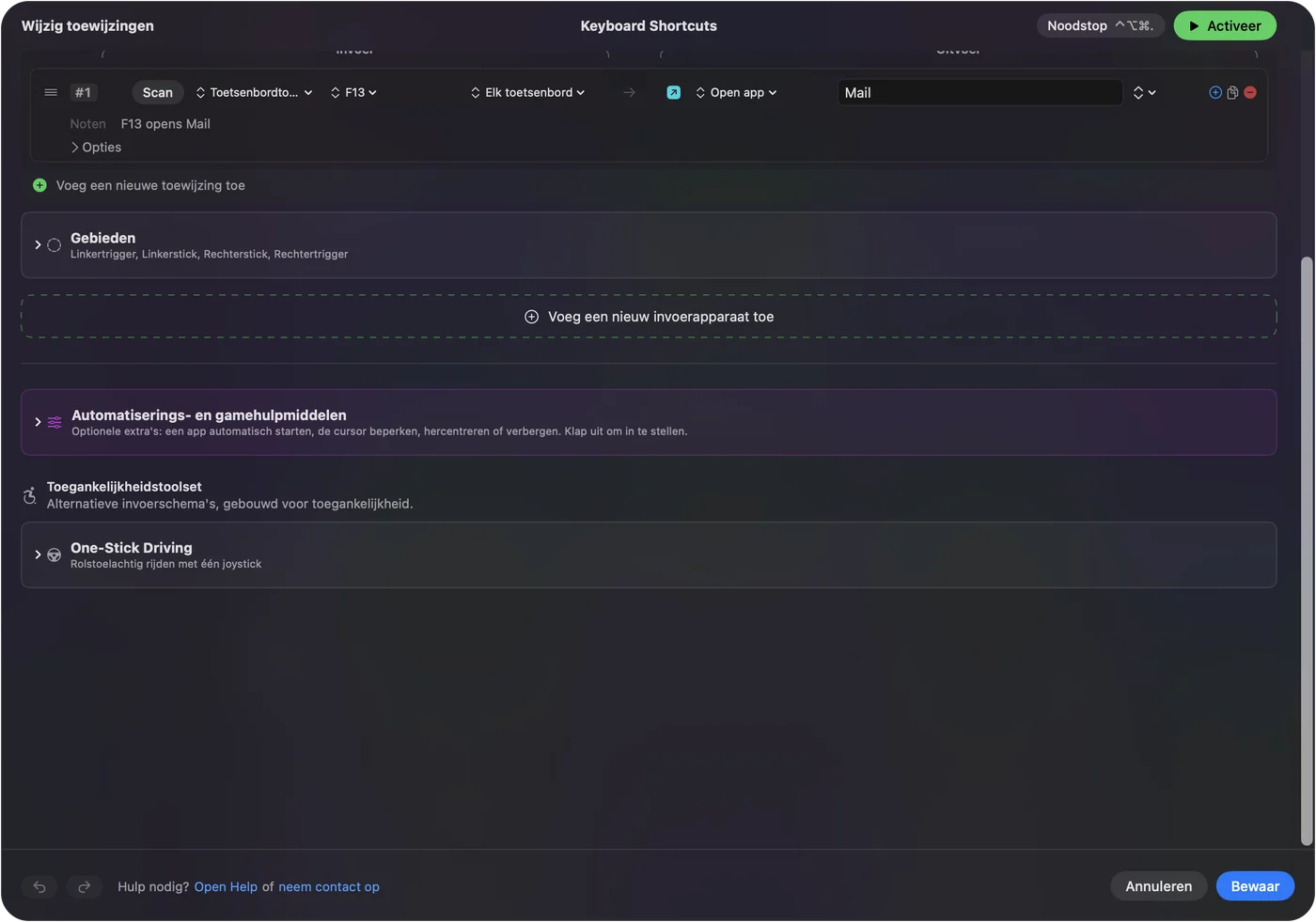
- Jij: Voeg een nieuwe koppeling toe, zet de invoer op Keyboard Key, druk op Scan en druk op de toets van het blok, en kies daarna wat die doet.
- InputConfig: Toont de rij als die toets op Any keyboard.
- Controle: Druk op Save, daarna op Activate, en druk op de toets terwijl een app zonder tekstveld voorop staat.
Elk toetsenbord telt in InputConfig als één apparaat. Een toets van het blok en dezelfde toets op een volledig toetsenbord zijn dus dezelfde invoer. Dat is belangrijk als je hoofdtoetsenbord een eigen numeriek blok heeft: een gekoppelde 7 van het blok zou dan vanaf beide afgaan. Is dat een probleem, gebruik dan toetsen die je hoofdtoetsenbord niet heeft, of zet het externe blok op F13 tot en met F20. Keyboard Maestro en BetterTouchTool kunnen twee toetsenborden op apparaat uit elkaar houden, InputConfig niet.
Macro's en taken met meerdere stappen op een numeriek blok
Een rij kan een macro draaien. Zet Run a sequence of steps (macro) aan bij de opties van de rij. Elke stap is een toets, sneltoets of klik met een wachttijd en een ingedrukt houdtijd. Een blok van 17 toetsen kan op één toets een routine van kopiëren, wachten, plakken en Enter uitvoeren. Type Text schrijft een e-mailadres of een antwoord. Open App en Open URL springen naar een hulpmiddel, en Run Siri Shortcut start alles wat je in Opdrachten hebt gemaakt. De pagina over een macro maken op een Mac en tekst typen met één toets geven de stappen.
Vasthouden, dubbel tikken en één indeling per app
Elke rij heeft een vasthoudactie en een dubbeltikactie, elk een volledige tweede uitvoer. Zo geeft hetzelfde blok je per toets drie taken. Een preset kan de apps opsommen waar hij bij hoort. Met Settings, Advanced en Switch presets when the front app changes volgt de indeling de app die voorop staat. Een blok dat in de ene app plakt, kan in een andere app als platte tekst plakken. Er draait maar één preset tegelijk, en Control Option Command period is de noodstop.

Ideeën voor wie er één gebruikt
- Een accountant of iemand die met spreadsheets werkt. Laat de cijfers met rust en zet macro's op de bewerkingstoetsen, Clear en Enter.
- Een videobewerker. Acht toetsen van het blok op F13 tot en met F20, elk met een sneltoets of macro in Final Cut Pro of Premiere.
- Een streamer. Open App, een schermafbeelding, Open URL voor een chatvenster en Start Dictation op de rij met bewerkingstoetsen.
- Iemand die geen volledig toetsenbord kan gebruiken. Een groot, stevig blok met een vasthoud- en dubbeltikactie op elke toets vermindert het aantal toetsaanslagen dat je nodig hebt.
- Een docent. Koppel een paar toetsen aan de sneltoetsen van je presentatieapp en zet het blok naast de laptop.
Als het blok niets doet
Klim deze ladder, met de kleinste stap eerst:
- Test het in een tekstveld. Typt er niets, probeer dan een andere kabel of poort, en laad een Bluetooth-blok op of koppel het opnieuw.
- Controleer Mouse Keys. Als de cijfers de aanwijzer verplaatsen in plaats van te typen, zet dan Mouse Keys uit in Systeeminstellingen, Toegankelijkheid.
- Sluit andere hulpmiddelen die een toets gebruiken. Een forumgebruiker merkte dat een Bluetooth-keypad de 8 niet meer deed, omdat een Keyboard Maestro-macro die als trigger gebruikte.
- Druk op Scan. Verschijnt er een naam, dan is de toets uitleesbaar.
- Controleer of de toets de toets is die je hebt ingesteld. Als er een cijfer wordt getypt, staat het blok nog op zijn oude indeling.
- Controleer InputConfig. Toegang tot Toegankelijkheid, de preset die actief is, en de noodstop.
Wat het niet kan
- Een toets blokkeren. Een gekoppelde cijfer van het blok wordt nog steeds getypt.
- Twee toetsenborden uit elkaar houden. Elk toetsenbord telt als één apparaat, dus een tweede numeriek blok is dezelfde invoer als het blok op je hoofdtoetsenbord.
- Het blok programmeren. Dat doe je met het eigen hulpmiddel van het blok, of met Vial.
- Een laag- of modustoets lezen die het blok voor zichzelf houdt. Als er niets wordt gescand, kan geen Mac-app hem lezen.
De korte versie
- Scan eerst. Zie welke toets elke knop verstuurt.
- Bewerkingstoetsen, Clear en Enter als tweede. Begin met toetsen die je apps negeren.
- F13 tot en met F20 voor de cijfers. Als het blok te programmeren is, geef de cijfertoetsen dan toetsen die niets typen.
Een goedkoop numeriek blok heeft ongeveer twintig toetsen die op een Mac niets doen, dus geef die de taken.
Vragen
Kan ik een numeriek toetsenblok als macropad op een Mac gebruiken?
Ja. Een Mac ziet het als toetsenbord, en InputConfig kan de toetsen koppelen. Kies toetsen die je apps negeren, want InputConfig blokkeert geen toets.
Heeft een Mac Num Lock?
Nee. Het blok typt zijn cijfers altijd, en de toets op de positie van Num Lock heet Clear, die de navigatie niet omschakelt.
Waarom werken mijn toetsen van het numerieke blok niet op een Mac?
Mouse Keys staat misschien aan. Druk vijf keer op Option, of zet het uit in Systeeminstellingen, Toegankelijkheid. Controleer daarna de kabel of de Bluetooth-koppeling.
Welke toetsen van een numeriek blok zijn veilig als macro op een Mac?
De bewerkingstoetsen, Clear en Gelijk worden door de meeste apps genegeerd. De cijfers en Enter typen in tekstvelden.
Kan InputConfig mijn externe numerieke blok van mijn toetsenbord onderscheiden?
Nee. Elk toetsenbord telt als één apparaat. Gebruik daarom toetsen die je hoofdtoetsenbord niet heeft, of zet het externe blok op F13 tot en met F20.
Meer in het Nederlands
Uitgebreide handleidingen, in het Engels
Wie dit schrijft. Ryleigh Newman ontwikkelt InputConfig en bedient de eigen Mac elke dag met een controller, omdat de handen niet goed meewerken. Deze pagina is vertaald uit het Engels. De belangrijkste knoppen en menu's van de app staan in het Nederlands als de Mac in het Nederlands is ingesteld; deze pagina noemt ze zo, met de Engelse naam tussen haakjes. De rest van de app en van de site is in het Engels.
Deze pagina in andere talen: English, العربية, Čeština, Dansk, Deutsch, Español, Suomi, Français, עברית, Magyar, Bahasa Indonesia, Italiano, 日本語, 한국어, Norsk, Polski, Português, Русский, Slovenčina, Svenska, ไทย, Türkçe, Українська, Tiếng Việt, 繁體中文, 简体中文
Gratis. macOS 14 of nieuwer. Geen account, niets verlaat je Mac. Open source op GitHub.