Nederlands
Hoe gebruik ik een Logitech G Pro X Superlight op een Mac?
 Deze app is helemaal gratis. Je hoeft geen account te maken. Er zijn geen abonnementen, geen ingewikkelde downloads, en niets is vergrendeld. Geoptimaliseerd voor Apple silicon.
Hij werkt als muis zodra je de ontvanger insteekt, en voor veel mensen is dat alles wat ze nodig hebben. De extra's, zoals DPI-standen, pollingfrequentie, sensorkalibratie en profielen aan boord, komen uit G HUB, de app van Logitech voor apparaten uit de G-serie, die volgens de supportpagina van Logitech op macOS 12.0 of nieuwer draait. De Superlight heeft heel weinig knoppen, dus het enige wat ik zou toevoegen, is een taak voor elke zijknop. InputConfig is de gratis Mac-app die ik maak, en die doet dat voor elke knop die de Mac kan zien.
De G HUB-pagina van Logitech, die ik op 21 oktober 2026 las, noemt de PRO X Superlight 2C bij de nieuw toegevoegde apparaten. De pagina van Logitech over de Superlight 2, die dezelfde dag werd gelezen, beschrijft een draadloze muis van 60 gram met tot 8 kHz pollingfrequentie en sensorafstelling in G HUB. Winkelvermeldingen die ik las, geven de Superlight 2 vijf knoppen.
Versie 1.7 van InputConfig, verwacht in oktober 2026, is volledig in het Nederlands beschikbaar.
Stappen
- Steek de LIGHTSPEED-ontvanger erin en controleer of de aanwijzer en kliks werken.
- Installeer G HUB als je DPI, pollingfrequentie of kalibratie wilt, en sla de instellingen op in de muis.
- Open InputConfig, voeg een rij toe, druk op Scan en druk op een zijknop.
- Kies een uitvoer, zoals terug, een sneltoets of Mission Control.
- Sla de preset op en activeer hem, en test hem daarna.
Weet wat zonder software werkt
De Superlight is op papier een muis met vijf knoppen: links, rechts, een wielklik en twee zijknoppen. De aanwijzer, kliks en het wiel werken zonder dat er iets is geïnstalleerd. DPI-standen, pollingfrequentie en sensor worden in de muis ingesteld, en de muis onthoudt ze. Draadloos via LIGHTSPEED gebruikt Logitechs eigen ontvanger, dus hij verschijnt niet in de Bluetooth-instellingen zoals een MX-muis.
- De oorspronkelijke Superlight. G HUB is het hulpmiddel van Logitech ervoor. Een gids van derden die ik las, zegt dat G HUB het origineel en de Superlight 2 ondersteunt, maar ik vond geen apparatenlijst van Logitech voor macOS, dus controleer je model als G HUB draait.
- De Superlight 2. De pagina van Logitech zegt dat sensorkalibratie, inclusief de tolerantie bij het optillen en de afstelling op de X- en Y-as, in G HUB gebeurt.
- Gewicht en polling. Logitech beschrijft de Superlight 2 als 60 gram met tot 8 kHz pollingfrequentie via LIGHTSPEED.
Voor een muis die is gebouwd om zonder extra's te werken, is de vraag alleen wat je met de twee zijknoppen doet.
Ontdek wat elke knop verstuurt
Druk in InputConfig op Scan en druk op elke knop. Ik verwacht dat de zijknoppen als Button 4 en Button 5 worden gescand, zoals de meeste muizen ze melden, maar ik heb zelf geen Superlight getest, dus scan om het te zien.
| Knop | Wat te verwachten | Wat te doen |
|---|---|---|
| Linker- en rechterklik | Gewone klikken | InputConfig kan deze niet wijzigen |
| Wielklik | Middle click | Koppel hem, en blokkeer zo nodig de oude taak |
| Twee zijknoppen | Meestal Button 4 en Button 5 | Koppel ze aan terug en vooruit, of wat je maar wilt |
| DPI-knop, als je model er een heeft | Binnen de muis afgehandeld | Er wordt niets gescand, dus alleen G HUB wijzigt de DPI |
Als een knop wordt gescand, kun je hem koppelen. Als er niets wordt gescand, hoort die bij de muis. De Superlight verbergt niets behalve de DPI, dus bijna alles wat je ziet, kun je koppelen.

Koppel de zijknoppen
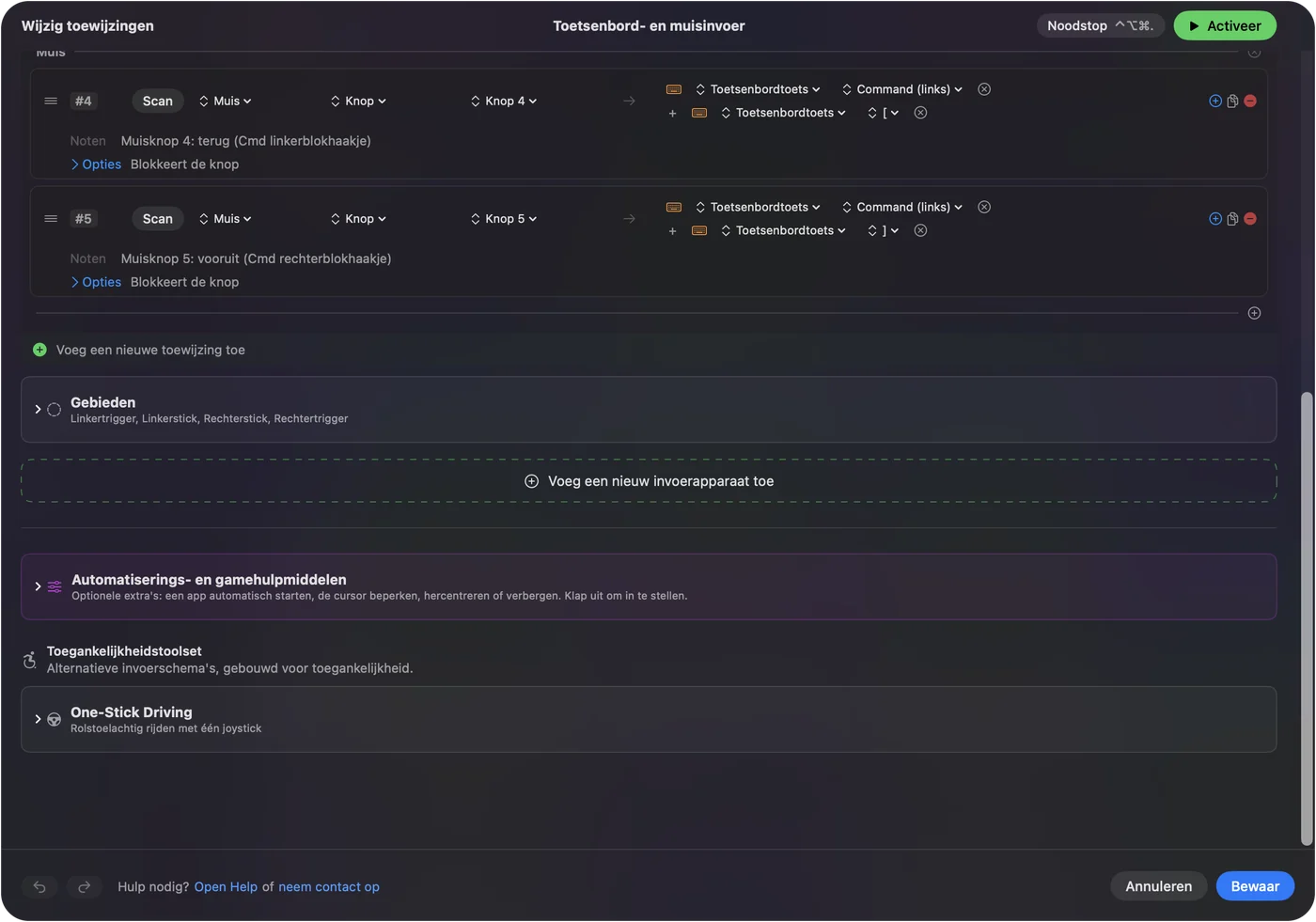
- Jij: Voeg een rij toe, zet het apparaat op This Mac's mouse or trackpad, druk op Scan en druk op de voorste zijknop.
- InputConfig: Noemt hem Button 4 of Button 5 en biedt de uitvoeren aan.
- Controle: Kies Keyboard Key, voeg Command en de linker haak toe voor terug, sla op en activeer. De knop gaat in Safari terug.
De gebruikelijke combinatie is Command linker haak en Command rechter haak voor terug en vooruit, wat de ingebouwde preset Trackpad & Mouse doet. Veel mensen die op een Mac een spel spelen, willen iets anders, zoals pushtotalk, een schermafbeelding of een snelle opslaantoets. Zijknoppen van een muis op een Mac bevat de volledige uitleg.
Gebruik profielen aan boord
Winkelvermeldingen beschrijven het geheugen aan boord van de Superlight 2, waarbij geavanceerde functies G HUB nodig hebben. Je stelt dus een profiel één keer in, slaat het op in de muis en haalt G HUB weg. Dat past bij een Mac, want de muis houdt zijn DPI- en pollinginstellingen ook als G HUB niet draait. Stuurt een zijknop in dat profiel een toets, gebruik dan F13 tot F20, die geen Mac-app gebruikt, en koppel de toets in InputConfig. Vermijd F21 tot F24, omdat macOS ze niet aan apps doorgeeft. InputConfig leest de toets, maar kan hem niet blokkeren, dus kies er een waar niets anders op reageert.
Ik heb geen pagina van Logitech gelezen die het aantal profielen aan boord voor de Superlight noemt, dus ik geef geen getal. G HUB laat zien hoeveel er zijn. F13 tot F19 op een Mac legt meer uit over waarom die toetsen veilig zijn.
Vermeldingen zijn het oneens over de Mac. Sommige noemen alleen Windows, en één winkelier noemt macOS 10.11 of nieuwer voor de Superlight 2, dus ik vertrouw de G HUB-pagina van Logitech voor de app en niet een verkoper. Eén forumgebruiker meldde dat opgeslagen profielwaarden na een herstart pas werken nadat G HUB weer is geopend. Dat is één melding, maar als je DPI na een herstart verkeerd lijkt, open dan G HUB één keer.
Laat twee knoppen meer doen
Een muis met twee zijknoppen kan nog zes taken hebben, omdat elke rij een vasthoudactie en een dubbeltikactie heeft.
- Voorste knop, tik. Terug.
- Voorste knop, dubbele tik. Tabblad sluiten.
- Voorste knop, vasthouden. Mission Control.
- Achterste knop, tik. Vooruit.
- Achterste knop, dubbele tik. Het gesloten tabblad weer openen.
- Achterste knop, vasthouden. Start Dictation.
Zet Block the button's own action aan in het vak Press van elke rij, zodat een browser niet ook uit zichzelf teruggaat. Twee knoppen met een tik, een vasthouden en een dubbele tik geven elk zes taken, zonder iets aan de muis toe te voegen.

Games op een Mac
Veel esportspelers kiezen de Superlight, en spelen minder vaak games op een Mac, maar het gebeurt. In een game die de muis zelf leest, kan een draaiende preset een druk verdubbelen, dus test in de game voordat je het gebruikt. Een preset per app helpt, omdat hij alleen draait als die game voorop staat, en de noodstop, Control Option Command period, zet alles uit. Gebruik InputConfig niet om de gevoeligheid te wijzigen, want het raakt de DPI niet aan. De muis en G HUB regelen dat.
Als het niet werkt
Klim deze ladder, met de kleinste stap eerst:
- Steek de ontvanger opnieuw in. Gebruik een poort direct op de Mac, niet een hub, en controleer of de muis aan staat.
- Probeer de oplossingen van G HUB. G HUB werkt niet op een Mac behandelt laadschermen en een ontbrekende muis.
- Sluit G HUB af en scan opnieuw. Als G HUB een knop afhandelt, bereikt de druk macOS misschien niet.
- Activeer de preset. Rijen werken alleen terwijl hij draait.
- Controleer Toegankelijkheid. InputConfig heeft die nodig.
Wat het niet kan
- DPI, pollingfrequentie of kalibratie wijzigen. Alleen G HUB doet dat.
- Knoppen toevoegen. Het geeft alleen de twee zijknoppen en de wielklik een nieuwe taak.
- Twee muizen uit elkaar houden. Elke muis telt als één.
De korte versie
- Het werkt. Als muis, meteen.
- G HUB. Voor DPI, polling, kalibratie en het geheugen aan boord.
- Zijknoppen. Koppel ze in InputConfig, met tik, vasthouden en dubbele tik.
Stel de muis één keer in G HUB in, sla hem op in de muis, en gebruik een mapper voor wat de zijknoppen doen.
Vragen
Werkt de Logitech G Pro X Superlight op een Mac?
Ja, als muis zonder software. G HUB voegt DPI, polling en kalibratie toe en draait volgens Logitech op macOS 12.0 of nieuwer.
Wordt de Superlight 2 op een Mac door G HUB ondersteund?
De G HUB-pagina van Logitech noemt de PRO X Superlight 2C als nieuw toegevoegd, en de pagina van Logitech over de Superlight 2 beschrijft sensorafstelling in G HUB. Controleer je model in de app.
Hoe hermap ik de zijknoppen van de Superlight op een Mac?
Druk in InputConfig op Scan en druk op elke zijknop. Geef daarna elke knop een uitvoer, zoals terug, vooruit of een sneltoets.
Houdt de Superlight zijn instellingen zonder G HUB?
Winkelvermeldingen beschrijven het geheugen aan boord, waarbij geavanceerde functies G HUB nodig hebben. Stel het één keer in en sla op in de muis.
Kan de DPI-knop van de Superlight op een Mac worden gebruikt?
Een DPI-knop werkt binnen de muis, dus alleen G HUB of de muis zelf wijzigt de DPI.
Waarom zijn mijn Superlight-instellingen op mijn Mac teruggezet?
Eén forumgebruiker zag opgeslagen waarden pas werken na het opnieuw openen van G HUB na een herstart. Open G HUB één keer en controleer of het profiel in de muis is opgeslagen.
Meer in het Nederlands
Uitgebreide handleidingen, in het Engels
Wie dit schrijft. Ryleigh Newman ontwikkelt InputConfig en bedient de eigen Mac elke dag met een controller, omdat de handen niet goed meewerken. Deze pagina is vertaald uit het Engels. De belangrijkste knoppen en menu's van de app staan in het Nederlands als de Mac in het Nederlands is ingesteld; deze pagina noemt ze zo, met de Engelse naam tussen haakjes. De rest van de app en van de site is in het Engels.
Deze pagina in andere talen: English, العربية, Čeština, Dansk, Deutsch, Español, Suomi, Français, עברית, Magyar, Bahasa Indonesia, Italiano, 日本語, 한국어, Norsk, Polski, Português, Русский, Slovenčina, Svenska, ไทย, Türkçe, Українська, Tiếng Việt, 繁體中文, 简体中文
Gratis. macOS 14 of nieuwer. Geen account, niets verlaat je Mac. Open source op GitHub.