Nederlands
Hoe gebruik je muisknoppen in Blender op een Mac?
 Deze app is helemaal gratis. Je hoeft geen account te maken. Er zijn geen abonnementen, geen ingewikkelde downloads, en niets is vergrendeld. Geoptimaliseerd voor Apple silicon.
Blender navigeert met de middelste muisknop, en op een Mac zonder die knop heb je twee goede opties. De eigen instelling van Blender, Emulate 3 Button Mouse, maakt van Option en slepen met de linkermuisknop een slepen met de middelste knop. Of een mapper zoals InputConfig, de gratis Mac-app die ik maak, houdt de middelste knop voor je vast vanaf een zijknop. Zo krijgt een echte muis draaien, verschuiven en zoomen onder de duim.
De feiten over navigatie komen uit de pagina over navigatie in de handleiding van Blender en de pagina over invoervoorkeuren in de handleiding van Blender, die ik op 21 oktober 2026 las. Bestuur je Blender met een controller, dan is de dichtstbijzijnde pagina een gamecontroller als 3D-muis. Deze pagina gaat over de muis.
Versie 1.7 van InputConfig, verwacht in oktober 2026, is volledig in het Nederlands beschikbaar.
Stappen
- Open in Blender de Preferences, daarna Input, en vink Emulate 3 Button Mouse aan als je geen middelste knop hebt.
- Voor een echte muis met zijknoppen installeer je InputConfig, geef je toegang tot Toegankelijkheid, voeg je een rij toe en druk je op Scan op een zijknop.
- Zet de uitvoer op Mouse Button en kies Middle click, zodat de zijknop de middelste knop vasthoudt.
- Voeg een tweede rij toe met de uitvoer Keyboard Key Shift en Mouse Button Middle click voor verschuiven, en een derde met Control voor zoomen.
- Zet Blender onder Activate when these apps are in front, zet Switch presets when the front app changes aan en klik op Activate.
Wat Blender en macOS een muis geven
De handleiding van Blender beschrijft de bediening van de 3D-viewport zo: draaien met slepen met de middelste knop, verschuiven met Shift en slepen met de middelste knop, en zoomen met het wiel of met Control en slepen met de middelste knop. Ze noemt ook Shift Control en slepen met de middelste knop voor dolly, Home om alles in beeld te brengen, en de toetsen van het numerieke blok voor vaste weergaven.
Voor een muis zonder middelste knop heeft de voorkeuren Emulate 3 Button Mouse. Volgens de handleiding werkt die door Alt en slepen met de linkermuisknop vast te houden, wat op een Mac Option is. Een instelling voor de modifier laat je Alt of de OS-toets kiezen, en op een Mac is dat Command. De handleiding zegt dat de OS-toets het voordeel heeft dat die niet botst met bestaande sneltoetsen voor Alt en de middelste knop. Ze waarschuwt ook dat Alt en linksklik voor sommige bewerkingen worden gebruikt, dus als je emulatie aanzet, verdwijnen die. De handleiding voegt toe dat sommige trackpads een tik met drie vingers voor de middelste knop ondersteunen.
Een laptop zonder numeriek blok heeft een tweede instelling, Emulate Numpad, die de cijferrij laat werken als numeriek blok. Beide instellingen zijn gratis en ingebouwd, en een mapper voegt de derde optie toe: een echte knop die de middelklik vasthoudt.
Ontdek wat elke knop verstuurt
Een muisknop bereikt de Mac als Left click, Right click, Middle click of Button 4 en hoger. Druk op Scan en klik daarna op de knop. Noemt Scan een toets in plaats van een muisknop, dan verstuurt de muis een toets, en de oplossing staat bij F13 tot en met F19 op een Mac.
| Knop | Hoe hij meestal meldt | Een goede Blender-taak |
|---|---|---|
| Linker- en rechtsklik | Left click en Right click | Laat ze staan. Blender gebruikt ze om te selecteren en voor menu's. |
| Wielknop | Middelklik | Draaien, als het een echte middelklik is. Een Magic Mouse heeft er geen. |
| Zijknoppen | Button 4 en Button 5 | Een vastgehouden middelklik, en Shift met een vastgehouden middelklik. |
| Duimraster of extra knoppen | Button 6 en hoger | Control met een vastgehouden middelklik voor zoomen, Home, of het kader om de selectie. |
| Kantelwiel | Zijwaarts scrollen | De weergave kantelen, of stappen tussen de weergaven op het numerieke blok. |
| DPI- of profielknop | Vaak iets wat de Mac niet kan lezen | Niets. Hoort Scan geen druk, dan kan geen app hem lezen. |
Houd de middelste knop vast vanaf een zijknop
InputConfig kan een muisknop vasthouden zolang je een andere knop vasthoudt, en een rij kan meerdere uitvoeren tegelijk indrukken. Dat is de hele truc, en het is dezelfde die de pagina over controllers gebruikt.
Stap 1: scan de zijknop
- Jij: Voeg een rij toe, zet het apparaat op This Mac's mouse or trackpad, de invoer op Mouse en het soort op Button, druk daarna op Scan en klik op de zijknop.
- InputConfig: Noemt hem, bijvoorbeeld Button 4.
- Controle: De rij toont de naam van de knop.
Stap 2: geef hem een vastgehouden middelklik
- Jij: Zet de uitvoer op Mouse Button en kies Middle click. Open de opties van de rij en vink Block the button's own action aan.
- InputConfig: Houdt de middelste knop vast zolang je de zijknop vasthoudt, en de eigen muis blijft de aanwijzer bewegen.
- Controle: Houd in Blender de zijknop vast en beweeg de muis over de 3D-viewport. De weergave draait.

Stap 3: voeg verschuiven en zoomen toe
- Jij: Voeg een tweede rij toe op een andere knop met twee uitvoeren: Keyboard Key Shift en Mouse Button Middle click, toegevoegd met de plusknop. Voeg een derde rij toe met Keyboard Key Control en Mouse Button Middle click.
- InputConfig: Drukt de uitvoeren samen in en houdt ze samen vast.
- Controle: Houd de tweede knop vast en sleep. De weergave verschuift. Houd de derde vast en sleep, dan zoomt hij.
Ik heb dit zelf nog niet in Blender geprobeerd, dus de eerste test is de knop vasthouden en de weergave bekijken. Beweegt de aanwijzer maar verandert de weergave niet, dan houdt de rij niet vast, en de ladder hieronder behandelt dat.
Macro's en taken met meerdere stappen
De weergavetoetsen van Blender zijn enkele drukken, dus een macro is vooral nuttig voor een reeks die je herhaalt. De toetsen komen uit de pagina over navigatie in de handleiding:
- Geselecteerde in beeld brengen, daarna stappen. Een tik op de punttoets van het numerieke blok brengt de selectie in beeld, een korte wachttijd, daarna een tik op numeriek 4 of numeriek 6 om de weergave één stap te draaien.
- Home als reset. Home brengt alle objecten in de scène in beeld. Het is een rij met één stap en een goede tikactie voor een zijknop.
- De horizon recht zetten. Shift numeriek 4 en Shift numeriek 6 kantelen de weergave de ene of de andere kant op, wat een scheve weergave in twee drukken herstelt.
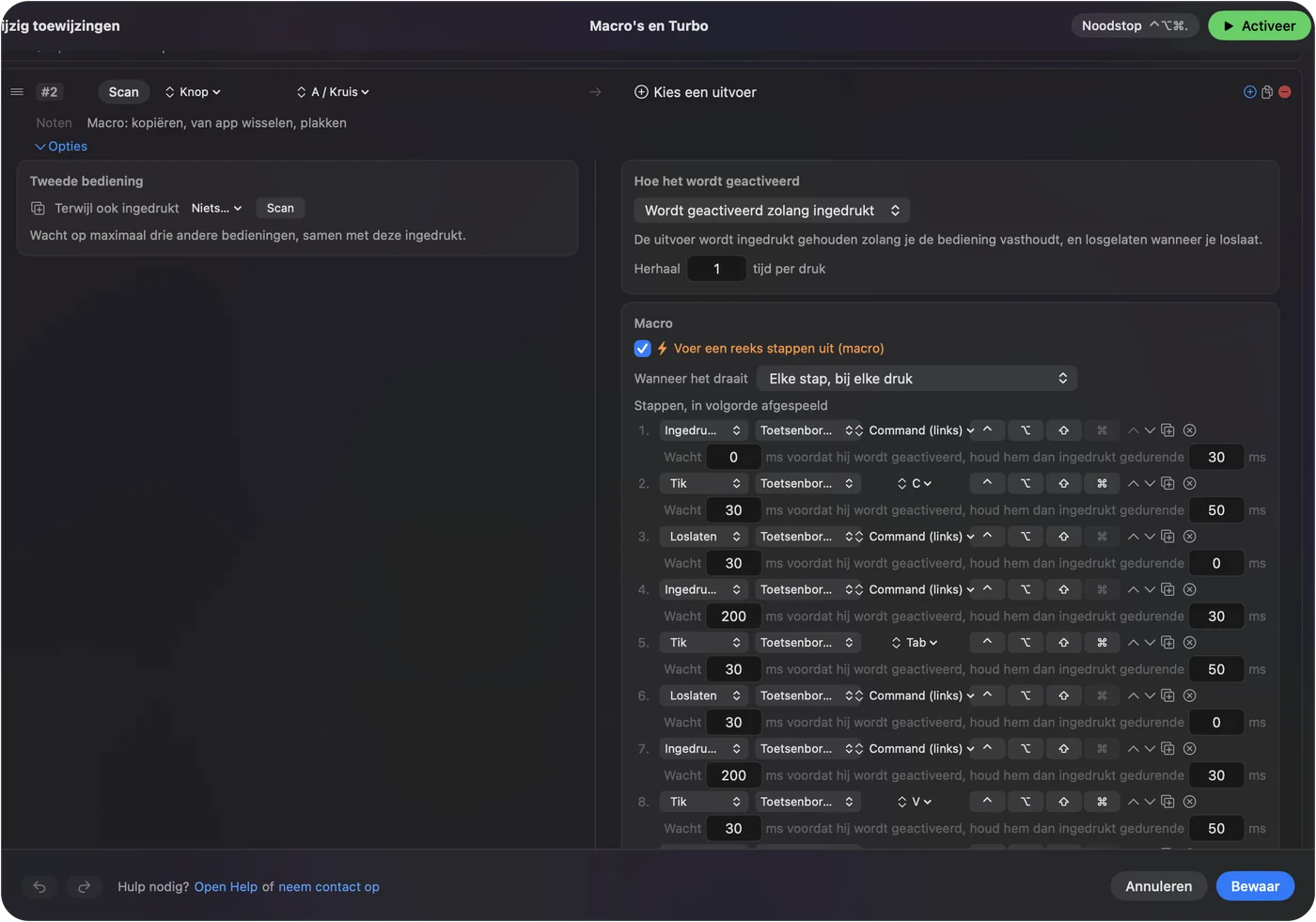
Een macro die alleen de weergave verandert, kan het bestand niet beschadigen. Home, daarna een vaste weergave, is de goedkoopste manier die ik ken om uit de war te raken.
Vasthouden, herhalen, dubbel tikken en wisselen per app
- Een tik en een vasthouden. Een tik op een zijknop kan Home zijn, en vasthouden kan de vastgehouden middelklik zijn. Een korte tik stuurt de gewone uitvoer, en vasthouden langer dan een tijd die je instelt, stuurt iets anders.
- Toetsen herhalen zolang vastgehouden. Voor de stappen op het numerieke blok zorgt dit ervoor dat een vastgehouden knop de weergave blijft verdraaien.
- Het eigen actie van de knop blokkeren. Beschikbaar voor de middelste knop en de zijknoppen, zodat Blender en andere apps de zijknop niet zien terwijl de preset draait.

Er draait maar één preset tegelijk, dus elke app krijgt zijn eigen preset, en de preset voor Blender start zodra Blender voorop komt. De noodstop is Control Option Command period. Een zijknop die de middelklik vasthoudt, hoort alleen in een 3D-app te doen wat die doet.
Indelingen voor de muis die je hebt
- Een muis zonder middelste knop. Gebruik Emulate 3 Button Mouse in Blender, of geef een zijknop de vastgehouden middelklik. De tweede is makkelijker voor de pols.
- Een muis met een duimraster. Draaien, verschuiven en zoomen op de eerste drie, daarna selectie in beeld brengen, Home en de weergaven op het numerieke blok op de andere. De pagina over MMO-muizen behandelt het raster.
- Een trackball. De bal is de aanwijzer, dus vastgehouden middelklikken op de grote knoppen maken hem een natuurlijk draaihulpmiddel.
- Een Magic Mouse. Die heeft geen echte middelste knop, dus de emulatie van Blender of een aparte muis is het antwoord. Zie knoppen van de Magic Mouse en hoe je middelklikt op een Mac.
Eerst draaien, daarna verschuiven, dan zoomen.
Als een knop in Blender niets doet
Klim deze ladder, met de kleinste stap eerst:
- Controleer of de preset aan staat. Klik op Activate en zorg dat Blender de app is die de preset volgt.
- Controleer Toegankelijkheid. In System Settings, Privacy & Security, Accessibility.
- Zet Emulate 3 Button Mouse uit. Staat die aan, dan doet Option en slepen de middelste sleep, en een vastgehouden middelklik van een knop kan de test in de war sturen. Probeer één methode tegelijk.
- Controleer de scan. Scant de knop als toets, zet hem dan eerst op F13 tot en met F20 in de software van de fabrikant.
- Sluit de software van de fabrikant af. Logi Options+ en vergelijkbare apps kunnen een knop overnemen.
- Kijk of hij aankomt. Open de Live Visualizer, kies Mouse en houd de knop vast. Licht de invoer op, dan ontvangt de Mac hem en kan InputConfig hem gebruiken.
Wat het niet kan
- Twee muizen uit elkaar houden. Elke aangesloten muis telt als één apparaat.
- De aanwijzer verplaatsen met een muisknop. Het kan de aanwijzer met een controllerstick verplaatsen, en de muis doet dat hier zelf.
- De aanwijzersnelheid wijzigen. Gebruik de instellingen van de Mac, de app van de fabrikant, of LinearMouse, Mac Mouse Fix of SteerMouse.
- Een 3D-muis vervangen. Een 3D-muis is een apart apparaat. De handleiding van Blender behandelt die als NDOF-apparaat.
De korte versie
- Geen middelste knop. Vink Emulate 3 Button Mouse aan in de invoervoorkeuren van Blender, en gebruik Option en slepen met de linkermuisknop.
- Een echte muis. Geef een zijknop een vastgehouden middelklik, en Shift of Control erbij voor verschuiven en zoomen.
- Volg de app. Voeg Blender toe onder Activate when these apps are in front.
Een zijknop die de middelklik vasthoudt, maakt van elke muis met twee duimknoppen een muis met drie knoppen.
Vragen
Hoe doe ik een middelklik in Blender op een Mac?
Zet Emulate 3 Button Mouse aan in de invoervoorkeuren van Blender en gebruik Option en slepen met de linkermuisknop, of geef een zijknop van de muis in InputConfig een vastgehouden Middle click.
Wat doet Emulate 3 Button Mouse in Blender?
Volgens de handleiding laat het aanwijzers zonder middelste knop werken door Alt en klikken met de linkermuisknop vast te houden, wat op een Mac Option is. Het kan ook de OS-toets gebruiken, en het haalt een paar sneltoetsen met Alt en linksklik weg.
Kan een zijknop van de muis in Blender draaien?
Ja. Zet een zijknop op de uitvoer Mouse Button, Middle click, en vink Block the button's own action aan. Houd de knop vast en beweeg de muis om te draaien.
Hoe verschuif en zoom ik in Blender met een muis?
Verschuiven is Shift en slepen met de middelste knop, en zoomen is het wiel of Control en slepen met de middelste knop, volgens de handleiding. Zet Shift en Middle click, en Control en Middle click, op twee extra knoppen.
Kan ik Blender op een Mac-laptop gebruiken zonder numeriek blok?
Ja. Zet Emulate Numpad aan in de invoervoorkeuren, dan werkt de cijferrij als numeriek blok.
Meer in het Nederlands
Uitgebreide handleidingen, in het Engels
Wie dit schrijft. Ryleigh Newman ontwikkelt InputConfig en bedient de eigen Mac elke dag met een controller, omdat de handen niet goed meewerken. Deze pagina is vertaald uit het Engels. De belangrijkste knoppen en menu's van de app staan in het Nederlands als de Mac in het Nederlands is ingesteld; deze pagina noemt ze zo, met de Engelse naam tussen haakjes. De rest van de app en van de site is in het Engels.
Deze pagina in andere talen: English, العربية, Čeština, Dansk, Deutsch, Español, Suomi, Français, עברית, Magyar, Bahasa Indonesia, Italiano, 日本語, 한국어, Norsk, Polski, Português, Русский, Slovenčina, Svenska, ไทย, Türkçe, Українська, Tiếng Việt, 繁體中文, 简体中文
Gratis. macOS 14 of nieuwer. Geen account, niets verlaat je Mac. Open source op GitHub.