Suomi
Miten käytän hiiren painikkeita Blenderissä Macilla?
 Tämä sovellus on täysin ilmainen. Tiliä ei tarvitse luoda. Ei tilauksia, ei hankalia latauksia, eikä mitään ole lukittu. Optimoitu Apple siliconille.
Blender navigoi keskimmäisellä hiiren painikkeella, ja Macilla ilman sitä on kaksi hyvää vaihtoehtoa. Blenderin oma asetus, Emulate 3 Button Mouse, muuttaa Optionin ja vasemman raahauksen keskiraahaukseksi. Tai kartoitin, kuten InputConfig, ilmainen Mac-sovellus jonka teen, voi pitää keskipainiketta alhaalla sivupainikkeesta, joten oikealla hiirellä saa kiertämisen, siirron ja zoomauksen peukalon alle.
Navigointitiedot tulevat Blenderin käsikirjan navigointisivulta ja syötteen asetussivulta, jotka luin 21. lokakuuta 2026. Jos ohjaat Blenderiä ohjaimella, lähin sivu on pelisäädin 3D-hiirenä. Tämä sivu koskee hiirtä.
InputConfigin versio 1.7, jonka odotetaan ilmestyvän lokakuussa 2026, on kokonaan saatavilla suomeksi.
Vaiheet
- Avaa Blenderissä Preferences, sitten Input, ja rastita Emulate 3 Button Mouse, jos sinulla ei ole keskipainiketta.
- Oikealle hiirelle, jossa on sivupainikkeet, asenna InputConfig, salli saavutettavuus, lisää rivi ja paina Scan sivupainikkeella.
- Aseta ulostuloksi Mouse Button ja valitse Middle click, jolloin sivupainikkeen pitäminen pitää keskipainiketta.
- Lisää toinen rivi, jonka ulostulot ovat Keyboard Key Shift ja Mouse Button Middle click siirtoon, ja kolmas Control-rivi zoomaukseen.
- Listaa Blender kohdassa Activate when these apps are in front, kytke päälle Switch presets when the front app changes ja paina Activate.
Mitä Blender ja macOS antavat hiirelle
Blenderin käsikirja listaa 3D-näkymän ohjaukset näin: kiertäminen keskipainikkeen raahauksella, siirto Shiftillä ja keskipainikkeen raahauksella, ja zoomaus rullalla tai Controlilla ja keskipainikkeen raahauksella. Se listaa myös Shift Control ja keskipainikkeen raahauksen loitontamiselle, Homen kaiken kehystämiseen ja numeronäppäimistön näkymät kiinteille näkymille.
Hiirelle ilman keskipainiketta Preferences sisältää asetuksen Emulate 3 Button Mouse. Käsikirjan mukaan se toimii pitämällä Alt ja vasen raahaus alhaalla, mikä on Option Macilla, ja muokkausasetuksella voi valita Altin tai käyttöjärjestelmän näppäimen, joka on Command Macilla. Käsikirja huomauttaa, että käyttöjärjestelmän näppäimen valinnan etu on, ettei se törmää olemassa oleviin Alt- ja keskipainikepikanäppäimiin. Se varoittaa myös, että Alt ja vasen napsautus ovat joidenkin toimintojen käytössä, joten emulaation päälle kytkeminen vie ne. Käsikirja lisää, että jotkin kosketuslevyt tukevat kolmen sormen napautusta keskipainikkeelle.
Kannettavassa ilman numeronäppäimistöä on toinen asetus, Emulate Numpad, joka saa numerorivin toimimaan numeronäppäimistönä. Molemmat asetukset ovat ilmaisia ja sisäänrakennettuja, ja kartoitin lisää kolmannen vaihtoehdon: oikean painikkeen, joka pitää keskinapsautuksen.
Selvitä, mitä kukin painike lähettää
Hiiren painike tulee Maciin nimellä Left click, Right click, Middle click tai Button 4 ja ylöspäin. Paina Scan ja napsauta painiketta. Jos Scan nimeää näppäimen hiiren painikkeen sijaan, hiiri lähettää näppäimen, ja korjaus on sivulla F13:sta F19:ään Macilla.
| Painike | Miten se yleensä ilmoittautuu | Hyvä Blender-tehtävä |
|---|---|---|
| Vasen ja oikea napsautus | Left click ja Right click | Jätä ne. Blender käyttää niitä valintaan ja valikoihin. |
| Rullan painallus | Middle click | Kiertäminen, jos se on oikea keskinapsautus. Magic Mousessa sitä ei ole. |
| Sivupainikkeet | Button 4 ja Button 5 | Pidetty keskinapsautus, ja Shift pidetyn keskinapsautuksen kanssa. |
| Peukaloruudukko tai lisäpainikkeet | Button 6 ja ylöspäin | Control pidetyn keskinapsautuksen kanssa zoomaukseen, Home, valinnan kehystys. |
| Kallistuva rulla | Sivuttainen vieritys | Kierrä näkymää tai siirry numeronäppäimistön näkymien välillä. |
| DPI- tai profiilipainike | Usein ei mitään, minkä Mac voi lukea | Ei mitään. Jos Scan ei kuule painallusta, mikään sovellus ei voi lukea sitä. |
Pidä keskipainike sivupainikkeesta
InputConfig voi pitää hiiren painikkeen alhaalla niin kauan kuin pidät toista painiketta, ja rivi voi painaa useita ulostuloja yhdessä. Se on koko temppu, ja sama, jota ohjainsivu käyttää.
Vaihe 1: Skannaa sivupainike
- Sinä: Lisää rivi, aseta laitteeksi This Mac's mouse or trackpad, syötteeksi Mouse ja tyypiksi Button, paina Scan ja napsauta sivupainiketta.
- InputConfig: Nimeää sen, esimerkiksi Button 4.
- Tarkista: Rivi näyttää painikkeen nimen.
Vaihe 2: Anna sille pidetty keskinapsautus
- Sinä: Aseta ulostuloksi Mouse Button ja valitse Middle click. Avaa rivin asetukset ja rastita Block the button's own action.
- InputConfig: Pitää keskipainiketta alhaalla, kun pidät sivupainiketta, ja Macin oma hiiri liikuttaa osoitinta itse.
- Tarkista: Blenderissä pidä sivupainiketta ja liikuta hiirtä 3D-näkymän päällä. Näkymä kiertyy.

Vaihe 3: Lisää siirto ja zoomaus
- Sinä: Lisää toinen rivi toisella painikkeella, jossa on kaksi ulostuloa: Keyboard Key Shift ja Mouse Button Middle click, lisätty plus-painikkeella. Lisää kolmas rivi Keyboard Key Control ja Mouse Button Middle click.
- InputConfig: Painaa ulostulot yhdessä ja pitää ne yhdessä.
- Tarkista: Pidä toista painiketta ja raahaa. Näkymä siirtyy. Pidä kolmatta ja raahaa, ja se zoomaa.
En ole kokeillut tätä Blenderissä itse, joten ensimmäinen testi on pitää painiketta ja katsoa näkymää. Jos osoitin liikkuu mutta näkymä ei, rivi ei pidä, ja alla oleva portaikko kattaa sen.
Makrot ja monivaiheiset tehtävät
Blenderin näkymänäppäimet ovat yksittäisiä painalluksia, joten makro on pääasiassa toistuvaa ketjua varten. Näppäimet tulevat käsikirjan navigointisivulta:
- Kehystä valinta, sitten askella ympäri. Napautus numeronäppäimistön pisteellä kehystää valinnan, lyhyt odotus, ja sitten napautus numeronäppäimellä 4 tai 6 kääntää näkymää yhden askeleen.
- Home nollauksena. Home kehystää kaikki kohteet kohtauksessa. Se on yhden askeleen rivi ja hyvä napautustoiminto sivupainikkeelle.
- Tasaa horisontti. Shift numeronäppäimistön 4 ja Shift numeronäppäimistön 6 kallistavat näkymää kumpaankin suuntaan, mikä korjaa kallistuneen näkymän kahdella painalluksella.
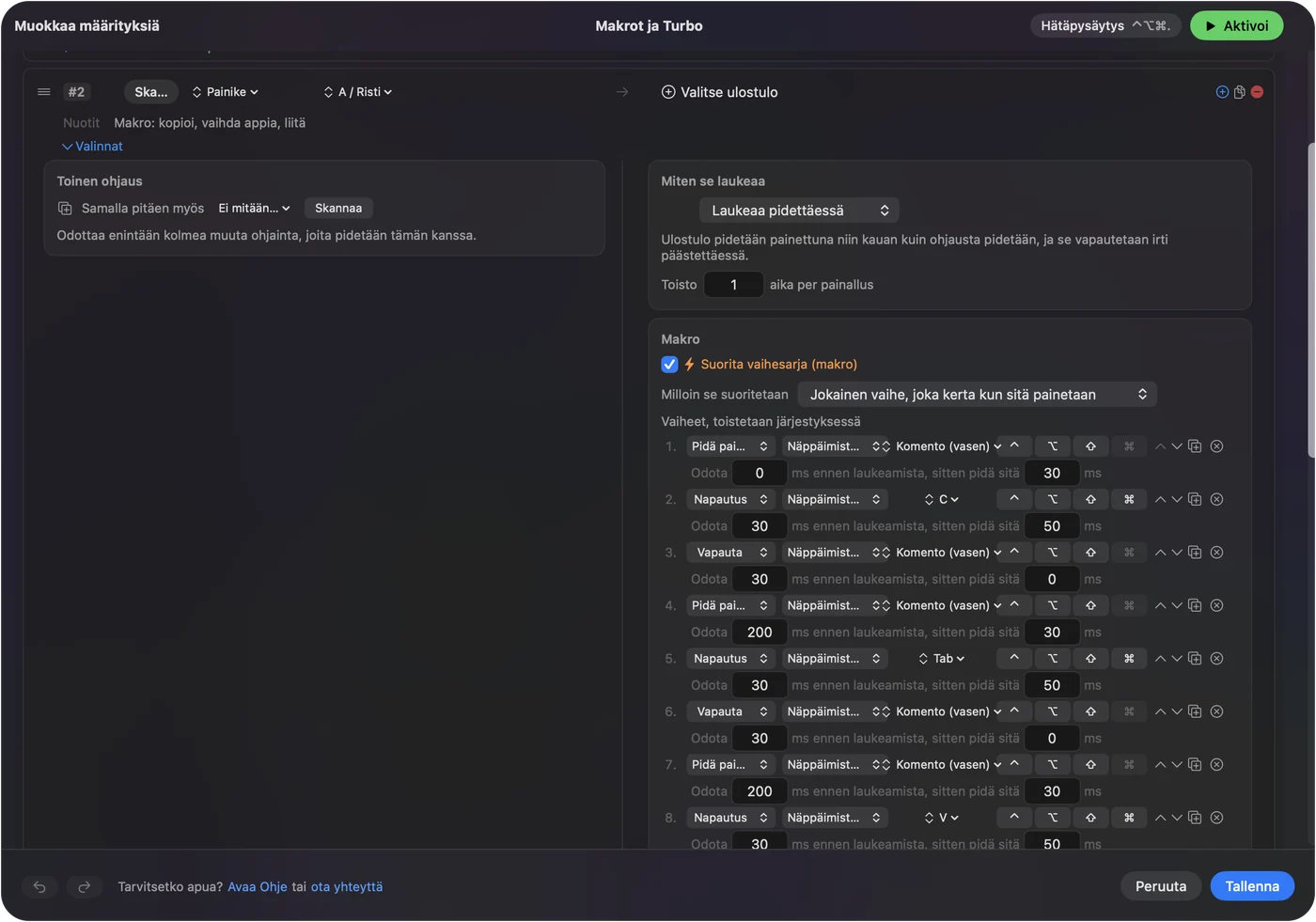
Makro, joka muuttaa vain näkymää, ei voi vahingoittaa tiedostoa. Home ja sitten kiinteä näkymä on halvin tapa, jonka tiedän päästä takaisin oikeaan suuntaan.
Pidä, toista, napauta kahdesti ja vaihda sovelluksen mukaan
- Napautus ja pitkä painallus. Sivupainikkeen napautus voi olla Home, ja pitkä painallus voi olla pidetty keskinapsautus. Nopea napautus lähettää tavallisen ulostulon, ja pidettäessä yli asetetun ajan lähetetään jotain muuta.
- Toista näppäimiä pidettäessä. Numeronäppäimistön askelille tämä saa pidetyn painikkeen askeltamaan näkymää jatkuvasti.
- Estä painikkeen oma toiminto. Käytettävissä keskipainikkeelle ja sivupainikkeille, joten Blender ja muut sovellukset eivät näe sivupainiketta esiasetuksen ollessa käynnissä.

Vain yksi esiasetus on kerrallaan käynnissä, joten jokaisella sovelluksella on oma esiasetuksensa, ja Blenderin esiasetus käynnistyy, kun Blender tulee etualalle. Hätäpysäytys on Control Option Command period. Sivupainike, joka pitää keskinapsautuksen, kuuluu vain 3D-sovellukseen.
Asettelut hiirellesi
- Hiiri ilman keskipainiketta. Käytä Blenderin Emulate 3 Button Mouse -asetusta tai anna sivupainikkeelle pidetty keskinapsautus. Jälkimmäinen on helpompi ranteelle.
- Peukaloruudukkohiiri. Kierto, siirto ja zoomaus kolmelle ensimmäiselle, ja kehystys valinnalle, Home ja numeronäppäimistön näkymät muille. MMO-hiiri Macilla -sivu käsittelee ruudukon.
- Trackball. Pallo on osoitin, joten isoilla painikkeilla pidetyt keskinapsautukset tekevät siitä luonnollisen kiertotyökalun.
- Magic Mouse. Siinä ei ole oikeaa keskipainiketta, joten Blenderin emulaatio tai erillinen hiiri on vastaus. Katso Magic Mousen painikkeet ja miten keskinapsautus tehdään Macilla.
Kierto ensin, sitten siirto, sitten zoomaus.
Jos painike ei tee mitään Blenderissä
Kiipeä tämä portaikko, ja aloita pienimmästä askelesta:
- Tarkista, että esiasetus on päällä. Napsauta Activate ja varmista, että Blender on sovellus, jota esiasetus seuraa.
- Tarkista saavutettavuus. Kohdassa System Settings, Privacy & Security, Accessibility.
- Kytke Emulate 3 Button Mouse pois. Jos se on päällä, Option ja vasen raahaus tekevät keskiraahauksen, ja pidetty keskinapsautus painikkeesta voi sotkea testin. Kokeile yhtä menetelmää kerrallaan.
- Tarkista Scan. Jos painike skannautuu näppäimenä, aseta se ensin F13:sta F20:een valmistajan ohjelmistossa.
- Sulje valmistajan ohjelmisto. Logi Options+ ja vastaavat sovellukset voivat ottaa painikkeen haltuunsa.
- Katso sen saapuvan. Avaa Live Visualizer, valitse Mouse ja pidä painiketta. Jos merkintä syttyy, Mac vastaanottaa sen ja InputConfig voi käyttää sitä.
Mitä se ei pysty tekemään
- Erottaa kahta hiirtä toisistaan. Jokainen kytketty hiiri on yksi laite.
- Siirtää osoitinta puolestasi hiiren painikkeella. Se voi siirtää osoitinta ohjaimen tikulla, ja hiiri tekee sen tässä itse.
- Muuttaa osoittimen nopeutta. Käytä Macin asetuksia, valmistajan sovellusta tai LinearMousea, Mac Mouse Fixiä tai SteerMousea.
- Korvata 3D-hiirtä. 3D-hiiri on erillinen laite, ja Blenderin käsikirja kattaa sen NDOF-laitteena.
Lyhyesti
- Ei keskipainiketta. Valitse Emulate 3 Button Mouse Blenderin syötteen asetuksista ja käytä Optionia ja vasenta raahausta.
- Oikea hiiri. Anna sivupainikkeelle pidetty keskinapsautus, ja Shift tai Control sen kanssa siirtoon ja zoomaukseen.
- Seuraa sovellusta. Listaa Blender kohdassa Activate when these apps are in front.
Sivupainike, joka pitää keskinapsautuksen, muuttaa minkä tahansa hiiren, jossa on kaksi peukalopainiketta, kolmen painikkeen hiireksi.
Kysymykset
Miten teen keskinapsautuksen Blenderissä Macilla?
Kytke Emulate 3 Button Mouse päälle Blenderin syötteen asetuksista ja käytä Optionia ja vasenta raahausta, tai anna hiiren sivupainikkeelle pidetty keskinapsautus InputConfigissa.
Mitä Emulate 3 Button Mouse tekee Blenderissä?
Käsikirjan mukaan se antaa osoittimille ilman keskipainiketta toimia pitämällä Alt ja vasen napsautus alhaalla, mikä on Option Macilla. Se voi käyttää myös käyttöjärjestelmän näppäintä ja vie joitain Alt- ja vasemman napsautuksen pikanäppäimiä.
Voiko hiiren sivupainike kiertää Blenderissä?
Kyllä. Aseta sivupainike ulostuloon Mouse Button, Middle click, ja rastita Block the button's own action. Pidä painiketta ja liikuta hiirtä kiertääksesi.
Miten siirrän ja zoomaan Blenderissä hiirellä?
Käsikirjan mukaan siirto on Shift ja keskiraahaus, ja zoomaus on rulla tai Control ja keskiraahaus. Aseta Shift ja keskinapsautus sekä Control ja keskinapsautus kahdelle lisäpainikkeelle.
Voinko käyttää Blenderiä Macin kannettavalla ilman numeronäppäimistöä?
Kyllä. Kytke Emulate Numpad päälle syötteen asetuksista, ja numerorivi toimii numeronäppäimistönä.
Lisää suomeksi
Tarkemmat oppaat, englanniksi
Kuka kirjoittaa. Ryleigh Newman kehittää InputConfigia ja ohjaa omaa Maciaan joka päivä peliohjaimella, koska kädet eivät toimi hyvin. Tämä sivu on käännetty englannista. Sovelluksen käyttöliittymä ja muu sivusto ovat englanniksi.
Tämä sivu muilla kielillä: English, العربية, Čeština, Dansk, Deutsch, Español, Français, עברית, Magyar, Bahasa Indonesia, Italiano, 日本語, 한국어, Norsk, Nederlands, Polski, Português, Русский, Slovenčina, Svenska, ไทย, Türkçe, Українська, Tiếng Việt, 繁體中文, 简体中文
Ilmainen. macOS 14 tai uudempi. Ei tiliä, mikään ei lähde Macistasi. Avoin lähdekoodi GitHubissa.