Suomi
Toimivatko Pulsar-, Lamzu- ja Finalmouse-hiiret Macilla?
 Tämä sovellus on täysin ilmainen. Tiliä ei tarvitse luoda. Ei tilauksia, ei hankalia latauksia, eikä mitään ole lukittu. Optimoitu Apple siliconille.
Kyllä, hiirinä: Pulsar-, Lamzu- ja Finalmouse-hiiret liikuttavat osoitinta ja napsauttavat Macilla ilman asennuksia. Niiden asetukset ovat eri asia, koska kaikki kolme valmistajaa nojaa verkkoon tai selaimessa toimiviin asetussovelluksiin, ja Mac tarvitsee Chromium-pohjaisen selaimen, kuten Chromen tai Edgen, jotta ne voivat puhua hiireen. Pulsarin Windows-ohjelmalla ei ole Mac-versiota, Lamzulla on verkkoajuri ja Finalmouselle on verkkosovellus nimeltä XPanel.
Macilla tarvitaan lisäksi jotain, joka antaa sivupainikkeille tehtävän, ja se on InputConfig, ilmainen Mac-sovellus jonka teen. En ole testannut Pulsar-, Lamzu- tai Finalmouse-hiirtä itse. Alla oleva tulee valmistajien sivuilta ja arvioista, jotka luin 21. lokakuuta 2026, ja sanon, missä en voinut vahvistaa jotain yksityiskohtaa.
InputConfigin versio 1.7, jonka odotetaan ilmestyvän lokakuussa 2026, on kokonaan saatavilla suomeksi.
Vaiheet
- Kytke hiiri tai yhdistä se. Osoitin ja napsautukset toimivat Macilla ilman asennuksia.
- Avaa valmistajan verkkoasetussivu Chromessa tai Edgessä asettaaksesi DPI:n ja painikkeet, koska Safari ei tue WebHID:ia.
- Jos mallisi ei ole verkossa tuettu, aseta se kerran Windows-tietokoneella. Asetukset tallentuvat hiireen.
- Lisää InputConfigissa rivi, paina Scan ja napsauta sivupainiketta nähdäksesi, mitä tulee.
- Sido painike ja tallenna ja aktivoi esiasetus.
Katso, mitä asetussovellusta hiiresi käyttää
Nämä ovat harrastajien hiiriä, kevyitä ja vähäpainikkeisia, ja ohjelmistotarina vaihtelee merkeittäin:
| Merkki | Asetussovellus | Macilla |
|---|---|---|
| Pulsar | Windows-ohjelma, ja uudemmille malleille verkkosovellus osoitteessa bbb.pulsar.gg | Windows-ohjelmalla ei ole Mac-versiota. Verkkosovellus vaatii tuetun mallin ja Chromium-selaimen |
| Lamzu | Verkkoajuri, joka on linkitetty sivulta lamzu.com, ja ladattava ohjelmisto joillekin malleille | Maya X käyttää verkkoajuria Chromium-selaimissa TechPowerUpin arvion mukaan. Tarkista mallisi Lamzun sivulta |
| Finalmouse | XPanel, verkkosovellus osoitteessa xpanel.finalmouse.com | Toimii selaimessa. Arvioiden mukaan muuttaa DPI:tä eikä pysty uudelleenkartoittamaan painikkeita |
Pulsarin oma tukiartikkeli Applen yhteensopivuudesta sanoo, että tallentamasi asetukset ovat hiiressä, joten yksi käynti Windows-tietokoneella riittää, jos mallisi ei ole verkkosovelluksessa. Näin sen hakutuloksessa 21. lokakuuta 2026, enkä voinut avata sivua itse, joten lue se itse. Lamzu-tieto tulee Lamzun sivustolta, jossa näin verkkoajurin linkin. Yhdelläkään näistä kolmesta ei ole natiivia Mac-sovellusta, jonka löysin, joten selain on Macin reitti.
Käytä verkkoasetussivua Macilla
WebHID, selainominaisuus, jota nämä työkalut käyttävät, toimii Chromessa ja Edgessä versiosta 89 alkaen eikä Safarissa tai Firefoxissa Chromen kehittäjädokumentaation mukaan. Macilla se tarkoittaa:
- Käytä Chromea tai Edgeä. Avaa valmistajan sivu ja valitse hiiri selaimen laiteikkunasta.
- Käytä kaapelia tai vastaanotinta. Verkkosovellus voi puhua vain hiirelle, jonka se näkee, ja Finalmousen arvio sanoo, ettei XPanel käynnisty, kun UltralightX on kytketty kaapelilla, joten käytä sen langatonta yhteyttä.
- Tallenna hiireen. Asetukset kirjoitetaan sisäiseen muistiin, joten selaimen voi sulkea sen jälkeen.
- Tee se kerran. Aseta DPI, pollausnopeus ja nostoetäisyys, ja unohda sivu.
Selainta tarvitaan vain asetusten muuttamiseen, ei hiiren käyttämiseen.
Selvitä, mitä kukin painike lähettää
Näissä hiirissä on yleensä viisi tai kuusi painiketta: vasen, oikea, rullan napsautus ja kaksi sivupainiketta, joskus DPI-painike yläpuolella. Avaa InputConfig, lisää rivi, paina Scan ja napsauta jokaista kerran.
| Painike | Miten sen pitäisi ilmoittautua | Mitä tehdä |
|---|---|---|
| Vasen ja oikea | Left click ja Right click | Jätä rauhaan |
| Rullan napsautus | Middle click | Sido se, ja estä sen oma toiminto, jos sovellus on ristiriidassa |
| Kaksi sivupainiketta | Button 4 ja Button 5 | Tärkein palkinto, joten anna niille oikeat tehtävät |
| DPI- tai yläpainike | Usein hoidetaan hiiren sisällä | Skannaa nähdäksesi. Jos mitään ei tule, Mac-sovellus ei pääse siihen |
En ole skannannut näitä tarkkoja malleja, joten pidä taulukkoa odotuksena. Skannaa ensin, koska painiketta, joka ei lähetä mitään, ei voi sitoa.

Sido sivupainikkeet
- Sinä: Lisää rivi, valitse Mouse, paina Scan ja napsauta sivupainiketta. Valitse Keyboard Key, Command, ja vasen hakasulku takaisin tai oikea hakasulku eteenpäin.
- InputConfig: Painaa nämä näppäimet joka kerta, kun painat painiketta.
- Tarkista: Tallenna ja aktivoi, avaa muutama sivu Safarissa ja paina painiketta palataksesi.
Tuo näppäinpari toimii useammissa sovelluksissa kuin raaka sivupainike. Jos sovellus reagoi jo painikkeeseen 4, rastita rivillä Block the button's own action, jotta se ei mene takaisin kahdesti. Hiiren sivupainikkeet Macilla käy loput läpi.
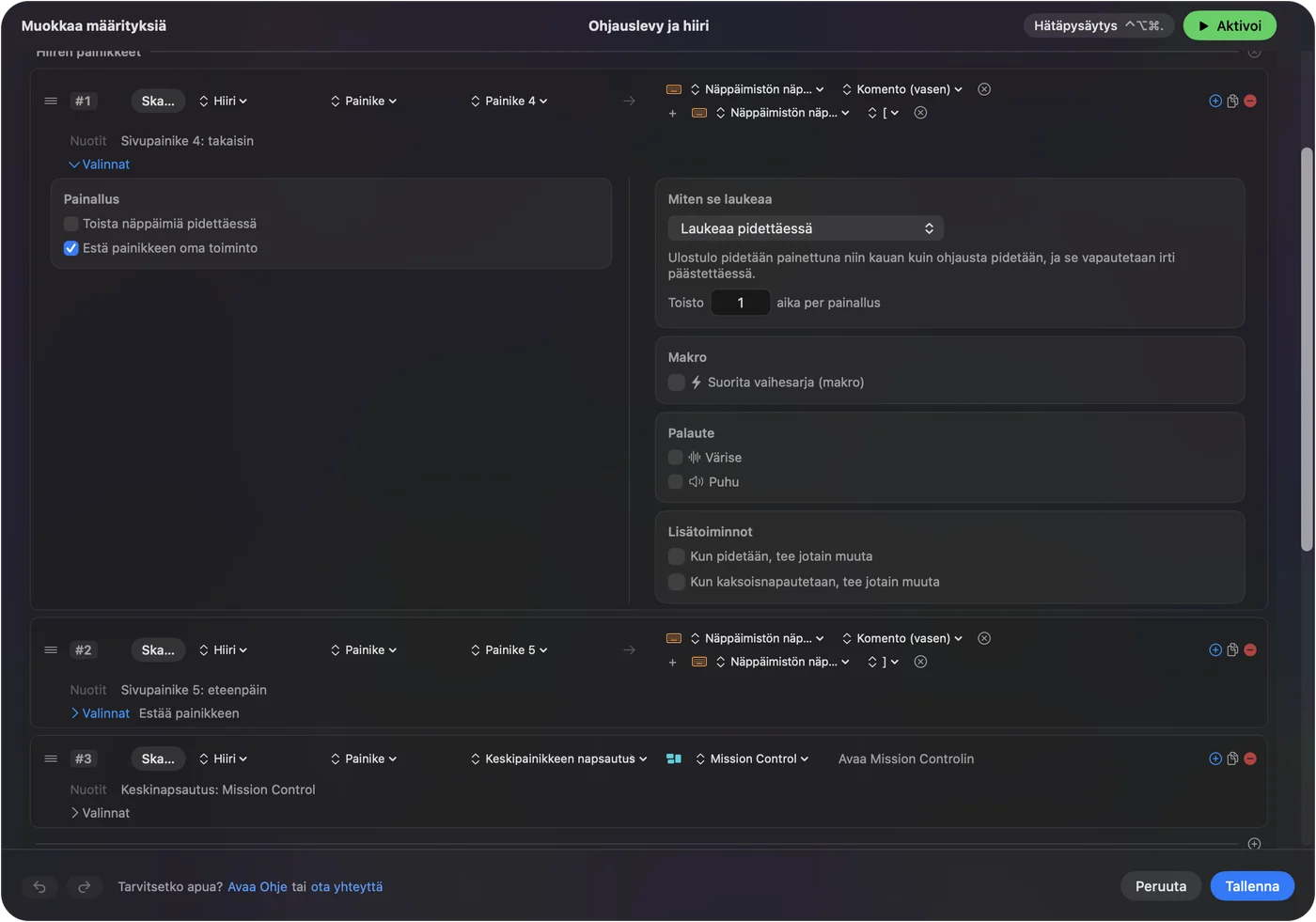
Suorita pidemmät tehtävät kevyellä hiirellä
Kun painikkeita on vähän, jokaisen pitää ansaita paikkansa. Avaa rivin asetukset ja rastita Run a sequence of steps (macro):
- Kopioi, odota, liitä. Command C, 300 millisekunnin odotus ja Command V sivupainikkeella.
- Avaa sovellus. System Function, Open App, esimerkiksi editorisi, pitkällä painalluksella.
- Puhe painettuna. Pidetty sivupainike lähettää näppäimen alas ja vapauttaa sen, kun päästät irti, mikä sopii puhelulle tai pelille, joka lukee näppäimistöä.
Vaiheet on kuvattu sivulla hiiren makrot Macilla.
Lisää pitkät painallukset ja kaksoisnapautukset sekä sovelluskohtaiset asettelut
- Pitkä painallus. Pitkä painallus kaksinkertaistaa kahden sivupainikkeen tehtävät, joten niillä on neljä tehtävää.
- Kaksoisnapautus. Jokaisella rivillä on myös kaksoisnapautuksen toiminto.
- Toinen ohjaus. While also holding tekee yhdistelmän, kuten sivupainikkeen ja rullan napsautuksen.
- Sovelluskohtaisesti. Esiasetus voi listata sovellukset kohdassa Automation & Gaming Utilities, ja kun Switch presets when the front app changes on päällä kohdassa Settings, Advanced, asettelu seuraa etualan sovellusta.
Vain yksi esiasetus on kerrallaan käynnissä, ja Control Option Command period pysäyttää sen. Anna pelille oma esiasetus, jotta muokkausnäppäimesi eivät ole siinä.
Ideoita kevyiden hiirten omistajille
- Claw-otteen pelaaja. Jätä pääpainikkeet ennalleen ja aseta pikatallennus tai puhe painettuna sivupainikkeille vain niissä sovelluksissa, jotka niitä tarvitsevat.
- Suunnittelija Finalmousella. Kumoa ja tee uudelleen peukalopainikkeilla, jotta käsi pysyy hiirellä.
- Pulsar-omistaja MacBookilla. Windowsilla tai verkkosovelluksessa kerran tehdyt asetukset pysyvät hiiressä, joten Mac tarvitsee vain painikkeiden tehtävät.
- Lamzu dongelilla. Pitkä painallus sivupainikkeelle avaa Mission Controlin, ja kaksoisnapautus näyttää työpöydän.
Näin kevyessä hiiressä ei ole tilaa lisäpainikkeille, joten sijoita tehtävät pitkiin painalluksiin ja kaksoisnapautuksiin.
Jos jokin ei toimi
Kiipeä tämä portaikko, ja aloita pienimmästä askelesta:
- Käytä Chromea tai Edgeä. Asetussivu, joka ei löydä hiirtä Safarissa, on normaalia.
- Vaihda vastaanottimeen tai kaapeliin. Verkkosovellus ei ehkä näe Bluetoothin kautta yhdistettyä hiirtä.
- Paina Scan. Jos se tallentaa Button 4:n, Mac vastaanottaa sen ja esiasetus voi sitoa sen.
- Aktivoi ja tarkista saavutettavuus. Rivit toimivat vain, kun esiasetus on aktiivinen, ja kohdassa System Settings, Privacy & Security, Accessibility pitää olla InputConfig listattuna.
- Käytä Windows-tietokonetta kerran. Mallille, jota verkkosovellus ei tue, valmistajan oma neuvo on kertaluonteinen Windows-asetus.
Jos Scan ei näe mitään, painike kuuluu vain valmistajan ohjelmistolle.
Mitä se ei pysty tekemään
InputConfig ei muuta DPI:tä, pollausnopeutta, nostoetäisyyttä, valoja tai vierityksen tuntumaa, joten valmistajan verkkosivu tekee yhä sen. Se ei voi lukea painiketta, joka ei lähetä mitään macOS:lle, eikä se voi antaa kahdelle hiirelle eri tehtäviä samalle painikkeelle. Käytä verkkoasetussivua siihen, miten hiiri seuraa, ja InputConfigia siihen, mitä painikkeet tekevät.
Lyhyesti
- Toimii. Osoitin, napsautukset ja rulla.
- Asetukset. Pulsarilla ja Lamzulla on verkkotyökalut ja Finalmousella XPanel, kaikki Chromium-selaimessa.
- Painikkeet. Skannaa sivupainikkeet ja sido ne.
Aseta hiiri kerran selaimessa, ja unohda sitten sivu.
Kysymykset
Toimiiko Pulsar-ohjelmisto Macilla?
Windows-ohjelma ei toimi. Pulsar tarjoaa uudemmille malleille verkkosovelluksen osoitteessa bbb.pulsar.gg, ja tallentamasi asetukset pysyvät hiiressä.
Onko Lamzu-ajuria Macille?
Lamzu linkittää verkkoajurin sivustoltaan, ja TechPowerUpin arvion mukaan Maya X:n ajuri toimii Chromium-selaimissa. Tarkista mallisi Lamzun sivulta.
Toimiiko Finalmouse XPanel Macilla?
Se on verkkosovellus, joten se toimii selaimessa. Arvioiden mukaan se muuttaa DPI:tä eikä uudelleenkartoita painikkeita itsestään.
Voiko Finalmouse-painikkeet kartoittaa uudelleen Macilla?
Arvioiden mukaan XPanel ei pysty uudelleenkartoittamaan painikkeita. InputConfig voi antaa sivupainikkeille uusia tehtäviä Macilla.
Miksi Lamzun tai Pulsarin verkkosovellus ei löydä hiirtäni Macilla?
Käytä Chromea tai Edgeä, koska Safarista puuttuu WebHID, ja kokeile vastaanotinta tai kaapelia.
Lisää suomeksi
Tarkemmat oppaat, englanniksi
Kuka kirjoittaa. Ryleigh Newman kehittää InputConfigia ja ohjaa omaa Maciaan joka päivä peliohjaimella, koska kädet eivät toimi hyvin. Tämä sivu on käännetty englannista. Sovelluksen käyttöliittymä ja muu sivusto ovat englanniksi.
Tämä sivu muilla kielillä: English, العربية, Čeština, Dansk, Deutsch, Español, Français, עברית, Magyar, Bahasa Indonesia, Italiano, 日本語, 한국어, Norsk, Nederlands, Polski, Português, Русский, Slovenčina, Svenska, ไทย, Türkçe, Українська, Tiếng Việt, 繁體中文, 简体中文
Ilmainen. macOS 14 tai uudempi. Ei tiliä, mikään ei lähde Macistasi. Avoin lähdekoodi GitHubissa.