Suomi
Miten asetan Logitech Ergo -trackballin Macilla?
 Tämä sovellus on täysin ilmainen. Tiliä ei tarvitse luoda. Ei tilauksia, ei hankalia latauksia, eikä mitään ole lukittu. Optimoitu Apple siliconille.
Yhdistä se, niin pallo liikuttaa osoitinta ja painikkeet napsauttavat ilman ohjelmistoa. Logitechin ergonomiset trackballit ovat ERGO M575 -malliston, nyt myynnissä nimellä M575S, ja MX Ergo S. Molemmat toimivat Logi Options+in kanssa macOS:llä painikkeiden muuttamiseen, ja MX Ergo S lisää tarkkuuspainikkeen. Jos haluat painikkeiden tekevän asioita, joita Logitechin sovellus ei osaa, tai eri asioita eri sovelluksissa, InputConfig on ilmainen Mac-sovellus, jonka teen siihen.
Painikemäärät ovat Logitechin sivuilta ERGO M575S:lle ja MX Ergo S:lle, jotka luin 21. lokakuuta 2026. M575S-sivu listaa 3 muokattavaa painiketta: takaisin, eteenpäin ja rullan napsautus. MX Ergo S -sivu listaa 6 muokattavaa painiketta ja tarkkuuspainikkeen, joka vaihtaa nopeamman seurannan ja tarkan tilan välillä. En lukenut sivua alkuperäiselle MX Ergolle, joten paina siinä Scan.
InputConfigin versio 1.7, jonka odotetaan ilmestyvän lokakuussa 2026, on kokonaan saatavilla suomeksi.
Vaiheet
- Yhdistä trackball Bluetoothilla tai vastaanottimella ja tarkista, että pallo ja napsautukset toimivat.
- Asenna Logi Options+ vain, jos haluat Logitechin asetukset, kuten tarkkuusnopeuden.
- Avaa InputConfig, lisää rivi, paina Scan ja paina sivupainiketta.
- Valitse ulostulo, kuten oikea napsautus, pikanäppäin tai Mission Control.
- Tallenna ja aktivoi, ja kokeile.
Tiedä, mitä kukin trackball tekee
Trackball pitää rungon paikallaan ja liikuttaa osoitinta peukalolla tai sormilla. Siksi ihmiset valitsevat sen ranteen, käsivarren tai pöytätilan takia. Kaksi Logitechin mallia eroavat toisistaan tavalla, joka on tässä tärkeä.
- ERGO M575S. Logitechin sivu listaa viisi painiketta, joista kolme on muokattavia: takaisin, eteenpäin ja rullan keskinapsautus. Siinä ei ole tarkkuuspainiketta.
- MX Ergo S. Logitechin sivu listaa kuusi muokattavaa painiketta, tarkkuuspainikkeen ja Smart Actions -toiminnot Logi Options+issa. Yksi jälleenmyyjän listaus antaa kaikkiaan kahdeksan painiketta, mukaan lukien Easy-Switch.
- Alkuperäinen MX Ergo. MX Ergo S on sen seuraaja. En lukenut sen sivua, joten käytä Scania sen painikkeille.
M575S:ssä on vähemmän painikkeita, joten jokaisella niistä on kannattava tehtävä.
Asennustiedot tulevat Logitechin M575:n aloitussivulta, jonka luin 21. lokakuuta 2026: kytke virta, poista vetoliuska ja paina yhdistämispainiketta vaihtaaksesi Unifying-vastaanottimen (valkoinen LED) ja Bluetoothin (sininen LED) välillä. Jos LED ei vilku nopeasti, pidä painiketta kolme sekuntia pohjassa aloittaaksesi parinmuodostuksen. Logitechin sivun mukaan osoittimen nopeus asetetaan sovelluksessa, alueella 100 ja 2000 DPI:n välillä, ja M575S:n listauksessa mainitaan macOS 12 tai uudempi. Logitech Control Center ei ole enää tuettu, joten käytä Logi Options+ia. Cult of Macin arvostelun mukaan kolme ohjelmoitavaa painiketta voivat tehdä asioita, kuten kolmoisnapsautuksen tai avata Calculatorin.
Selvitä, mitä kukin painike lähettää
Paina InputConfigissa Scan ja paina jokaista painiketta. Sulje ensin Logi Options+, koska se voi ottaa painikkeen haltuunsa.
| Painike | Miten se ilmoittautuu | Mitä tehdä |
|---|---|---|
| Vasen ja oikea napsautus | Tavalliset napsautukset | InputConfig ei voi muuttaa näitä |
| Rullan napsautus | Middle click | Sido se |
| Takaisin ja eteenpäin | Todennäköisesti Button 4 ja Button 5 | Sido ne |
| Tarkkuus- tai DPI-painike (MX Ergo S) | Toimii hiiren sisällä | Todennäköisesti mikään ei skannaudu. Logi Options+ voi antaa sille uuden tehtävän |
| Easy-Switch (MX Ergo S) | Vaihtaa yhteyden hiiren sisällä | Ei ole syöte Mac-sovelluksille |
Painike, joka muuttaa seurantanopeutta, toimii trackballin sisällä eikä lähetä mitään macOS:lle, sikäli kuin tiedän. Jos Scan nimeää sen, voit sitoa sen, ja se on vastaus omaan malliisi. Scan vastaa sekunnissa, joten en arvaisi.

Sido painikkeet
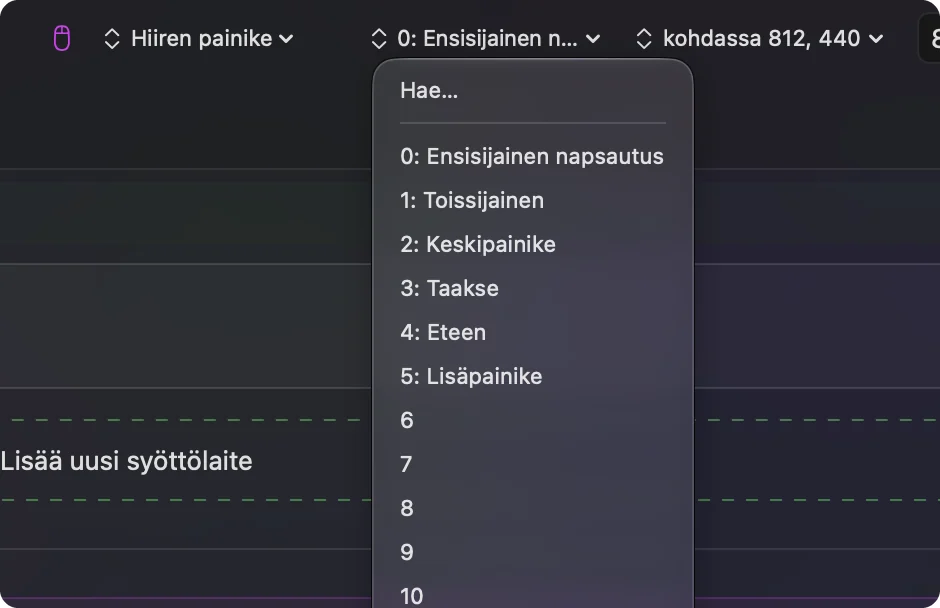
- Sinä: Lisää rivi, aseta laitteeksi This Mac's mouse or trackpad, paina Scan ja paina takaisin-painiketta.
- InputConfig: Nimeää sen Button 4:ksi tai Button 5:ksi ja antaa valita ulostulon.
- Tarkista: Valitse Mission Control, tallenna, aktivoi ja paina sitä. Mission Control avautuu.
Sido sitten eteenpäin-painike johonkin, jota käytät koko päivän, kuten Command Tab tai Start Dictation. Jos kätesi väsyvät pieniin vasempaan ja oikeaan painikkeeseen, voit sitoa sivupainikkeen lähettämään oikean napsautuksen, sillä hiiren napsautukset ovat ulostulojen joukossa. Hiiren sivupainikkeet Macilla kertoo pidemmän version.
Käytä pitoa ja kaksoisnapautusta, jotta harvat painikkeet riittävät
Kolmella ohjelmoitavalla painikkeella pito- ja kaksoisnapautustoiminnot ratkaisevat paljon. Anna takaisin-painikkeelle takaisin napautuksella, sulje välilehti kaksoisnapautuksella ja Mission Control pitämällä painettuna. Anna eteenpäin-painikkeelle eteenpäin, avaa välilehti uudelleen ja Start Dictation pitämällä painettuna. Ota Block the button's own action käyttöön, jotta selain ei tee alkuperäistä tehtäväänsä lisäksi.
Yksi idea sopii trackballille. Napsautusliike samalla kun pyörität palloa on vaikea joillekin käsille, joten sivupainike voi lähettää napsautuksen samalla kun peukalo pysyy pallolla. Napsautuksen siirtäminen painikkeelle, jonka käsi jo lepää, on monelle trackballin käyttäjälle hyödyllisin yksittäinen muutos. Pito ja kaksoisnapautus selittää ajoituksen.

Makrot ja sovelluskohtaiset asettelut
Makro ajaa useita vaiheita yhdellä painalluksella. Rivin Options-kohdassa rastita Run a sequence of steps (macro) ja lisää näppäin-, pikanäppäin- ja napsautusvaiheita, joilla on kullakin odotus. Trackballin käyttäjä voi laittaa kopioi ja liitä -parin yhdelle painikkeelle. Sovelluskohtainen asettelu, joka listataan kohdassa Automation & Gaming Utilities ja jossa on päällä Switch presets when the front app changes, tekee saman painikkeen kumoamiseksi editorissa ja takaisin selaimessa. Vain yksi esiasetus on kerrallaan käynnissä. Control Option Command period pysäyttää sen.
Ideoita trackball-käyttäjille
- Saavutettavuus. Trackball vaatii vähemmän ranteen liikettä. Napsautusten, kaksoisnapsautusten ja sanelun siirtäminen sivupainikkeelle voi vähentää vaivaa entisestään. Sivu vaihtoehtoisesta hiirestä karpaalitunnelioireisiin kattaa muut vaihtoehdot.
- Suunnittelijat ja CAD-käyttäjät. Pidä painiketta alhaalla muokkausnäppäimenä pyörittäessäsi, esimerkiksi siirtoon tai kiertoon, jos sovellus tukee sitä.
- Pienet pöydät. Aseta Mission Control ja Spaces takaisin- ja eteenpäin-painikkeille, koska trackball ei liiku.
Jos jokin on pielessä
Kiipeä tämä portaikko, ja aloita pienimmästä askelesta:
- Puhdista pallo. Takertuva osoitin johtuu yleensä pölystä pallon alla, ei ohjelmistosta.
- Tarkista yhteys. Pariuta uudelleen kohdassa System Settings, Bluetooth tai kytke vastaanotin uudelleen.
- Sulje Logi Options+ ja skannaa. Se voi omistaa painikkeen.
- Aktivoi esiasetus. Rivit toimivat vain, kun se on käynnissä.
- Tarkista saavutettavuus. InputConfig tarvitsee luvan.
Jos Logitech-sovellus on jumissa, katso G HUB tai Logi Options+ ei toimi Macilla.
Mitä se ei pysty tekemään
- Muuttaa seurantanopeutta. Se kuuluu DPI-painikkeelle, Logi Options+ille ja macOS:lle.
- Lukea painikkeita, jotka pysyvät hiiressä. Tarkkuuspainike voi olla sellainen.
- Erottaa kahta hiirtä toisistaan. Jokainen hiiri lasketaan yhdeksi.
Lyhyesti
- Pariuta ja käytä. Perusasioihin ei tarvita ohjelmistoa.
- Painikkeet. Skannaa, sido ja käytä napautusta, pitoa ja kaksoisnapautusta.
- Tarkkuus. Käytä MX Ergo S:n DPI-painiketta, joka toimii hiiren sisällä.
Trackballissa on vähän painikkeita, joten napautus, pito ja kaksoisnapautus saavat ne riittämään.
Kysymykset
Toimiiko Logitech Ergo M575 Macilla?
Kyllä. Logitechin M575S-sivu listaa Logi Options+in macOS:lle, ja trackball toimii hiirenä ilman sitäkin.
Onko Logitech MX Ergo S Macille?
Kyllä, Logitech myy sen ja listaa Logi Options+in macOS:lle. Siinä on DPI-painike tarkkaa seurantaa varten.
Onko M575:ssä tarkkuustilan painiketta?
Logitechin M575S-sivu listaa kolme muokattavaa painiketta, takaisin, eteenpäin ja keskinapsautuksen, eikä tarkkuuspainiketta.
Voiko trackballin painikkeiden toiminnot muuttaa Macilla?
Kyllä. Logi Options+ voi, ja InputConfig voi kaikille painikkeille, jotka tavoittavat Macin.
Miksi tarkkuuspainike ei skannaudu?
DPI-painike toimii trackballin sisällä, joten se ei lähetä mitään macOS:lle, ellei Logi Options+ anna sille toista tehtävää.
Miten pariutan Logitech M575:n Macin kanssa?
Poista vetoliuska, kytke virta ja paina yhdistämispainiketta valitaksesi Bluetoothin (sininen LED). Pidä painiketta kolme sekuntia, jos valo ei vilku nopeasti.
Lisää suomeksi
Tarkemmat oppaat, englanniksi
Kuka kirjoittaa. Ryleigh Newman kehittää InputConfigia ja ohjaa omaa Maciaan joka päivä peliohjaimella, koska kädet eivät toimi hyvin. Tämä sivu on käännetty englannista. Sovelluksen käyttöliittymä ja muu sivusto ovat englanniksi.
Tämä sivu muilla kielillä: English, العربية, Čeština, Dansk, Deutsch, Español, Français, עברית, Magyar, Bahasa Indonesia, Italiano, 日本語, 한국어, Norsk, Nederlands, Polski, Português, Русский, Slovenčina, Svenska, ไทย, Türkçe, Українська, Tiếng Việt, 繁體中文, 简体中文
Ilmainen. macOS 14 tai uudempi. Ei tiliä, mikään ei lähde Macistasi. Avoin lähdekoodi GitHubissa.