ไทย
ตั้งค่าแทร็คบอล Logitech Ergo บน Mac อย่างไร
 แอปนี้ใช้ฟรีทั้งหมด ไม่ต้องสร้างบัญชี ไม่มีการสมัครสมาชิก ไม่มีการดาวน์โหลดที่ยุ่งยาก และไม่มีอะไรถูกล็อก ปรับให้เหมาะกับ Apple silicon
จับคู่ แล้วลูกบอลขยับตัวชี้และปุ่มคลิกได้โดยไม่มีซอฟต์แวร์ แทร็คบอล Ergo ของ Logitech คือไลน์ ERGO M575 ซึ่งตอนนี้ขายเป็น M575S และ MX Ergo S ทั้งสองทำงานกับ Logi Options+ บน macOS สำหรับการเปลี่ยนปุ่ม และ MX Ergo S เพิ่มปุ่มความแม่นยำ ถ้าต้องการให้ปุ่มทำสิ่งที่แอปของ Logitech ทำไม่ได้ หรือต้องการให้ทำสิ่งต่างกันในแอปต่างกัน InputConfig คือแอป Mac ฟรีที่ฉันทำสำหรับสิ่งนั้น
จำนวนปุ่มที่นี่มาจากหน้าของ Logitech สำหรับ ERGO M575S และ MX Ergo S ซึ่งฉันอ่านเมื่อวันที่ 21 ตุลาคม 2026 หน้า M575S ระบุ 3 ปุ่มที่ปรับแต่งได้ คือย้อนกลับ ไปข้างหน้า และการคลิกลูกล้อ หน้า MX Ergo S ระบุ 6 ปุ่มที่ปรับแต่งได้ และปุ่ม DPI ที่สลับระหว่างการติดตามที่เร็วกว่าและความแม่นยำสูง ฉันไม่ได้อ่านหน้าของ MX Ergo ดั้งเดิม ดังนั้นกด Scan บนมัน
InputConfig เวอร์ชัน 1.7 ซึ่งคาดว่าจะออกในเดือนตุลาคม 2026 จะรองรับภาษาไทยอย่างเต็มรูปแบบ
ขั้นตอน
- จับคู่แทร็คบอลผ่าน Bluetooth หรือตัวรับ และเช็กว่าลูกบอลและการคลิกทำงาน
- ติดตั้ง Logi Options+ เฉพาะถ้าต้องการการตั้งค่าของ Logitech เช่นความเร็วแม่นยำ
- เปิด InputConfig เพิ่มแถว กด Scan แล้วกดปุ่มข้าง
- เลือกเอาต์พุต เช่นคลิกขวา คีย์ลัด หรือ Mission Control
- Save และ Activate แล้วลอง
รู้ว่าแทร็คบอลแต่ละรุ่นมีอะไร
แทร็คบอลให้ตัวเครื่องอยู่นิ่งและขยับตัวชี้ด้วยนิ้วโป้งหรือนิ้วมือ ซึ่งเป็นเหตุผลที่คนเลือกด้วยเรื่องข้อมือ แขน หรือพื้นที่โต๊ะ แทร็คบอล Logitech สองรุ่นต่างกันในแบบที่สำคัญที่นี่
- ERGO M575S หน้าของ Logitech ระบุห้าปุ่ม สามปุ่มปรับแต่งได้: ย้อนกลับ ไปข้างหน้า และคลิกกลางบนลูกล้อ ไม่ระบุปุ่มความแม่นยำ
- MX Ergo S หน้าของ Logitech ระบุหกปุ่มที่ปรับแต่งได้ พร้อมปุ่ม DPI สำหรับความแม่นยำและ Smart Actions ใน Logi Options+ รายการสินค้าของร้านค้าให้แปดปุ่มทั้งหมด รวม Easy-Switch
- MX Ergo ดั้งเดิม MX Ergo S คือรุ่นต่อของมัน ฉันไม่ได้อ่านหน้าของมัน ดังนั้นใช้ Scan สำหรับปุ่มของมัน
M575S มีปุ่มน้อยกว่า ดังนั้นทุกปุ่มคุ้มกับงานที่ดี
รายละเอียดการตั้งค่าจากหน้า getting started ของ Logitech สำหรับ M575 ซึ่งอ่านเมื่อวันที่ 21 ตุลาคม 2026: เปิดเครื่อง ดึงแถบออก และกดปุ่มเชื่อมต่อเพื่อสลับระหว่างตัวรับ Unifying (ไฟ LED สีขาว) และ Bluetooth (ไฟ LED สีน้ำเงิน) ถ้า LED ไม่กะพริบเร็ว ให้กดปุ่มค้างสามวินาทีเพื่อเริ่มจับคู่ หน้าของ Logitech บอกว่าความเร็วเคอร์เซอร์ตั้งในแอปของมัน ตั้งแต่ 100 ถึง 2000 DPI และข้อกำหนดฮาร์ดแวร์ Mac ว่า macOS 12 ขึ้นไปปรากฏในรายการ M575S Logitech Control Center ไม่รองรับอีกต่อไป ดังนั้นใช้ Logi Options+ รีวิวของ Cult of Mac บอกว่าสามปุ่มที่ตั้งโปรแกรมได้รันสิ่งอย่างการคลิกสามครั้งหรือเปิดเครื่องคิดเลข
ดูว่าแต่ละปุ่มส่งอะไร
กด Scan ใน InputConfig แล้วกดแต่ละปุ่ม ปิด Logi Options+ ก่อน เพราะมันยึดปุ่มได้
| ปุ่ม | รายงานอย่างไร | ต้องทำอะไร |
|---|---|---|
| คลิกซ้ายและขวา | การคลิกมาตรฐาน | InputConfig เปลี่ยนสองปุ่มนี้ไม่ได้ |
| คลิกลูกล้อ | คลิกกลาง | ผูกมัน |
| ย้อนกลับและไปข้างหน้า | น่าจะเป็น Button 4 และ Button 5 | ผูกมัน |
| ปุ่มความแม่นยำหรือ DPI (MX Ergo S) | ทำงานภายในเมาส์ | น่าจะไม่มีอะไร Scan ได้ Logi Options+ กำหนดใหม่ได้ |
| Easy-Switch (MX Ergo S) | สลับการเชื่อมต่อภายในเมาส์ | ไม่ใช่อินพุตสำหรับแอป Mac |
ปุ่มที่เปลี่ยนความเร็วการติดตามทำภายในแทร็คบอลและไม่ส่งอะไรถึง macOS เท่าที่ฉันรู้ ถ้า Scan ระบุชื่อมัน คุณผูกได้ และนั่นคือคำตอบสำหรับรุ่นของคุณ Scan ตอบในหนึ่งวินาที ดังนั้นฉันจะไม่เดา

ผูกปุ่ม
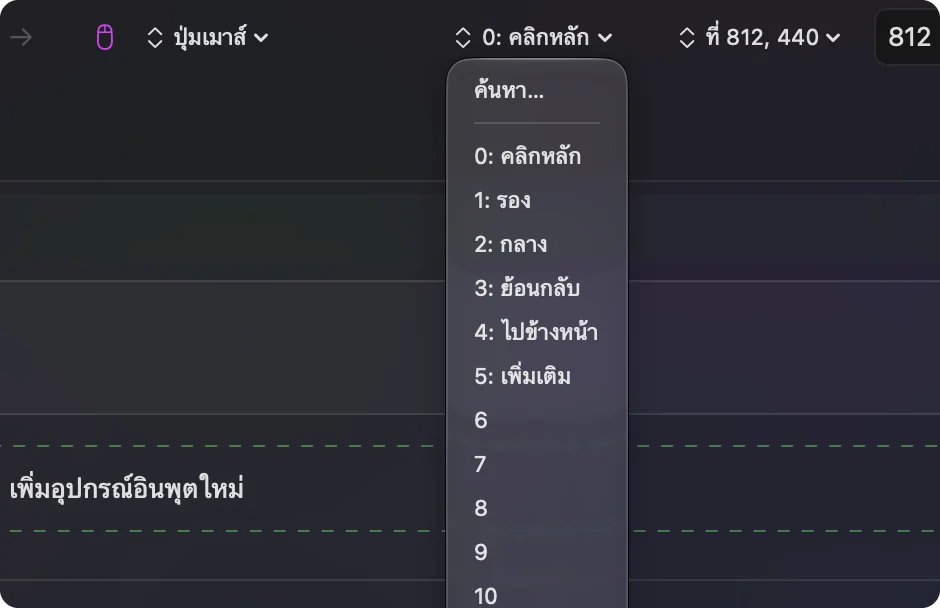
- คุณ: เพิ่มแถว ตั้งอุปกรณ์เป็นเมาส์หรือแทร็คแพดของ Mac เครื่องนี้ กด Scan แล้วกดปุ่มย้อนกลับ
- InputConfig: บอกชื่อเป็น Button 4 หรือ Button 5 และให้คุณเลือกเอาต์พุต
- เช็ก: เลือก Mission Control, Save, Activate และกด Mission Control เปิด
จากนั้นผูกปุ่มไปข้างหน้ากับสิ่งที่คุณใช้ทั้งวัน เช่น Command Tab หรือ Start Dictation ถ้ามือคุณล้าบนปุ่มซ้ายและขวาเล็กๆ ผูกปุ่มข้างให้ส่งคลิกขวาได้ เพราะการคลิกเมาส์อยู่ในเอาต์พุต ปุ่มข้างเมาส์บน Macมีฉบับยาว
ใช้การกดค้างและกดสองครั้งเพื่อได้มากขึ้นจากปุ่มน้อย
ด้วยสามปุ่มที่ตั้งโปรแกรมได้ การกระทำเมื่อกดค้างและกดสองครั้งสำคัญ ให้ปุ่มย้อนกลับ ย้อนกลับเมื่อแตะ ปิดแท็บเมื่อกดสองครั้ง และ Mission Control เมื่อกดค้าง ให้ปุ่มไปข้างหน้า ไปข้างหน้า เปิดแท็บอีกครั้ง และ Start Dictation เปิด Block the button's own action เพื่อไม่ให้เบราว์เซอร์ทำงานเดิมซ้อนบน
อีกไอเดียเหมาะกับแทร็คบอล การเคลื่อนไหวคลิกขณะกลิ้งลูกบอลยากสำหรับบางมือ ดังนั้นปุ่มข้างส่งคลิกได้ขณะนิ้วโป้งอยู่บนลูกบอล การย้ายคลิกไปปุ่มที่มือวางอยู่แล้วคือการเปลี่ยนที่มีประโยชน์ที่สุดอย่างเดียวสำหรับผู้ใช้แทร็คบอลหลายคน การกดค้างและกดสองครั้งอธิบายจังหวะเวลา

มาโครและเลย์เอาต์ต่อแอป
มาโครรันหลายขั้นตอนจากการกดครั้งเดียว ใน Options ของแถว ติ๊ก Run a sequence of steps (macro) และเพิ่มขั้นตอนคีย์ คีย์ลัด และการคลิก แต่ละขั้นมีการรอ ผู้ใช้แทร็คบอลอาจวางคู่คัดลอกและวางบนปุ่มเดียว พรีเซ็ตต่อแอป ระบุใต้ Automation & Gaming Utilities พร้อมเปิด Switch presets when the front app changes ทำให้ปุ่มเดียวกันเป็นเลิกทำในโปรแกรมแก้ไขและ Back ในเบราว์เซอร์ ทำงานได้ครั้งละหนึ่งพรีเซ็ต Control Option Command จุด หยุดมัน
ไอเดียสำหรับผู้ใช้แทร็คบอล
- การช่วยการเข้าถึง แทร็คบอลต้องการการเคลื่อนไหวข้อมือน้อยกว่า การย้ายคลิก ดับเบิลคลิก และการป้อนด้วยเสียงไปปุ่มข้างลดความพยายามได้อีก หน้าทางเลือกแทนเมาส์สำหรับอุโมงค์ข้อมือครอบคลุมตัวเลือกอื่น
- นักออกแบบและผู้ใช้ CAD กดปุ่มค้างเพื่อตัวปรับขณะกลิ้ง สำหรับแพนหรือโคจร ถ้าแอปรองรับ
- โต๊ะเล็ก วาง Mission Control และ Spaces บนปุ่มย้อนกลับและไปข้างหน้า เพราะแทร็คบอลไม่เคลื่อน
ถ้ามีอะไรผิดปกติ
ไล่ตามบันไดนี้ เริ่มจากขั้นเล็กที่สุด:
- ทำความสะอาดลูกบอล ตัวชี้ที่เหนียวมักเป็นฝุ่นใต้ลูกบอล ไม่ใช่ซอฟต์แวร์
- เช็กการเชื่อมต่อ จับคู่ใหม่ในการตั้งค่าระบบ แล้ว Bluetooth หรือเสียบตัวรับใหม่
- ปิด Logi Options+ และ Scan มันอาจเป็นเจ้าของปุ่ม
- เปิดพรีเซ็ต แถวทำงานเฉพาะขณะมันทำงาน
- เช็กการช่วยการเข้าถึง InputConfig ต้องการสิทธิ์
สำหรับแอป Logitech ที่ค้าง ดูG HUB หรือ Logi Options+ ไม่ทำงาน
สิ่งที่ทำไม่ได้
- เปลี่ยนความเร็วการติดตาม นั่นเป็นของปุ่ม DPI, Logi Options+ และ macOS
- อ่านปุ่มที่อยู่ในเมาส์ ปุ่มความแม่นยำอาจเป็นหนึ่งในนั้น
- แยกเมาส์สองตัว เมาส์ทุกตัวนับเป็นหนึ่ง
สรุปสั้นๆ
- จับคู่แล้วใช้ ไม่ต้องมีซอฟต์แวร์สำหรับพื้นฐาน
- ปุ่ม Scan แล้วผูกด้วยการแตะ การกดค้าง และการกดสองครั้ง
- ความแม่นยำ ใช้ปุ่ม DPI บน MX Ergo S ซึ่งทำงานภายในเมาส์
แทร็คบอลมีปุ่มน้อย ดังนั้นการแตะ การกดค้าง และการกดสองครั้งทำให้ไปได้ไกลขึ้น
คำถาม
Logitech Ergo M575 ใช้บน Mac ได้ไหม
ได้ หน้า M575S ของ Logitech ระบุ Logi Options+ บน macOS และแทร็คบอลใช้เป็นเมาส์ได้โดยไม่มี
มี Logitech MX Ergo S สำหรับ Mac ไหม
มี Logitech ขายและระบุ Logi Options+ บน macOS มีปุ่ม DPI สำหรับการติดตามที่แม่นยำ
M575 มีปุ่มโหมดความแม่นยำไหม
หน้า M575S ของ Logitech ระบุสามปุ่มที่ปรับแต่งได้ คือย้อนกลับ ไปข้างหน้า และคลิกกลาง และไม่มีปุ่มความแม่นยำ
เปลี่ยนสิ่งที่ปุ่มแทร็คบอลทำบน Mac ได้ไหม
ได้ Logi Options+ ทำได้ และ InputConfig ก็ได้สำหรับปุ่มใดก็ตามที่ถึง Mac
ทำไมปุ่มความแม่นยำไม่ Scan
ปุ่ม DPI ทำงานภายในแทร็คบอล ดังนั้นไม่ส่งอะไรถึง macOS เว้นแต่ Logi Options+ ให้งานอื่น
จับคู่ Logitech M575 กับ Mac อย่างไร
ดึงแถบออก เปิดเครื่อง กดปุ่มเชื่อมต่อเพื่อเลือก Bluetooth (ไฟ LED สีน้ำเงิน) และกดค้างสามวินาทีถ้าไฟไม่กะพริบเร็ว
หน้าอื่นเป็นภาษาไทย
คู่มือฉบับเต็ม เป็นภาษาอังกฤษ
ผู้เขียน Ryleigh Newman เป็นผู้พัฒนา InputConfig และใช้คอนโทรลเลอร์ควบคุม Mac ของตัวเองทุกวัน เพราะมือใช้งานได้ไม่ดีนัก หน้านี้แปลมาจากภาษาอังกฤษ หน้าตาแอปและส่วนอื่นของเว็บไซต์เป็นภาษาอังกฤษ
หน้านี้ในภาษาอื่น: English, العربية, Čeština, Dansk, Deutsch, Español, Suomi, Français, עברית, Magyar, Bahasa Indonesia, Italiano, 日本語, 한국어, Norsk, Nederlands, Polski, Português, Русский, Slovenčina, Svenska, Türkçe, Українська, Tiếng Việt, 繁體中文, 简体中文
ฟรี macOS 14 ขึ้นไป ไม่ต้องมีบัญชี ไม่มีข้อมูลออกจาก Mac ของคุณ โอเพนซอร์สบน GitHub.