ไทย
ใช้ปุ่มข้างเมาส์ใน Final Fantasy XIV บน Mac อย่างไร
 แอปนี้ใช้ฟรีทั้งหมด ไม่ต้องสร้างบัญชี ไม่มีการสมัครสมาชิก ไม่มีการดาวน์โหลดที่ยุ่งยาก และไม่มีอะไรถูกล็อก ปรับให้เหมาะกับ Apple silicon
เปิด System แล้ว Keybind ใน Final Fantasy XIV คลิกช่องแถบลัดหรือการกระทำ แล้วกดปุ่มข้าง ถ้าเกมปฏิเสธ ให้ตั้งปุ่มให้ส่งคีย์ในซอฟต์แวร์ของเมาส์เอง แล้วผูกคีย์นั้น ไคลเอนต์ Mac เป็นของ Square Enix เอง และคู่มือบอกว่าเมนู Keybind คือที่เปลี่ยนการผูกปุ่ม คู่มือไม่ได้บอกว่าปุ่มเมาส์ไหนกำหนดใหม่ได้ ดังนั้นฉันถือว่าปุ่มข้างเป็นสิ่งที่ต้องทดสอบ InputConfig คือแอป Mac ฟรีที่ฉันทำ และเปลี่ยนปุ่มใดก็ได้เป็นการกดคีย์ การกดค้าง การกดสองครั้ง หรือมาโคร
InputConfig เวอร์ชัน 1.7 ซึ่งคาดว่าจะออกในเดือนตุลาคม 2026 จะรองรับภาษาไทยอย่างเต็มรูปแบบ
ขั้นตอน
- กด NUM minus หรือเปิด System และ Keybind แล้วลองผูกการกระทำกับปุ่มข้าง
- ถ้าเกมบอกว่ากำหนดคำสั่งไม่ได้ ให้ตั้งปุ่มเป็นคีย์ในซอฟต์แวร์ของเมาส์
- ใน InputConfig เพิ่มแถวเมาส์ กด Scan แล้วกดปุ่มข้าง
- เลือก Keyboard Key กับคีย์ที่ช่องแถบลัดของคุณใช้อยู่แล้ว แล้วบล็อกการกระทำของปุ่มเอง
- เพิ่มเกมในรายการแอปของพรีเซ็ต กด Activate แล้วทดสอบปุ่มบนช่องแถบลัด
อะไรใช้ได้โดยไม่ติดตั้งอะไร
Final Fantasy XIV มีไคลเอนต์ Mac ที่ดาวน์โหลดจากเว็บไซต์ของเกมเองหลังสร้างบัญชี Square Enix ข้อกำหนดของระบบที่ฉันอ่านเมื่อวันที่ 21 ตุลาคม 2026 ผ่าน Console Games Wiki ระบุ macOS Ventura, Sonoma และ Sequoia Mac รุ่น M1 ขึ้นไป และบอกว่า Mac ที่ใช้ Apple silicon ต้องติดตั้ง Rosetta ไม่ได้บอกว่าเกมเป็นแบบดั้งเดิมหรือไม่ ดังนั้นฉันจะไม่บอกว่าเป็น
คู่มือของเกมระบุค่าเริ่มต้นของเมาส์: ปุ่มซ้ายเลือกเป้าหมายและลากเพื่อหมุนกล้อง ปุ่มขวาลากเพื่อหมุนทั้งตัวคุณและกล้อง ซ้ายและขวาพร้อมกันเคลื่อนไปข้างหน้า ลูกล้อซูม และการคลิกลูกล้อสลับการวิ่งอัตโนมัติ ปุ่มข้างไม่มีค่าเริ่มต้น งานใดๆ ของปุ่มข้างเป็นสิ่งที่คุณเลือก และเลือกในเมนู Keybind หรือใน InputConfig
คู่มือยังบอกว่าบน Mac คีย์ Command ทำงานเหมือน Control ได้ และคำสั่งระบบปฏิบัติการสำหรับ Shift, Control, Option และคีย์ฟังก์ชันทั้งหมดมีลำดับความสำคัญเหนือระบบในเกม นั่นคือเหตุผลหลักที่ฉันพาคนออกจาก F1 ถึง F12 สำหรับตารางนิ้วโป้ง และไปทาง F13 ถึง F20
ดูว่าแต่ละปุ่มส่งอะไร
ฟอรัมของ Square Enix มีกระทู้ที่ผู้เล่นย้ายการผูกปุ่มกลับไปที่ปุ่มเมาส์ไม่ได้ และได้ข้อความว่ากำหนดคำสั่งให้คีย์นั้นไม่ได้ ฉันเปิดกระทู้เต็มไม่ได้ ดังนั้นถือว่าเป็นรายงานของผู้เล่นคนหนึ่ง แต่ตรงกับคำแนะนำปกติ: ทำให้เมาส์ส่งคีย์ แล้วผูกคีย์
- คุณ: เปิด InputConfig เพิ่มแถว กด Scan แล้วกดปุ่ม ใช้แถวเมาส์สำหรับปุ่มข้าง และแถว Keyboard Key สำหรับตารางนิ้วโป้ง
- InputConfig: บอกสิ่งที่มาถึง เช่น Button 4 หรือคีย์อย่าง 1
- เช็ก: ปุ่มข้างที่ Scan ได้เป็น Button 5 คือปุ่มเมาส์ ปุ่มในตารางที่ Scan ได้เป็นตัวเลขคือคีย์และจะพิมพ์มัน
| ปุ่ม | มักรายงานอย่างไร | ในเกมนี้ |
|---|---|---|
| ปุ่มข้าง | Button 4 และ Button 5 บนเมาส์ส่วนใหญ่ | ไม่มีค่าเริ่มต้น ทดสอบเมนู Keybind หรือส่งคีย์ |
| ปุ่มนิ้วโป้งแบบตาราง | แถวตัวเลข แล้วลบและเท่ากับ บนเมาส์ MMO ส่วนใหญ่ | ตั้งเป็น F13 ถึง F20 ในซอฟต์แวร์ของผู้ผลิต |
| กดลูกล้อ | คลิกกลาง | สลับวิ่งอัตโนมัติตามค่าเริ่มต้น |
| เลื่อนลูกล้อ | เลื่อน | ซูมกล้อง |
| ปุ่ม DPI และโปรไฟล์ | มักไม่มีอะไร | อยู่ในซอฟต์แวร์ของเมาส์เอง |

ผูกปุ่มข้างกับช่องแถบลัด
ตัดสินใจคีย์ก่อน ในเกม เปิด System, Keybind แล้วเลือกหรือจดคีย์ของช่องที่ต้องการ จากนั้นให้ปุ่มข้างส่งคีย์นั้น
- คุณ: เพิ่มแถวเมาส์ กด Scan กดปุ่มข้าง เลือก Keyboard Key และเลือกคีย์ที่ช่องของคุณใช้ ใช้ปุ่มบวกเพื่อเพิ่มเอาต์พุตตัวปรับ ถ้าช่องอยู่บน Control หรือ Shift กับตัวเลข
- InputConfig: กดคีย์นั้นทุกครั้งที่กดปุ่ม
- เช็ก: คลิก Activate แล้วกดปุ่มในเกม ช่องสว่างและการกระทำทำงาน
เพราะคู่มือบอกว่า Command ทำงานเหมือน Control บน Mac ได้ ฉันจะทดสอบช่องที่ใช้ Control ด้วยคีย์ที่คุณกดจริง กดเองก่อน แล้วเปรียบเทียบ InputConfig ต้องการสิทธิ์การช่วยการเข้าถึง ในการตั้งค่าระบบ แล้วความเป็นส่วนตัวและความปลอดภัย แล้วการช่วยการเข้าถึง และ Control Option Command จุด คือปุ่มหยุดฉุกเฉิน
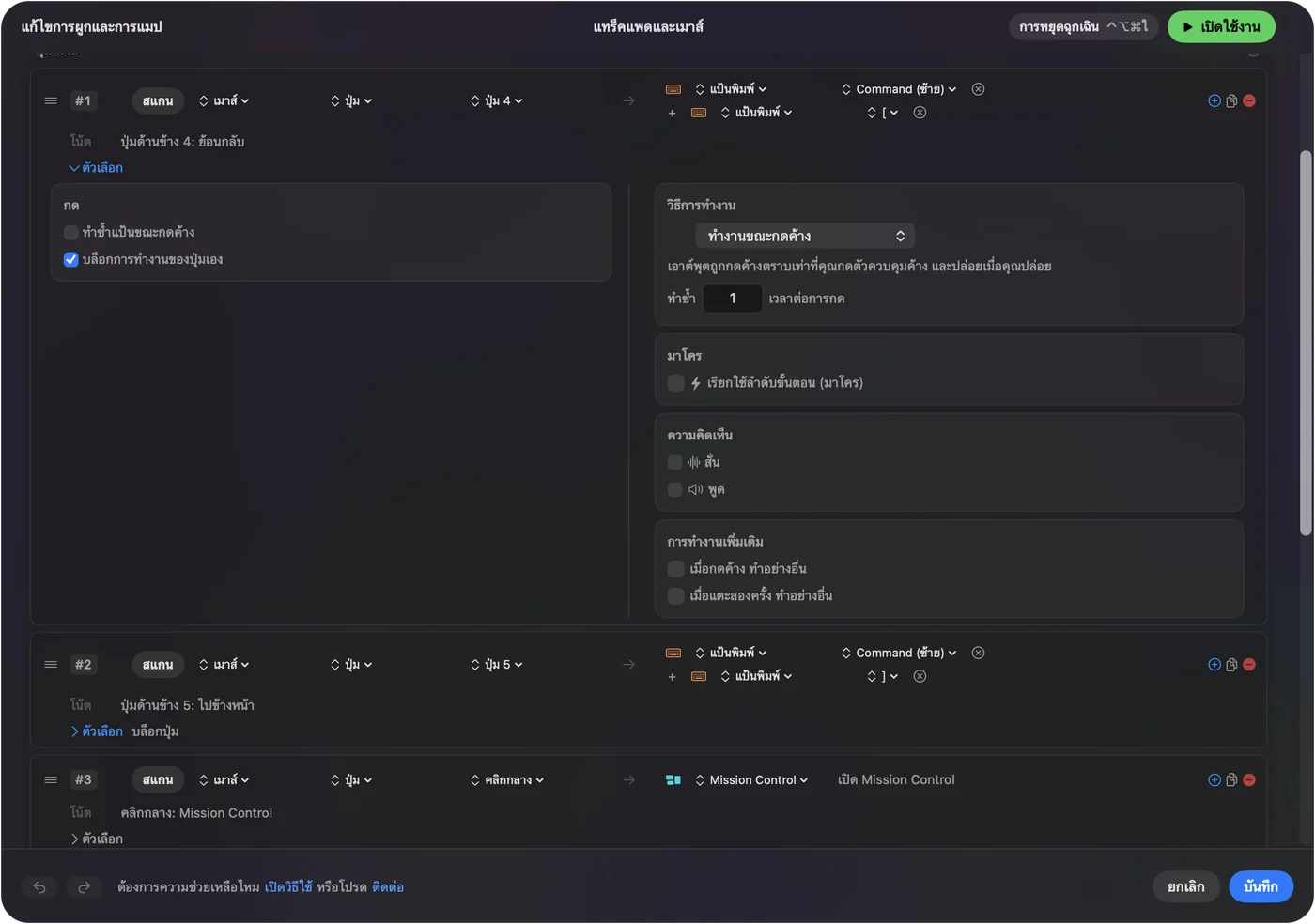
การเล็งเป้าและการเคลื่อนที่บนปุ่มข้าง
ค่าเริ่มต้นของคู่มือให้คีย์เล็งเป้าสองคีย์ที่ควรวางบนนิ้วโป้ง: Tab วนศัตรูจากใกล้ไปไกล และ F11 เล็งศัตรูที่ใกล้ที่สุด การวาง Tab บนปุ่มข้างหมายถึงคุณเล็งเป้าด้วย tab โดยไม่ต้องยกมือซ้ายออกจากการเคลื่อนที่ ตัวเลือกที่ดีอีกอย่างคือวิ่งอัตโนมัติ ซึ่งการกดลูกล้อสลับอยู่แล้วตามค่าเริ่มต้น ดังนั้นปุ่มข้างที่ส่งคีย์เดียวกันมีประโยชน์เฉพาะถ้าคุณไม่อยากกดลูกล้อ
- Button 4 Tab สำหรับวนเป้าหมาย
- Button 5 เลเยอร์ตัวปรับ กดค้างขณะกดคีย์แถบลัด
- ปุ่มนิ้วโป้งที่กดค้าง ใช้ While also holding เป็นการควบคุมที่สอง และทั้งตารางกลายเป็นชุดงานที่สองตราบเท่าที่กดค้าง
ต้องปิด Direct chat ในเกมเพื่อให้คำสั่งคีย์บอร์ดทำงาน ตามคู่มือ ถ้าคีย์ที่ผูกเปิดหรือพิมพ์ลงในแชท นั่นคือสิ่งแรกที่ฉันจะเช็ก
มาโครและแถวที่มีมากกว่าหนึ่งงาน
Options ของแถวรันมาโครได้: ขั้นตอนคีย์ คีย์ลัด และการคลิก แต่ละขั้นมีการรอและเวลากดค้าง สำหรับเกมนี้ ฉันจะใช้กับงานจุกจิก เช่นเปิดคลังของแล้วแผนที่ และไม่ใช่ลำดับการต่อสู้ เกมมีกฎเรื่องออโตเมชัน และฉันยังไม่ได้เช็กกฎปัจจุบันของ Square Enix ดังนั้นอ่านก่อนสร้างอะไรยาว การกดหนึ่งครั้งต่อหนึ่งการกระทำคือรูปแบบที่ฉันเชื่อ

แต่ละแถวมีการกระทำเมื่อกดค้างและการกระทำเมื่อกดสองครั้ง แต่ละอย่างเป็นเอาต์พุตเต็มรูปแบบที่สอง ดังนั้นปุ่มข้างสองปุ่มครอบคลุมหกงานได้ การกระทำเมื่อกดค้างและดับเบิลคลิกของปุ่มเมาส์มีรายละเอียด
เลย์เอาต์สำหรับแต่ละบทบาทที่คุณสวม
ระบุ Final Fantasy XIV ใต้ Automation & Gaming Utilities ใน Activate when these apps are in front และเปิด Switch presets when the front app changes ใน Settings, Advanced ทำงานได้ครั้งละหนึ่งพรีเซ็ต ดังนั้นเมาส์ตัวเดียวกันเป็นแถบลัดในเกมและแผงตัดต่อในแอปอื่นได้
- ช่างคราฟต์และนักเก็บของ การกระทำซ้ำยาวๆ คือกรณีที่ดีที่สุดสำหรับมาโครหรือการทำซ้ำขณะกดค้าง
- ฮีลเลอร์และแทงก์ วางปุ่มที่กดบ่อยที่สุดบนนิ้วโป้ง และปุ่มที่กดน้อยบนการกดค้าง
- ผู้เล่นที่มือล้า ฉันสร้าง InputConfig เพราะมือของฉันใช้ยาก ดังนั้นปุ่มนิ้วโป้งที่แทนคีย์ผสมสองคีย์คือการเปลี่ยนแบบที่ฉันจะเริ่มก่อน
- ผู้เล่นที่ใช้จอย เกมมีโหมดเกมแพด ดังนั้นเมาส์เป็นทางเลือก ดูMMO, MOBA และเกมกลยุทธ์ด้วยจอยและเลย์เอาต์ Final Fantasy XIV
ถ้าปุ่มไม่ทำอะไรในเกม
ไล่ตามบันไดนี้ เริ่มจากขั้นเล็กที่สุด:
- กด Scan ดูว่าปุ่มเป็นปุ่มเมาส์หรือคีย์
- ลองคีย์อื่น คู่มือบอกว่าคำสั่งระบบสำหรับ Shift, Control, Option และคีย์ฟังก์ชันมีลำดับความสำคัญ ดังนั้นคีย์ที่ macOS ใช้ด้วยอาจไม่ถึงเกมเลย
- เช็ก direct chat คำสั่งที่ใช้คีย์บอร์ดต้องปิด direct chat
- เช็กโปรไฟล์เมาส์ โปรไฟล์ในตัวของเมาส์อาจส่งอย่างอื่น ดูเมาส์ MMO บน Macและเมาส์เกมบน Mac
- เช็กการช่วยการเข้าถึง InputConfig ต้องอยู่ในรายการและเปิดในการตั้งค่าระบบ
- หยุดพรีเซ็ต Control Option Command จุด ปิดมัน และเกมจะเห็นเฉพาะเมาส์
สิ่งที่ทำไม่ได้
- บล็อกคีย์ที่พิมพ์ InputConfig ฟังคีย์บอร์ดและไม่บล็อกหรือแมปคีย์ใหม่เอง
- อ่านปุ่มโปรไฟล์ ปุ่ม DPI และสวิตช์โปรไฟล์ที่คุยกับซอฟต์แวร์ของผู้ผลิตเท่านั้นไม่ส่งอะไรถึง macOS
- เปลี่ยน DPI หรืออัตราโพล นั่นอยู่ในแอปของผู้ผลิตหรือเครื่องมืออย่าง LinearMouse, Mac Mouse Fix หรือ SteerMouse
- ยืนยันทุกเมาส์ ฉันยังไม่ได้ทดสอบ Final Fantasy XIV กับเมาส์ทุกรุ่น ดังนั้น Scan บนของคุณคือคำตอบ
สรุปสั้นๆ
- ทดสอบ ลองปุ่มข้างใน System, Keybind และคาดว่าต้องใช้คีย์
- ส่งคีย์ InputConfig เปลี่ยนปุ่มเป็นคีย์ที่แถบลัดของคุณใช้
- ซ้อนเลเยอร์ การกดค้าง การกดสองครั้ง และพรีเซ็ตต่อแอปให้แต่ละปุ่มมีมากกว่าหนึ่งงาน
เกมรับคีย์ใดก็ได้ที่คุณส่งได้ ดังนั้นให้ปุ่มส่งหนึ่งคีย์
คำถาม
Final Fantasy XIV ใช้บน Mac ได้ไหม
ได้ มีไคลเอนต์ Mac จาก Square Enix ข้อกำหนดที่ฉันอ่านบอกว่า Mac ที่ใช้ Apple silicon ต้องติดตั้ง Rosetta และไม่ได้บอกว่าเกมเป็นแบบดั้งเดิม
ผูกปุ่มข้างเมาส์ใน FFXIV บน Mac ได้ไหม
คู่มือไม่ได้บอกว่าปุ่มเมาส์ไหนกำหนดใหม่ได้ และผู้เล่นคนหนึ่งในฟอรัม Square Enix ได้ข้อความว่ากำหนดคำสั่งให้คีย์นั้นไม่ได้ วิธีที่เชื่อถือได้คือส่งคีย์จากปุ่ม
ปุ่มเมาส์เริ่มต้นของ FFXIV คืออะไร
ปุ่มซ้ายเลือกและหมุนกล้อง ปุ่มขวาหมุนตัวคุณและกล้อง ซ้ายและขวาพร้อมกันเคลื่อนไปข้างหน้า ลูกล้อซูม และการคลิกลูกล้อสลับการวิ่งอัตโนมัติ
Command ทำงานเหมือน Control ใน Final Fantasy XIV บน Mac ไหม
คู่มือบอกว่าคีย์ Command ทำงานเหมือนคีย์ Control ได้ และยังบอกว่าคำสั่งระบบสำหรับ Shift, Control, Option และคีย์ฟังก์ชันมีลำดับความสำคัญเหนือเกม
ตารางเมาส์ MMO ควรส่งคีย์อะไรสำหรับ FFXIV บน Mac
F13 ถึง F20 ตั้งในซอฟต์แวร์ของผู้ผลิต แล้วผูกในเกมหรือด้วย InputConfig macOS ไม่ส่ง F21 ถึง F24 ให้แอป
หน้าอื่นเป็นภาษาไทย
คู่มือฉบับเต็ม เป็นภาษาอังกฤษ
ผู้เขียน Ryleigh Newman เป็นผู้พัฒนา InputConfig และใช้คอนโทรลเลอร์ควบคุม Mac ของตัวเองทุกวัน เพราะมือใช้งานได้ไม่ดีนัก หน้านี้แปลมาจากภาษาอังกฤษ หน้าตาแอปและส่วนอื่นของเว็บไซต์เป็นภาษาอังกฤษ
หน้านี้ในภาษาอื่น: English, العربية, Čeština, Dansk, Deutsch, Español, Suomi, Français, עברית, Magyar, Bahasa Indonesia, Italiano, 日本語, 한국어, Norsk, Nederlands, Polski, Português, Русский, Slovenčina, Svenska, Türkçe, Українська, Tiếng Việt, 繁體中文, 简体中文
ฟรี macOS 14 ขึ้นไป ไม่ต้องมีบัญชี ไม่มีข้อมูลออกจาก Mac ของคุณ โอเพนซอร์สบน GitHub.