ไทย
ตั้งค่า Logitech Signature M650 หรือ Pebble บน Mac อย่างไร
 แอปนี้ใช้ฟรีทั้งหมด ไม่ต้องสร้างบัญชี ไม่มีการสมัครสมาชิก ไม่มีการดาวน์โหลดที่ยุ่งยาก และไม่มีอะไรถูกล็อก ปรับให้เหมาะกับ Apple silicon
จับคู่ผ่าน Bluetooth แล้วมันใช้บน Mac ได้โดยไม่ต้องมีซอฟต์แวร์ หน้าตั้งค่าของ Logitech สำหรับ Signature M650 บอกว่า Logi Options+ คือวิธีปรับแต่งปุ่มข้าง ตั้งพฤติกรรมเฉพาะแอป และใช้ท่าทาง และหน้าของ Logitech ระบุ macOS ว่ารองรับ สำหรับการให้ปุ่มมีงานบน Mac เช่น Mission Control หรือ Start Dictation InputConfig คือแอป Mac ฟรีที่ฉันทำ และทำงานกับปุ่มใดก็ได้ที่ Mac เห็น
ฉันอ่านหน้า getting started ของ M650 และหน้า Options+ ของ Logitech เมื่อวันที่ 21 ตุลาคม 2026 Pebble ต่างออกไป: รายการสินค้า Pebble Mouse 2 M350s ที่ฉันอ่านบอกว่ามีเพียงคลิกกลางที่ปรับแต่งได้ใน Options+ ดังนั้นไม่มีปุ่มข้างให้แมป ฉันอ่านหน้า Logitech สำหรับ Pebble M350 ดั้งเดิมหรือ M750 ไม่ได้ ดังนั้นฉันระบุสิ่งที่ฉันไม่รู้
InputConfig เวอร์ชัน 1.7 ซึ่งคาดว่าจะออกในเดือนตุลาคม 2026 จะรองรับภาษาไทยอย่างเต็มรูปแบบ
ขั้นตอน
- จับคู่เมาส์ในการตั้งค่าระบบ แล้ว Bluetooth หรือเสียบตัวรับ Logi Bolt ถ้ามี
- ติดตั้ง Logi Options+ เฉพาะถ้าต้องการการตั้งค่าปุ่ม ท่าทาง และการเลื่อนของ Logitech เอง
- เปิด InputConfig เพิ่มแถว กด Scan แล้วกดปุ่มข้าง
- เลือกเอาต์พุต แล้วใช้ Block the button's own action ถ้าปุ่มย้อนกลับด้วย
- Save และ Activate แล้วใช้พรีเซ็ตต่อแอปถ้าต้องการ
รู้ว่าเมาส์แต่ละรุ่นมีอะไร
- Signature M650 หน้าของ Logitech ระบุ SmartWheel ปุ่มย้อนกลับและไปข้างหน้า เซ็นเซอร์ 4000 DPI การเชื่อมต่อ Bluetooth Low Energy หรือ Logi Bolt และถ่าน AA หนึ่งก้อนที่ใช้ได้ถึง 24 เดือน มี M650L สำหรับคนถนัดซ้ายด้วย ซึ่งปุ่มข้างอยู่ด้านขวา
- Signature M750 รุ่นพี่น้องของ M650 ฉันไม่ได้อ่านหน้าของมัน ดังนั้น Scan
- Pebble M350 ฉันอ่านหน้า Logitech สำหรับรุ่นดั้งเดิมไม่ได้ ดังนั้นฉันไม่ระบุจำนวนปุ่ม
- Pebble Mouse 2 M350s รายการสินค้าที่ฉันอ่านบอกว่าสามปุ่มพร้อมคลิกกลางที่ปรับแต่งได้ Bluetooth Easy-Switch สำหรับสามอุปกรณ์ macOS 11 ขึ้นไป และถ่าน AA หนึ่งก้อนที่ใช้ได้ถึง 24 เดือน ตัวรับ Logi Bolt เป็นทางเลือกและไม่รวมมา
SmartWheel ของ M650 สลับระหว่างการเลื่อนแบบมีจังหวะ ทีละคลิก และการเลื่อนเร็วสำหรับหน้ายาว หน้า Options+ ของ Logitech เสริมว่าการปรับความเร็วการเลื่อนบน M650 มีเมื่อเมาส์เชื่อมต่อกับ macOS Pebble เป็นเมาส์สามปุ่ม ดังนั้นถ้าต้องการปุ่มข้าง M650 คือรุ่นที่มี
ดูว่าแต่ละปุ่มส่งอะไร
กด Scan ใน InputConfig แล้วกดแต่ละปุ่ม โดยปิด Options+
| ปุ่ม | รายงานอย่างไร | ต้องทำอะไร |
|---|---|---|
| คลิกซ้ายและขวา | การคลิกมาตรฐาน | InputConfig เปลี่ยนสองปุ่มนี้ไม่ได้ |
| คลิกลูกล้อ | คลิกกลาง | ผูกมัน และผู้ใช้ Pebble ใช้ Options+ ได้ด้วย |
| ย้อนกลับและไปข้างหน้าของ M650 | น่าจะเป็น Button 4 และ Button 5 | ผูกมัน |
| ปุ่มท่าทางของ M650 ถ้าของคุณมี | ไม่แน่ใจ เพราะ Options+ อาจจัดการ | Scan มัน |
| ปุ่มเชื่อมต่อหรือ Easy-Switch | จัดการภายในเมาส์ | ไม่ใช่อินพุตสำหรับแอป Mac |
ฉันยังไม่ได้ทดสอบเมาส์เหล่านี้เอง ดังนั้น Scan คือการทดสอบจริง ตัวทดสอบเมาส์ทำสิ่งเดียวกันในเบราว์เซอร์

ผูกปุ่มข้าง
- คุณ: เพิ่มแถว ตั้งอุปกรณ์เป็นเมาส์หรือแทร็คแพดของ Mac เครื่องนี้ กด Scan แล้วกดปุ่มข้างล่าง
- InputConfig: บอกชื่อ น่าจะเป็น Button 4 และให้คุณเลือกเอาต์พุต
- เช็ก: เลือก Mission Control, Save, Activate และกดปุ่ม Mission Control เปิด
หน้าของ Logitech ให้ตัวอย่างเช่นคัดลอกและวางสำหรับปุ่มข้าง และเลิกทำ ทำซ้ำ ระดับเสียง และการนำทางระบบปฏิบัติการก็อยู่ในรายการของ Logitech ด้วย กับ InputConfig ปุ่มสองปุ่มเดียวกันรันเอาต์พุตเฉพาะ Mac เช่น Start Dictation, Lock Screen หรือภาพหน้าจอได้ด้วย ปุ่มข้างเมาส์บน Macมีขั้นตอนฉบับเต็ม
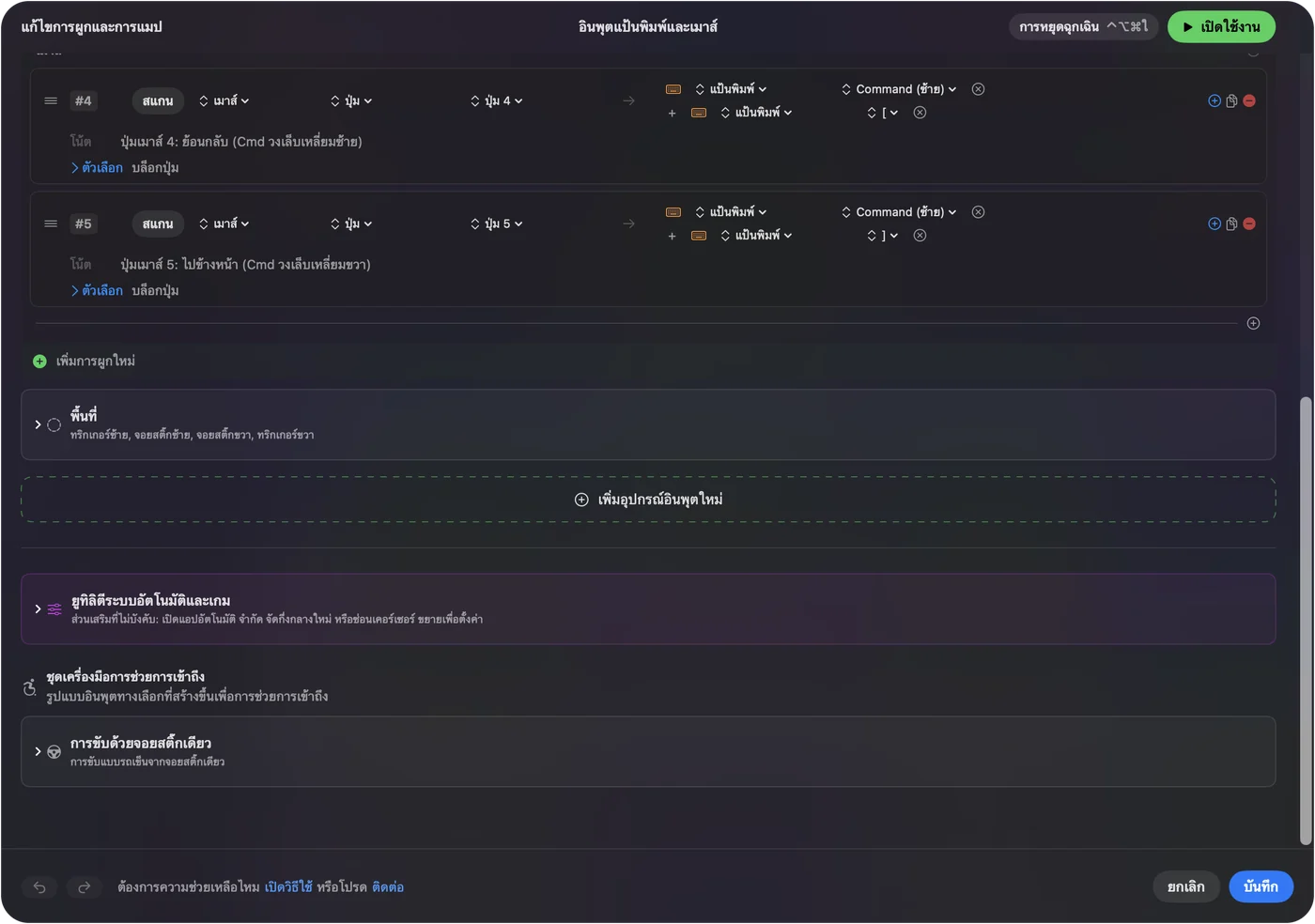
ทำให้สามปุ่มทำได้มากขึ้น
เมาส์ที่มีปุ่มข้างสองปุ่มและคลิกกลางมีอินพุตไม่กี่อย่าง ดังนั้นการกดค้างและกดสองครั้งสำคัญ แต่ละแถวมีการกระทำเมื่อกดค้างและเมื่อกดสองครั้งได้ ปุ่มข้างย้อนกลับเมื่อแตะ ปิดแท็บเมื่อกดสองครั้ง และเปิด Mission Control เมื่อกดค้าง คลิกกลางวางเมื่อกดสองครั้งได้ Block the button's own action สำหรับปุ่มข้างและปุ่มกลาง เพื่อให้แอปเลิกเห็นการกดเดิม
แถวเมาส์ชนิด Double click ทำงานเมื่อคลิกครั้งที่สองของคู่ ซึ่งช่วยประหยัดการดับเบิลคลิกเมื่อมันเหนื่อย มาโครเพิ่มได้อีก: ใน Options ของแถว ติ๊ก Run a sequence of steps (macro) และเพิ่มขั้นตอนคีย์ คีย์ลัด และการคลิก แต่ละขั้นมีการรอ การกดค้างและกดสองครั้งแสดงจังหวะเวลา

เลย์เอาต์ต่อแอปและการซ้อนกับ Options+
Logitech บอกว่า Options+ ตั้งการกระทำต่างกันต่อแอปได้ เช่นปิดเสียงใน Zoom InputConfig ทำด้วยพรีเซ็ต: ระบุแอปใต้ Automation & Gaming Utilities แล้วเปิด Switch presets when the front app changes ใน Settings, Advanced ทำงานได้ครั้งละหนึ่งพรีเซ็ต และ Control Option Command จุด คือปุ่มหยุดฉุกเฉิน ถ้าปุ่มมีงานใน Options+ และมีแถวใน InputConfig ทั้งสองอาจทำงาน ดังนั้นให้ปุ่มมีเจ้าของคนเดียว Block the button's own action ช่วยได้ ทางเลือกแทน Logi Options+ สำหรับ Macครอบคลุมการเลือก
ไอเดียสำหรับเมาส์เหล่านี้
- ออฟฟิศและอีเมล วางคัดลอกและวางบนปุ่มข้างของ M650
- การอ่านและการค้นคว้า ย้อนกลับและไปข้างหน้าเมื่อแตะ ปิดแท็บเมื่อกดสองครั้ง
- การเดินทาง Pebble แบนและเงียบ ใช้ Options+ สำหรับปุ่มกลางเท่านั้น และเก็บที่เหลือให้เรียบง่าย
- ถนัดซ้าย M650L มีปุ่มข้างอยู่ด้านขวา ดังนั้น Scan ระบุชื่อมันแบบเดียวกัน
ถ้ามีอะไรผิดปกติ
ไล่ตามบันไดนี้ เริ่มจากขั้นเล็กที่สุด:
- เช็กแบตเตอรี่ ถ่าน AA อ่อนทำให้กระตุก และไฟ LED ของ Logitech แสดงสีแดงกะพริบเมื่อถึงระดับวิกฤต
- จับคู่ใหม่ ลบในการตั้งค่าระบบ แล้ว Bluetooth และจับคู่ใหม่
- ปิด Options+ และ Scan อีกครั้ง มันอาจถือปุ่มไว้
- เปิดพรีเซ็ต แถวทำงานเฉพาะขณะมันทำงาน
- เช็กการช่วยการเข้าถึง InputConfig ต้องการมัน
สิ่งที่ทำไม่ได้
- เพิ่มปุ่ม Pebble มีคลิกกลางและไม่มีอะไรอื่นให้แมป
- เปลี่ยน DPI หรือความรู้สึกการเลื่อน Options+ หรือการตั้งค่าระบบทำ
- อ่านปุ่มที่อยู่ในเมาส์ ปุ่มเชื่อมต่อไม่ถึงแอป
- แยกเมาส์สองตัว เมาส์ทุกตัวนับเป็นหนึ่ง
สรุปสั้นๆ
- จับคู่แล้วใช้ ไม่ต้องมีซอฟต์แวร์สำหรับพื้นฐาน
- ปุ่ม Scan ผูก และเพิ่มการกดค้างและการกดสองครั้ง
- Options+ เฉพาะสิ่งที่ Mac มองไม่เห็น
ปุ่มข้างสองปุ่มก็พอถ้าแต่ละปุ่มมีการแตะ การกดค้าง และการกดสองครั้ง
คำถาม
Logitech Signature M650 ใช้บน Mac ได้ไหม
ได้ ผ่าน Bluetooth Low Energy หรือตัวรับ Logi Bolt Logitech ระบุ macOS ว่ารองรับ
เปลี่ยนปุ่มข้างของ Logitech M650 บน Mac อย่างไร
ติดตั้ง Logi Options+ เปิด Buttons และเลือกฟังก์ชันสำหรับแต่ละปุ่มข้าง หรือใช้ InputConfig
Logitech Pebble มีปุ่มข้างไหม
รายการสินค้า Pebble Mouse 2 M350s ที่ฉันอ่านอธิบายสามปุ่มพร้อมคลิกกลางที่ปรับแต่งได้ ดังนั้นไม่มีปุ่มข้างให้แมป
Logitech Pebble ใช้กับ Mac ได้ไหม
ได้ รายการสินค้าบอกว่า Bluetooth กับ macOS 11 ขึ้นไป
มี Signature M650 สำหรับคนถนัดซ้ายไหม
มี M650L วางปุ่มข้างไว้ด้านขวา
หน้าอื่นเป็นภาษาไทย
คู่มือฉบับเต็ม เป็นภาษาอังกฤษ
ผู้เขียน Ryleigh Newman เป็นผู้พัฒนา InputConfig และใช้คอนโทรลเลอร์ควบคุม Mac ของตัวเองทุกวัน เพราะมือใช้งานได้ไม่ดีนัก หน้านี้แปลมาจากภาษาอังกฤษ หน้าตาแอปและส่วนอื่นของเว็บไซต์เป็นภาษาอังกฤษ
หน้านี้ในภาษาอื่น: English, العربية, Čeština, Dansk, Deutsch, Español, Suomi, Français, עברית, Magyar, Bahasa Indonesia, Italiano, 日本語, 한국어, Norsk, Nederlands, Polski, Português, Русский, Slovenčina, Svenska, Türkçe, Українська, Tiếng Việt, 繁體中文, 简体中文
ฟรี macOS 14 ขึ้นไป ไม่ต้องมีบัญชี ไม่มีข้อมูลออกจาก Mac ของคุณ โอเพนซอร์สบน GitHub.