Русский
Как настроить Logitech Signature M650 или Pebble на Mac?
 Это приложение полностью бесплатное. Создавать учётную запись не нужно. Нет подписок, нет сложных загрузок, и ничего не заблокировано. Оптимизировано для Apple Silicon.
Сопрягите её по Bluetooth, и она работает на Mac без программного обеспечения. На странице Logitech для Signature M650 сказано, что Logi Options+ нужен, чтобы настраивать боковые кнопки, задавать поведение для отдельных приложений и жесты, а Logitech указывает macOS как поддерживаемую систему. Чтобы дать кнопкам задачи для Mac, например Mission Control или Start Dictation, используйте InputConfig, бесплатное приложение для Mac, которое я делаю. Оно работает с любой кнопкой, которую видит Mac.
Страницы Logitech «Начало работы» для M650 и Options+ прочитаны 21 октября 2026 года. С Pebble иначе: по прочитанным карточкам Pebble Mouse 2 M350s, в Options+ настраивается только нажатие колеса, так что боковых кнопок для назначения нет. Страницы Logitech для исходной Pebble M350 или M750 открыть не удалось, поэтому то, что неизвестно, отмечено отдельно.
Версия InputConfig 1.7, ожидаемая в октябре 2026 года, будет полностью доступна на русском языке.
Шаги
- Сопрягите мышь в Системных настройках, Bluetooth, или вставьте приёмник Logi Bolt, если он у вас есть.
- Установите Logi Options+, только если хотите собственные настройки кнопок, жестов и прокрутки Logitech.
- Откройте InputConfig, добавьте строку, нажмите Scan и нажмите боковую кнопку.
- Выберите выход, затем используйте Block the button's own action, если кнопка также идёт назад.
- Нажмите Save и Activate, затем, если хотите, добавьте пресет для каждого приложения.
Что есть у каждой мыши
- Signature M650. На странице Logitech перечислены колесо SmartWheel, кнопки «назад» и «вперёд», сенсор 4000 DPI, соединение Bluetooth Low Energy или Logi Bolt и одна батарейка AA на срок до 24 месяцев. Есть также левосторонняя M650L с боковыми кнопками справа.
- Signature M750. Родственная модель M650. Страница не читалась, поэтому сканируйте.
- Pebble M350. Страницу Logitech для исходной модели открыть не удалось, поэтому количество кнопок я не называю.
- Pebble Mouse 2 M350s. В прочитанных карточках сказано три кнопки с настраиваемым нажатием колеса, Bluetooth, Easy-Switch для трёх устройств, macOS 11 или новее и одна батарейка AA на срок до 24 месяцев. Приёмник Logi Bolt необязателен и в комплект не входит.
SmartWheel на M650 переключается между храповой прокруткой, по одному щелчку, и быстрой прокруткой для длинных страниц. На странице Options+ добавлено, что регулировка скорости прокрутки на M650 доступна, когда мышь подключена к macOS. Pebble это мышь с тремя кнопками, поэтому если нужны боковые кнопки, их есть только у M650.
Выясните, что посылает каждая кнопка
Нажмите Scan в InputConfig и нажмите каждую кнопку, при закрытом Options+.
| Кнопка | Как передаётся | Что делать |
|---|---|---|
| Левый и правый клик | Обычные клики | InputConfig их не меняет |
| Нажатие колеса | Middle click | Назначьте; пользователи Pebble могут использовать и Options+ |
| «Назад» и «вперёд» на M650 | Вероятно, Button 4 и Button 5 | Назначить |
| Кнопка жестов на M650, если она есть | Не уверен, возможно её обрабатывает Options+ | Сканировать |
| Кнопка подключения или Easy-Switch | Обрабатывается внутри мыши | Не вход для приложений Mac |
Эти мыши самостоятельно не проверялись, поэтому настоящий тест это Scan. Проверка мыши делает то же в браузере.

Назначьте боковые кнопки
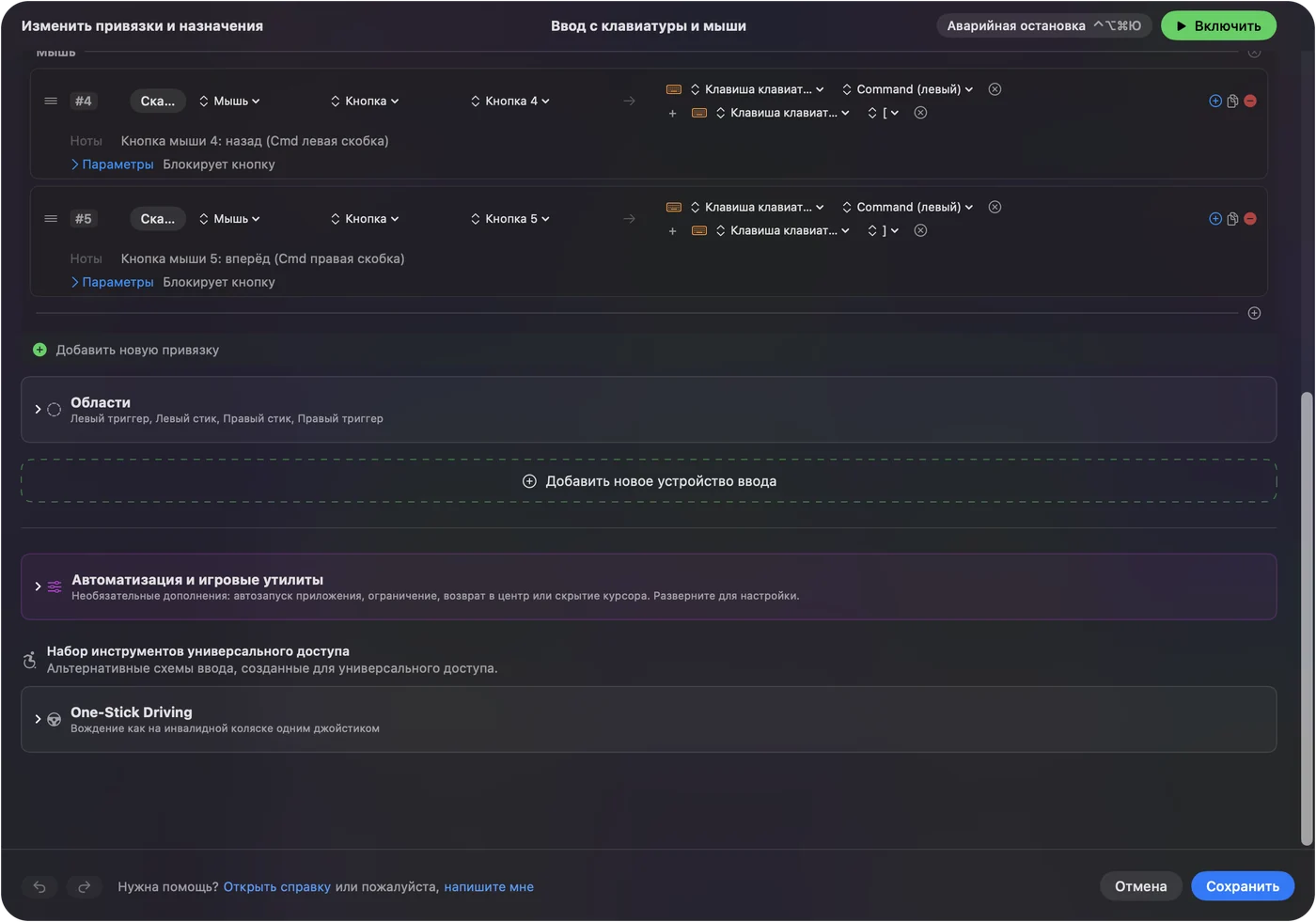
- Вы: Добавьте строку, задайте устройство This Mac's mouse or trackpad, нажмите Scan и нажмите нижнюю боковую кнопку.
- InputConfig: Называет её, вероятно Button 4, и позволяет выбрать выход.
- Проверка: Выберите Mission Control, сохраните, активируйте и нажмите кнопку. Mission Control откроется.
На странице Logitech приведены примеры, например копирование и вставка для боковых кнопок, а отмена и повтор, громкость и навигация по системе тоже есть в списке Logitech. В InputConfig те же две кнопки могут запускать выходы только для Mac, например Start Dictation, Lock Screen или скриншот. Боковые кнопки мыши на Mac содержат полные шаги.
Сделайте три кнопки полезнее
У мыши с двумя боковыми кнопками и нажатием колеса мало входов, поэтому удержание и двойное нажатие важны. У каждой строки может быть действие при удержании и действие при двойном нажатии. Боковая кнопка может идти назад по нажатию, закрывать вкладку при двойном нажатии и открывать Mission Control при удержании. Нажатие колеса может вставлять при двойном нажатии. Включите Block the button's own action для боковых кнопок и среднего нажатия, чтобы приложения перестали видеть исходное нажатие.
Строка типа «двойной клик» срабатывает на второе нажатие пары, и это может сэкономить двойной клик, когда он утомляет. Макрос добавляет больше: в параметрах строки отметьте Run a sequence of steps (macro) и добавьте шаги клавиш, сочетаний и кликов, у каждого есть ожидание. Удержание и двойное нажатие показывают тайминги.

Персональные раскладки и пересечение с Options+
Logitech говорит, что Options+ может задавать разные действия для каждого приложения, например выключение микрофона в Zoom. InputConfig делает это с помощью пресетов: внесите приложение в раздел Automation & Gaming Utilities, затем включите в настройках, Advanced, Switch presets when the front app changes. Одновременно работает только один пресет, а аварийная остановка это Control Option Command period. Если у кнопки есть задача в Options+ и строка в InputConfig, оба могут сработать, поэтому дайте кнопке одного владельца. Блокировка собственного действия кнопки помогает. Альтернатива Logi Options+ для Mac объясняет выбор.
Идеи для этих мышей
- Офис и почта. Копирование и вставка на боковых кнопках M650.
- Чтение и исследования. «Назад» по нажатию, закрытие вкладки при двойном нажатии.
- Поездки. Pebble плоская и тихая. Используйте Options+ только для среднего нажатия, а остальное держите простым.
- Левши. У M650L боковые кнопки справа, поэтому Scan назовёт их так же.
Если что-то не так
Поднимайтесь по этой лестнице, начиная с самого простого шага:
- Проверьте батарею. Слабая батарейка AA вызывает рывки, а индикатор Logitech показывает пульсирующий красный при критическом уровне.
- Сопрягите заново. Удалите мышь в Системных настройках, Bluetooth и сопрягите снова.
- Закройте Options+ и сканируйте снова. Он может держать кнопку.
- Активируйте пресет. Строки срабатывают, только пока он работает.
- Проверьте «Универсальный доступ». InputConfig его требует.
Чего это не умеет
- Добавлять кнопки. У Pebble есть нажатие колеса, и больше назначать нечего.
- Менять DPI или ощущение прокрутки. Это делают Options+ или Системные настройки.
- Читать кнопки, которые остаются в мыши. Кнопка подключения до приложений не доходит.
- Различать две мыши. Каждая мышь считается одной.
Коротко
- Сопрягите и работайте. Для основ программа не нужна.
- Кнопки. Scan, назначение, добавление удержания и двойного нажатия.
- Options+. Только для того, что Mac не видит.
Двух боковых кнопок достаточно, если у каждой есть нажатие, удержание и двойное нажатие.
Вопросы
Работает ли Logitech Signature M650 на Mac?
Да, по Bluetooth Low Energy или через приёмник Logi Bolt. Logitech указывает macOS как поддерживаемую.
Как изменить боковые кнопки Logitech M650 на Mac?
Установите Logi Options+, откройте Buttons и выберите функцию для каждой боковой кнопки, либо используйте InputConfig.
Есть ли у Logitech Pebble боковые кнопки?
В прочитанных карточках Pebble Mouse 2 M350s описаны три кнопки с настраиваемым нажатием колеса, поэтому боковых кнопок для назначения нет.
Работает ли Logitech Pebble с Mac?
Да. В карточках сказано: Bluetooth и macOS 11 или новее.
Есть ли левосторонняя Signature M650?
Да, M650L переносит боковые кнопки направо.
Ещё на русском
Подробные руководства на английском
Кто это пишет. Ryleigh Newman разрабатывает InputConfig и каждый день управляет своим Mac с помощью геймпада, потому что руки плохо слушаются. Эта страница переведена с английского. Если на Mac выбран русский язык, основные кнопки и меню приложения показываются по-русски; на этой странице они названы так же, с английским названием в скобках. Остальная часть приложения и сайта на английском языке.
Эта страница на других языках: English, العربية, Čeština, Dansk, Deutsch, Español, Suomi, Français, עברית, Magyar, Bahasa Indonesia, Italiano, 日本語, 한국어, Norsk, Nederlands, Polski, Português, Slovenčina, Svenska, ไทย, Türkçe, Українська, Tiếng Việt, 繁體中文, 简体中文
Бесплатно. macOS 14 или новее. Без учётной записи, ничего не покидает ваш Mac. Исходный код на GitHub.