Русский
Как настроить Logitech MX Vertical на Mac?
 Это приложение полностью бесплатное. Создавать учётную запись не нужно. Нет подписок, нет сложных загрузок, и ничего не заблокировано. Оптимизировано для Apple Silicon.
Сопрягите её по Bluetooth или используйте приёмник Unifying, и она работает на Mac с указателем, кликами и колесом. Страница поддержки Logitech советует добавить её в «Системные настройки», Bluetooth под названием MX Vertical и рекомендует Logi Options+ для настройки. Чтобы дать дополнительным кнопкам задачи для Mac, например Mission Control или Start Dictation, используйте InputConfig, бесплатное приложение для Mac, которое я делаю. Оно работает с любой кнопкой, которую видит Mac.
Страница Logitech «Начало работы» с MX Vertical прочитана 21 октября 2026 года. На ней сказано, что Logitech Options больше не поддерживается, и указан Logi Options+. Перечислены кнопка Easy-Switch на нижней стороне, переключатель скорости курсора, настраиваемые кнопки быстрых действий и клавиши островков, но кнопки большого пальца по имени не описаны. Lift это более мелкая и дешёвая вертикальная мышь, для неё есть отдельная страница.
Версия InputConfig 1.7, ожидаемая в октябре 2026 года, будет полностью доступна на русском языке.
Шаги
- Включите мышь и сопрягите её в Системных настройках, Bluetooth, или используйте кабель USB или приёмник Unifying.
- Установите Logi Options+, если хотите собственные настройки скорости и кнопок Logitech.
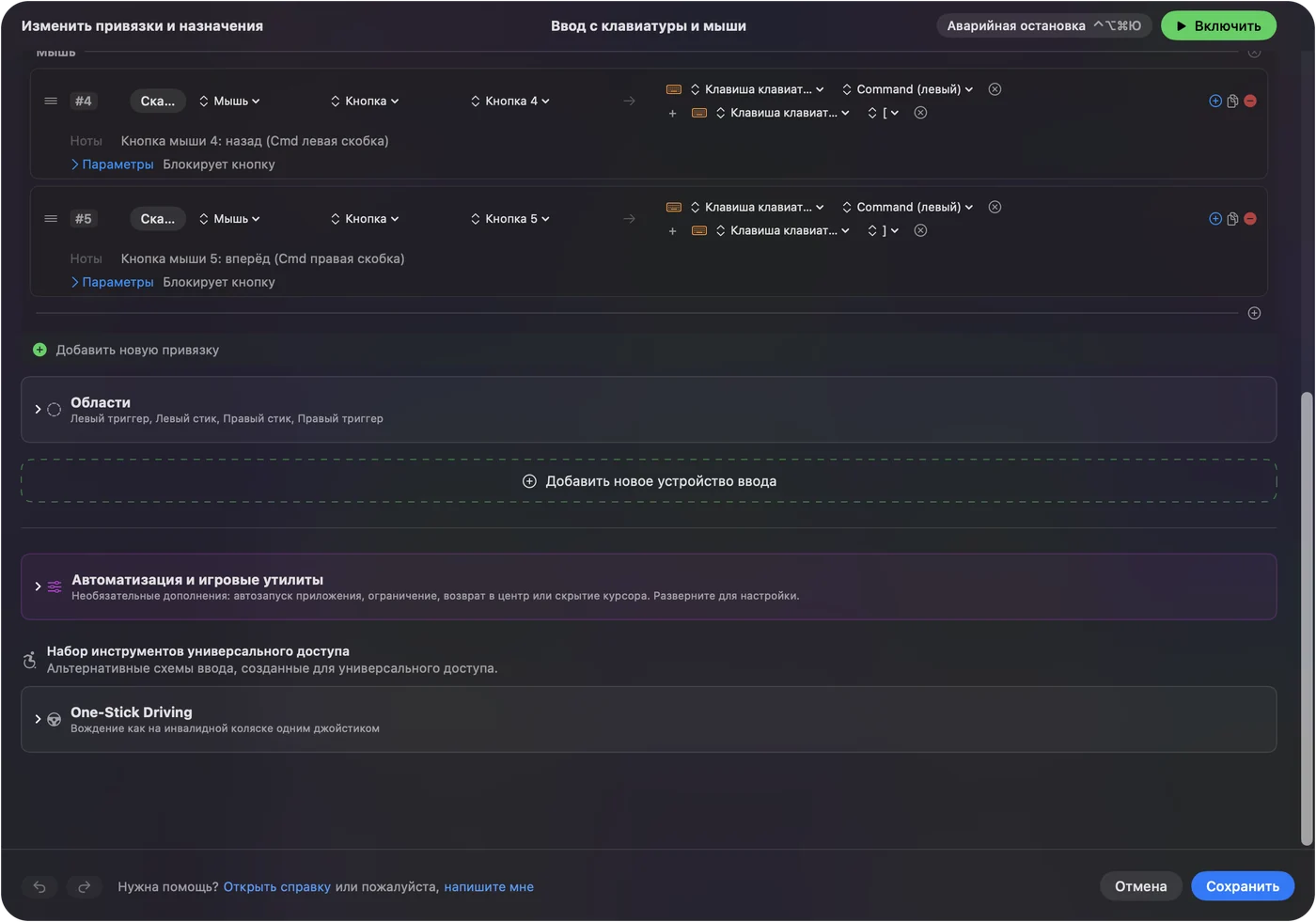
- Откройте InputConfig, добавьте строку, нажмите Scan и нажмите кнопку большого пальца.
- Выберите выход, затем используйте Block the button's own action, если кнопка также идёт назад.
- Нажмите Save и Activate, затем попробуйте.
Что работает без установки
MX Vertical это вертикальная мышь под углом 57 градусов, её держат как при рукопожатии. Mac воспринимает её как любую мышь. Страница Logitech говорит, что она подключается по Bluetooth, через приёмник Unifying или кабелем, а Easy-Switch выбирает канал. Полной зарядки хватает примерно на четыре месяца по данным Logitech, а минута зарядки даёт около трёх часов работы.
- Указатель и клики. Работают сразу. В Системных настройках, Мышь задаётся скорость слежения.
- Переключатель скорости курсора. Одно нажатие переключает между 1000 и 1600 DPI. Удержите его и двигайте мышь влево или вправо, чтобы задать свою скорость в наложении.
- Колесо. Прокручивает как любое колесо, и нажатие на него встроено.
- Большая и боковые кнопки. Обычно «назад» и «вперёд». Многие приложения для Mac считают Button 4 и Button 5 именно так, но не все.
Переключатель скорости и кнопка Easy-Switch принадлежат мыши, поэтому планируйте назначения вокруг остальных.
Выясните, что посылает каждая кнопка
Нажмите Scan в InputConfig и нажмите каждую кнопку, при закрытом Logi Options+.
| Кнопка | Как передаётся | Что делать |
|---|---|---|
| Левый и правый клик | Обычные клики | InputConfig их не меняет |
| Нажатие колеса | Middle click | Назначить |
| «Назад» и «вперёд» | Вероятно, Button 4 и Button 5 | Назначить |
| Переключатель скорости курсора | Обрабатывается мышью и Options+ | Если Scan пуст, оставьте его Logitech |
| Easy-Switch | Обрабатывается внутри мыши | Не вход для приложений Mac |
MX Vertical самостоятельно не проверялась, поэтому не скажу, какие её кнопки сканируются. Сканируйте каждую и доверяйте строке.

Назначьте кнопки большого пальца
- Вы: Добавьте строку, задайте устройство This Mac's mouse or trackpad, нажмите Scan и нажмите кнопку большого пальца.
- InputConfig: Называет её, вероятно Button 4, и позволяет выбрать выход.
- Проверка: Выберите Mission Control, сохраните, активируйте и нажмите кнопку. Mission Control откроется.
Вертикальная мышь держит руку неподвижно, поэтому кнопки большого пальца легко нажать и они хороши для задач, которые вы повторяете. «Назад» и «вперёд» естественные варианты по умолчанию. Вторая пара для Mission Control и Start Dictation помогает в долгие дни. Боковые кнопки мыши на Mac содержат полную настройку.
Макросы и двойное нажатие
Строка с двойным нажатием срабатывает на второе нажатие пары, и это может сэкономить двойной клик, когда клики двумя нажатиями утомительны. Макрос добавляет больше: в параметрах строки отметьте Run a sequence of steps (macro) и добавьте шаги клавиш, сочетаний и кликов, у каждого есть ожидание и время удержания. Строка может также запускать Siri Shortcut. Мышиные макросы на Mac показывают тайминги.
Для мыши, которая дарит комфорт, цель это меньше движений. Поставьте две-три повторяющиеся задачи на кнопки большого пальца, а кнопки для пальцев оставьте для обычных кликов. Перенесите задачи, которые мешают, на кнопки, которые не мешают.
Удержание, двойное нажатие и раскладки для каждого приложения
У каждой строки может быть действие при удержании и действие при двойном нажатии. Большая кнопка идёт назад по нажатию, закрывает вкладку при двойном нажатии и показывает Mission Control при удержании. Включите Block the button's own action для боковых и средней кнопок, чтобы приложения перестали видеть исходное нажатие, пока пресет работает. Для раскладок по приложениям внесите приложение в раздел Automation & Gaming Utilities и включите в настройках, Advanced, Switch presets when the front app changes. Одновременно работает только один пресет, а остановить его можно через Control Option Command period.

Идеи для владельцев MX Vertical
- Комфорт запястья. Перенесите двойной клик и правый клик на кнопки, на которые большой палец уже опирается. Больше в странице про синдром запястного канала.
- Рабочие дни в офисе. Копирование и вставка на кнопках большого пальца.
- Встречи. Выключение микрофона и камеры в пресете, который работает только в Zoom или Meet.
- Несколько Mac. Мышь помнит три устройства. InputConfig работает на каждом Mac, на который вы его установили.
Если что-то не так
Поднимайтесь по этой лестнице, начиная с самого простого шага:
- Проверьте канал. Нажмите Easy-Switch и убедитесь, что мышь работает с вашим Mac.
- Сопрягите заново. Удалите мышь в Системных настройках, Bluetooth и добавьте снова, когда индикатор быстро мигает.
- Закройте Options+ и сканируйте. Он может владеть кнопкой.
- Зарядите. Индикатор Logitech краснеет ниже 10 процентов.
- Активируйте пресет. Строки срабатывают, только пока он работает.
- Проверьте «Универсальный доступ». InputConfig его требует.
Чего это не умеет
- Менять угол или ощущение указателя. Угол это форма, а скорость задаётся в Системных настройках или Options+.
- Читать кнопки, которые остаются в мыши. Easy-Switch и любой переключатель скорости находятся внутри неё.
- Различать две мыши. Каждая мышь считается одной.
Коротко
- Сопрягите и работайте. Bluetooth или Unifying, программа для основ не нужна.
- Кнопки. Scan, назначение, добавление удержания и двойного нажатия.
- Options+. Только для того, что Mac не видит.
Вертикальная мышь это про комфорт, поэтому используйте кнопки, чтобы беречь запястье.
Вопросы
Работает ли Logitech MX Vertical на Mac?
Да. Страница Logitech описывает сопряжение по Bluetooth на macOS и рекомендует Logi Options+.
Как изменить DPI на MX Vertical?
Переключатель скорости курсора переключает 1000 и 1600 DPI. Удержите его, чтобы задать свою скорость.
Нужен ли Logi Options+ для MX Vertical на Mac?
Для основ нет. Logitech говорит, что старая программа Options больше не поддерживается, и указывает на Options+.
Можно ли переназначить кнопки большого пальца MX Vertical без программного обеспечения Logitech?
Для кнопок, которые видит Mac, да. InputConfig их читает и даёт каждой задачу нажатия, удержания и двойного нажатия.
Сколько держит батарея MX Vertical?
Logitech говорит примерно четыре месяца на полном заряде.
Ещё на русском
Подробные руководства на английском
Кто это пишет. Ryleigh Newman разрабатывает InputConfig и каждый день управляет своим Mac с помощью геймпада, потому что руки плохо слушаются. Эта страница переведена с английского. Если на Mac выбран русский язык, основные кнопки и меню приложения показываются по-русски; на этой странице они названы так же, с английским названием в скобках. Остальная часть приложения и сайта на английском языке.
Эта страница на других языках: English, العربية, Čeština, Dansk, Deutsch, Español, Suomi, Français, עברית, Magyar, Bahasa Indonesia, Italiano, 日本語, 한국어, Norsk, Nederlands, Polski, Português, Slovenčina, Svenska, ไทย, Türkçe, Українська, Tiếng Việt, 繁體中文, 简体中文
Бесплатно. macOS 14 или новее. Без учётной записи, ничего не покидает ваш Mac. Исходный код на GitHub.