Русский
Как использовать цифровой блок как макропад на Mac?
 Это приложение полностью бесплатное. Создавать учётную запись не нужно. Нет подписок, нет сложных загрузок, и ничего не заблокировано. Оптимизировано для Apple Silicon.
Подключите или сопрягите цифровой блок, нажмите Scan в InputConfig, бесплатном приложении для Mac, которое я делаю, и нажмите клавишу на блоке. Каждая клавиша блока доходит до Mac как отдельная клавиша, поэтому ей можно назначить макрос, приложение, текст, удержание и двойное нажатие. Одно предостережение стоит учесть заранее. InputConfig слушает клавиатуру наряду с macOS и не блокирует клавишу, поэтому клавиша 5 на блоке всё равно напечатает 5. Выбирайте клавиши, которые ваши приложения игнорируют, или сначала отправьте клавиши блока на F13 до F20.
Сведения о клавишах Mac взяты из обсуждений в Apple Community и на форуме Keyboard Maestro, а также из статьи MacMost, найденных 21 октября 2026 года. Конкретный цифровой блок не проверялся, поэтому нажмите Scan, чтобы увидеть, что посылает ваш.
Версия InputConfig 1.7, ожидаемая в октябре 2026 года, будет полностью доступна на русском языке.
Шаги
- Подключите цифровой блок или сопрягите его в Системных настройках, Bluetooth, и нажмите его клавиши в текстовом поле.
- Решите, какие клавиши использовать, предпочтительно клавиши операторов, Clear и Enter, которые большинство приложений игнорирует.
- В InputConfig добавьте строку клавиатуры, нажмите Scan и нажмите клавишу на цифровом блоке.
- Выберите выход, нажмите Save, затем Activate, и проверьте в приложении, где не выбрано текстовое поле.
- Если цифровые клавиши печатают цифры там, где вы этого не хотите, переведите блок на F13 до F20 его собственной программой.
Что такое цифровой блок для Mac
Цифровой блок, он же числовая клавиатура, это мини-клавиатура USB или Bluetooth из 17 до 22 клавиш, часто с раскладкой как у калькулятора. Mac видит её как клавиатуру. При первом подключении может открыться Keyboard Setup Assistant, который просит нажать клавиши, чтобы определить раскладку, и его можно закрыть. Bluetooth-блок сопрягается в Системных настройках, Bluetooth, как любое другое устройство.
- На Mac нет Num Lock. У Mac нет состояния Num Lock. Блок печатает свои цифры всё время, а клавиша в левом верхнем углу, в положении Num Lock, подписана Clear. Ответ в Apple Community говорит, что Clear не переключает навигацию. Она очищает содержимое выбранного поля ввода в приложениях, которые это поддерживают.
- Mouse Keys может забрать цифры. В одной ветке Apple Community сказано, что когда цифровые клавиши перестают работать на Mac, может быть включён Mouse Keys. Нажмите Option пять раз или проверьте Mouse Keys в Системных настройках, Универсальный доступ.
- Системные сочетания не отличают блок от цифрового ряда. Статья MacMost говорит, что системное сочетание считает клавиши блока такими же, как цифровые клавиши основной клавиатуры. Насколько мне известно, клавиши блока на уровне железа отдельные, так что приложение, которое читает клавиши, может назначить клавишу 7 блока, не трогая 7 в цифровом ряду. Проверьте это на своём блоке через Scan.
Цифровой блок это макропад, который не нужно программировать, если выбрать клавиши, которые ваши приложения не используют.
Выясните, что посылает каждая клавиша
- Вы: Откройте InputConfig, добавьте строку, задайте ввод Keyboard Key, нажмите Scan и нажмите клавишу на цифровом блоке.
- InputConfig: Называет клавишу, которая пришла.
- Проверка: Клавиша блока должна приходить под собственным именем, отдельно от той же цифры в цифровом ряду. Не каждый блок проверялся, поэтому, если две клавиши дают одно имя, считайте их одним входом.
| Клавиша | Что посылает | Безопасно ли назначать? |
|---|---|---|
| От 0 до 9 | Цифры блока, которые также печатаются как числа | Только там, где не активно текстовое поле, или после переноса на F13 до F20 |
| Слэш, звёздочка, минус, плюс | Клавиши операторов блока | Да, в большинстве приложений |
| Точка или запятая | Десятичная клавиша блока | Да, но текстовое поле её напечатает |
| Enter | Enter блока, который многие приложения считают Return | Не в текстовом поле |
| Clear в положении Num Lock | Clear на раскладке Mac или Num Lock на блоке ПК | Да. Большинство приложений её игнорирует, с неё и стоит начать |
| Equals на раскладках Mac | Equals блока | Да, но не удалось подтвердить, что она есть на каждом блоке |
| Backspace и Tab на блоках из 22 клавиш | Delete и Tab | Не в текстовом поле |

Знайте, что InputConfig не блокирует клавишу
InputConfig сам не блокирует и не переназначает клавишу. Клавиша блока, которая печатает 7, всё равно печатает 7, пока работает пресет, и добавленная задача выполняется тоже. Для таких клавиш, как операторы и Clear, которые в большинстве приложений ничего не делают, это нормально. Для цифр я вижу три способа справиться с этим:
- Используйте блок, только когда не выбрано текстовое поле. Назначенная 7, которая открывает папку, безвредна, когда вы в Finder. В текстовом поле она тоже напечатает 7. Свяжите её с пресетом для тех приложений, где вы этим пользуетесь.
- Отправьте цифры на F13 до F20. Многие цифровые блоки, продаваемые как макропады, можно программировать. Устройства на QMK, VIA и Vial хранят карту в самом блоке, а у нескольких производителей есть инструмент для Mac. Назначьте восемь клавиш на F13 до F20, и они ничего не печатают.
- Используйте вторую задачу и смиритесь с цифрой. Если блок нужен только для макросов и вы никогда не печатаете на нём числа, лишняя цифра обычно безвредна в документе, который вы не редактируете.
macOS не даёт F13 до F20 никакой задачи, и приложения их не трогают. Клавиши от F21 до F24 не передаются, поэтому их пропустите. Страница про F13 до F19 содержит подробности, а страница про USB-макропад описывает программирование небольших блоков.
Назначьте клавиши
- Вы: Добавьте новое назначение, задайте ввод Keyboard Key, нажмите Scan и нажмите клавишу блока, затем выберите, что она делает.
- InputConfig: Показывает строку как эту клавишу на любой клавиатуре.
- Проверка: Нажмите Save, затем Activate, и нажмите клавишу, когда впереди приложение без текста.
Каждая клавиатура считается в InputConfig одним устройством, поэтому клавиша на блоке и та же клавиша на полноразмерной клавиатуре это один и тот же вход. Это важно, если на основной клавиатуре есть свой цифровой блок: назначенная клавиша 7 сработает от любой из них. Если это мешает, используйте клавиши, которых нет на основной клавиатуре, или переведите внешний блок на F13 до F20. Keyboard Maestro и BetterTouchTool умеют различать две клавиатуры по устройству, а InputConfig нет.
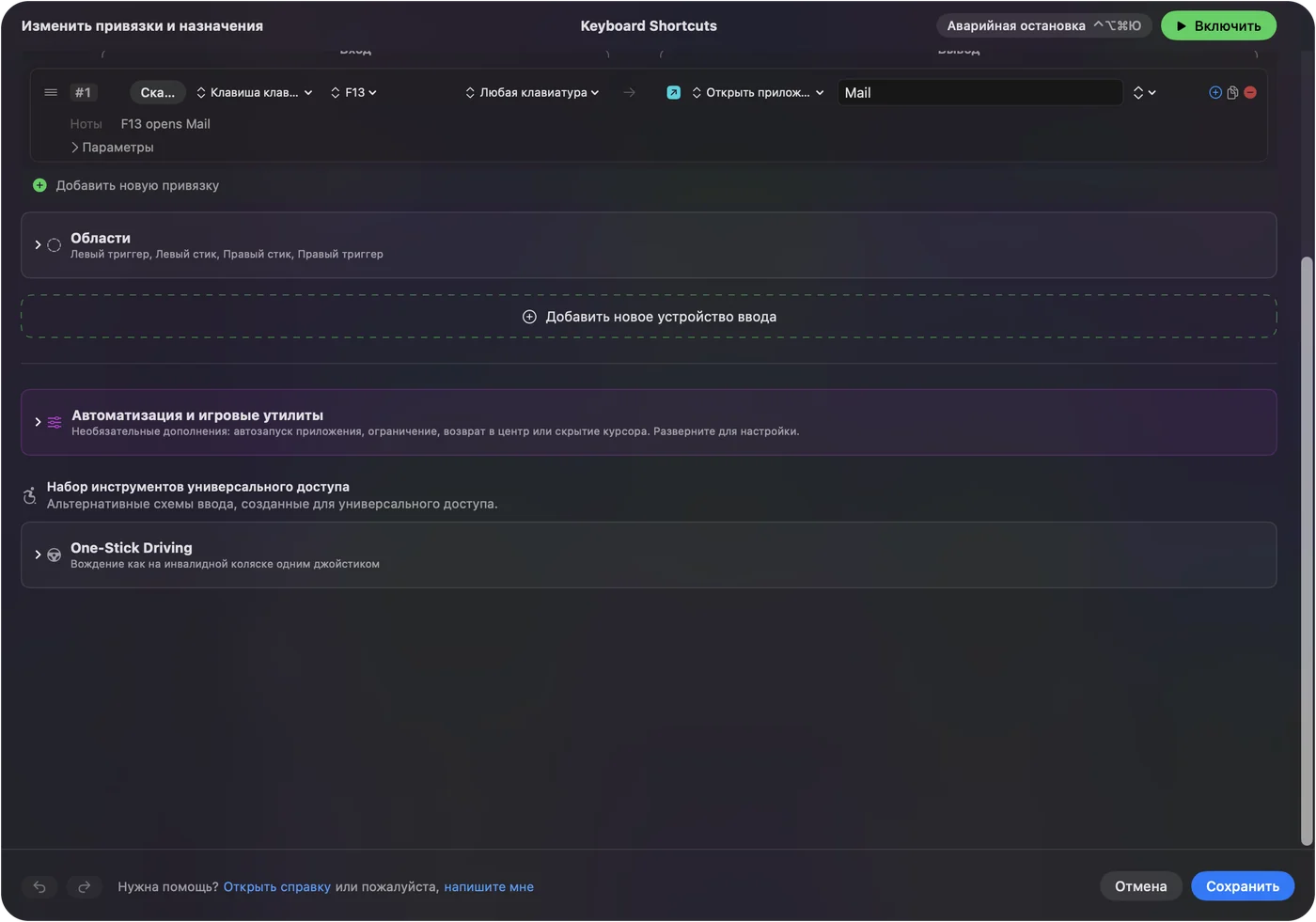
Макросы и многошаговые задачи на цифровом блоке
Строка может запускать макрос. Включите Run a sequence of steps (macro) в параметрах строки, и каждый шаг это клавиша, сочетание или клик с ожиданием и временем удержания. 17-клавишный блок может запускать на одной клавише программу копирование, ожидание, вставка и ввод. Type Text печатает адрес электронной почты или ответ. Open App и Open URL открывают инструмент, а Run Siri Shortcut запускает всё, что вы собрали в Быстрых командах. Как сделать макрос на Mac и как напечатать текст одной клавишей описаны по шагам.
Удержание, двойное нажатие и одна раскладка для каждого приложения
У каждой строки есть действие при удержании и действие при двойном нажатии, и каждое из них полноценный отдельный выход, так что один блок даёт три задачи на клавишу. Пресет может перечислить приложения, к которым относится, и с настройкой Settings, Advanced, Switch presets when the front app changes раскладка следует за приложением впереди. Блок, который вставляет в одном приложении, может вставлять простой текст в другом. Одновременно работает только один пресет, а аварийная остановка это Control Option Command period.

Идеи, кому это нужно
- Бухгалтер или работа с таблицами. Не трогайте цифры, а поставьте макросы на клавиши операторов, Clear и Enter.
- Видеомонтажёр. Восемь клавиш блока на F13 до F20, каждая запускает сочетание или макрос в Final Cut Pro или Premiere.
- Стример. Open App, снимок экрана, Open URL для окна чата и Start Dictation на ряду операторов.
- Тот, кто не может пользоваться полной клавиатурой. Большой прочный блок с удержанием и двойным нажатием на каждой клавише уменьшает число нужных сочетаний.
- Учитель. Назначьте несколько клавиш на сочетания программы для слайдов и поставьте блок рядом с ноутбуком.
Если блок ничего не делает
Поднимайтесь по этой лестнице, начиная с самого простого шага:
- Проверьте в текстовом поле. Если ничего не печатается, попробуйте другой кабель или порт, а Bluetooth-блок зарядите или сопрягите снова.
- Проверьте Mouse Keys. Если цифры двигают указатель вместо печати, выключите Mouse Keys в Системных настройках, Универсальный доступ.
- Закройте другие инструменты, которые используют клавишу. Один пользователь форума обнаружил, что Bluetooth-блок перестал реагировать на клавишу 8, потому что макрос в Keyboard Maestro использовал её как триггер.
- Нажмите Scan. Если появилось имя, клавиша читается.
- Проверьте, что клавиша та, которую вы назначили. Если печатается цифра, блок всё ещё на старой карте.
- Проверьте InputConfig. Разрешение «Универсальный доступ», активный пресет и аварийную остановку.
Чего это не умеет
- Заблокировать клавишу. Назначенная цифра блока всё равно печатается.
- Различать две клавиатуры. Каждая клавиатура считается одним устройством, поэтому второй цифровой блок это тот же вход, что блок на основной клавиатуре.
- Программировать блок. Это делает собственный инструмент блока или Vial.
- Читать клавишу слоя или режима, которую блок оставляет себе. Если ничего не находится, никакое приложение для Mac её не прочитает.
Коротко
- Сначала Scan. Посмотрите, какую клавишу посылает каждая кнопка.
- Операторы, Clear и Enter второй шаг. Начните с клавиш, которые ваши приложения игнорируют.
- Цифры на F13 до F20. Если блок можно программировать, дайте цифровым клавишам такие клавиши, которые ничего не печатают.
Дешёвый цифровой блок имеет около двадцати клавиш, которые на Mac никто не использует, поэтому дайте им задачи.
Вопросы
Можно ли использовать цифровой блок как макропад на Mac?
Да. Mac видит его как клавиатуру, и InputConfig может назначить его клавиши. Выбирайте клавиши, которые ваши приложения игнорируют, потому что InputConfig не блокирует клавишу.
Есть ли на Mac Num Lock?
Нет. Блок печатает свои цифры всё время, а клавиша в положении Num Lock подписана Clear, которая не переключает навигацию.
Почему клавиши моего цифрового блока не работают на Mac?
Может быть включён Mouse Keys. Нажмите Option пять раз или выключите его в Системных настройках, Универсальный доступ. Затем проверьте кабель или сопряжение Bluetooth.
Какие клавиши цифрового блока безопасно использовать как макросы на Mac?
Клавиши операторов, Clear и Equals большинство приложений игнорирует. Цифры и Enter печатают в текстовых полях.
Может ли InputConfig отличить внешний цифровой блок от клавиатуры?
Нет. Каждая клавиатура считается одним устройством, поэтому используйте клавиши, которых нет на основной клавиатуре, или переведите внешний блок на F13 до F20.
Ещё на русском
Подробные руководства на английском
Кто это пишет. Ryleigh Newman разрабатывает InputConfig и каждый день управляет своим Mac с помощью геймпада, потому что руки плохо слушаются. Эта страница переведена с английского. Если на Mac выбран русский язык, основные кнопки и меню приложения показываются по-русски; на этой странице они названы так же, с английским названием в скобках. Остальная часть приложения и сайта на английском языке.
Эта страница на других языках: English, العربية, Čeština, Dansk, Deutsch, Español, Suomi, Français, עברית, Magyar, Bahasa Indonesia, Italiano, 日本語, 한국어, Norsk, Nederlands, Polski, Português, Slovenčina, Svenska, ไทย, Türkçe, Українська, Tiếng Việt, 繁體中文, 简体中文
Бесплатно. macOS 14 или новее. Без учётной записи, ничего не покидает ваш Mac. Исходный код на GitHub.