Italiano
Come si usa un tastierino numerico come macro pad su Mac?
 Questa app è completamente gratuita. Non devi creare un account. Niente abbonamenti, niente download complicati, e nulla è bloccato. Ottimizzata per Apple Silicon.
Collega o accoppia il tastierino, premi Scansiona (Scan) in InputConfig, l'app gratuita per Mac che sviluppo io, e premi un tasto del tastierino. Ogni tasto arriva al Mac come tasto a sé, quindi puoi dargli una macro, un'app da aprire, un testo da scrivere, una pressione prolungata e un doppio tocco. C'è un inconveniente da considerare. InputConfig ascolta la tastiera insieme a macOS e non blocca alcun tasto, quindi il 5 del tastierino scrive comunque un 5. Scegli tasti che le tue app ignorano, oppure manda prima i tasti del tastierino su da F13 a F20.
Quello che dico sul tastierino Mac viene da discussioni nella Apple Community e nel forum di Keyboard Maestro e da un articolo di MacMost, che ho trovato il 21 ottobre 2026. Non ho provato un tastierino specifico, quindi premi Scansiona per vedere cosa invia il tuo.
La versione 1.7 di InputConfig, prevista per ottobre 2026, sarà disponibile interamente in italiano.
Passaggi
- Collega il tastierino, oppure accoppialo in Impostazioni di Sistema, Bluetooth, e premi i suoi tasti in un campo di testo.
- Decidi quali tasti usare, preferendo i tasti operatore, Clear e Invio, che la maggior parte delle app ignora.
- In InputConfig, aggiungi una riga per la tastiera, premi Scansiona (Scan) e premi un tasto del tastierino.
- Scegli l'output, premi Salva (Save), poi Attiva (Activate), e provalo in un'app dove non è selezionato alcun campo di testo.
- Se i tasti numerici scrivono cifre dove non le vuoi, imposta il tastierino da F13 a F20 con il suo strumento.
Cos'è un tastierino numerico per un Mac
Un tastierino numerico, chiamato anche tastierino numerico a parte, è un mini tastiera USB o Bluetooth da 17 a 22 tasti, spesso venduto con un layout in stile calcolatrice. Un Mac lo vede come una tastiera. La prima volta potrebbe aprire l'Assistente configurazione tastiera (Keyboard Setup Assistant), che ti chiede di premere dei tasti per riconoscere il layout, e puoi chiuderlo. Un tastierino Bluetooth si accoppia in Impostazioni di Sistema, Bluetooth come qualsiasi altro dispositivo.
- Su un Mac non c'è Bloc Num. Un Mac non ha uno stato di Bloc Num. Il tastierino scrive sempre i suoi numeri, e il tasto in alto a sinistra, nella posizione di Bloc Num, è etichettato Clear. Una risposta nella Apple Community dice che Clear non attiva la navigazione. Cancella il contenuto del campo selezionato nelle app che lo supportano.
- Tasti del mouse possono rubare i numeri. Una discussione nella Apple Community dice che, quando i tasti numerici smettono di funzionare su un Mac, potrebbero essere attivi i Tasti del mouse (Mouse Keys). Premi Option cinque volte oppure controlla Tasti del mouse in Impostazioni di Sistema, Accessibilità.
- Le scorciatoie di macOS non distinguono il tastierino dalla fila dei numeri. Un articolo di MacMost dice che una scorciatoia di sistema tratta i tasti del tastierino come i tasti numerici della tastiera principale. Per quanto ne so, i tasti del tastierino sono tasti separati a livello di hardware, quindi un'app che legge i tasti può assegnare un 7 del tastierino senza toccare il 7 della fila dei numeri. Premi Scansiona per verificarlo sul tuo tastierino.
Un tastierino numerico è un macro pad che non devi programmare, purché scegli tasti che le tue app non usano.
Scopri cosa invia ogni tasto
- Tu: Apri InputConfig, aggiungi una riga, imposta l'ingresso su Keyboard Key, premi Scansiona e premi un tasto del tastierino.
- InputConfig: Mostra il nome del tasto arrivato.
- Verifica: Un tasto del tastierino dovrebbe arrivare con il suo nome, separato dalla stessa cifra sulla fila dei numeri. Non ho provato ogni tastierino, quindi se due tasti si scansionano con lo stesso nome, trattali come un solo ingresso.
| Tasto | Cosa invia | Si può assegnare in sicurezza? |
|---|---|---|
| Da 0 a 9 | Le cifre del tastierino, che si scrivono anche come numeri | Solo dove non c'è un campo di testo attivo, oppure dopo averli spostati da F13 a F20 |
| Barra, asterisco, meno, più | Tasti operatore del tastierino | Sì, nella maggior parte delle app |
| Punto o virgola | Il tasto decimale del tastierino | Sì, ma un campo di testo lo scrive |
| Invio | Invio del tastierino, che molte app trattano come Return | Non in un campo di testo |
| Clear, nella posizione di Bloc Num | Clear su un layout Mac, oppure Bloc Num su un tastierino PC | Sì. La maggior parte delle app lo ignora, e io partirei da qui |
| Uguale, sui layout Mac | Uguale del tastierino | Sì, ma non ho potuto confermare che ogni tastierino lo abbia |
| Backspace e Tab sui tastierini a 22 tasti | Delete e Tab | Non in un campo di testo |

Sappi che InputConfig non blocca un tasto
InputConfig non blocca né rimappa un tasto da solo. Un tasto del tastierino che scrive 7 continua a scrivere 7 mentre gira un preset, e il compito che hai aggiunto avviene comunque. Va bene per tasti come gli operatori e Clear, che nella maggior parte delle app non fanno nulla. Per le cifre vedo tre modi per gestirla:
- Usa il tastierino solo quando non è selezionato un campo di testo. Un 7 assegnato che apre una cartella è innocuo quando sei nel Finder. In un campo di testo scrive comunque un 7. Abbinalo a un preset per le app in cui lo usi.
- Manda le cifre da F13 a F20. Molti tastierini venduti come macro pad si possono programmare. Quelli basati su QMK, VIA e Vial tengono la mappa nel tastierino stesso, e alcuni produttori hanno uno strumento per Mac. Imposta otto tasti da F13 a F20 e non scriveranno nulla.
- Usa un secondo compito e accetta la cifra. Se il tastierino esiste solo per le macro e non scrivi mai numeri su di esso, la cifra in più di solito è innocua in un documento che non stai modificando.
macOS non dà alcun compito ai tasti da F13 a F20 e le app li lasciano stare. Da F21 a F24 non vengono passati, quindi evitali. La pagina su F13-F19 contiene i dettagli, e la pagina sul macro pad USB spiega come programmare i piccoli tastierini.
Assegna i tasti
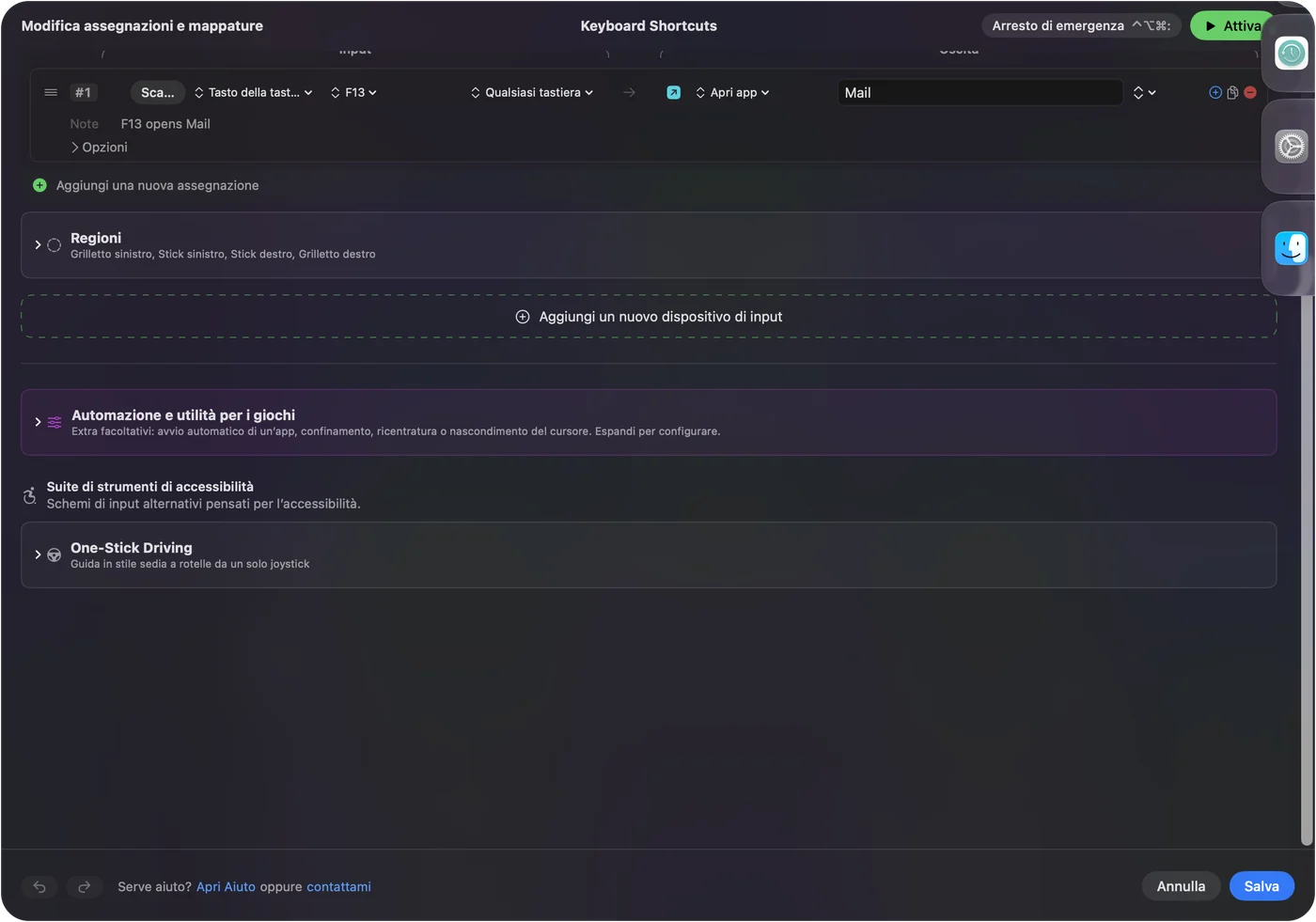
- Tu: Aggiungi una nuova assegnazione, imposta l'ingresso su Keyboard Key, premi Scansiona e premi il tasto del tastierino, poi scegli cosa deve fare.
- InputConfig: Mostra la riga come quel tasto su Any keyboard.
- Verifica: Premi Salva, poi Attiva, e premi il tasto con un'app non di testo in primo piano.
Ogni tastiera conta come un solo dispositivo in InputConfig, quindi un tasto del tastierino e lo stesso tasto su una tastiera completa sono lo stesso ingresso. Conta se la tastiera principale ha un suo tastierino numerico: un tasto 7 del tastierino assegnato si attiverebbe con entrambi. Se è un problema, usa i tasti che la tastiera principale non ha, oppure imposta il tastierino esterno da F13 a F20. Keyboard Maestro e BetterTouchTool possono distinguere due tastiere per dispositivo, InputConfig no.
Macro e lavori in più passi su un tastierino
Una riga può eseguire una macro. Attiva Esegui una sequenza di passi (macro) nelle Opzioni della riga, e ogni passo è un tasto, una scorciatoia o un clic con un'attesa e un tempo di pressione. Un tastierino da 17 tasti può eseguire su un solo tasto una routine di copia, attesa, incolla e invio. Type Text scrive un indirizzo email o una risposta. Open App e Open URL portano a uno strumento, e Run Siri Shortcut avvia qualsiasi cosa tu abbia creato in Comandi rapidi. Come creare una macro su Mac e scrivere un testo con un solo tasto spiegano i passaggi.
Pressione prolungata, doppio tocco e un layout per ogni app
Ogni riga ha un'azione per la pressione prolungata e un'azione per il doppio tocco, ciascuna con un output completo, quindi lo stesso tastierino ti dà tre compiti per tasto. Un preset può elencare le app a cui appartiene, e con Impostazioni, Avanzate, Cambia preset quando cambia l'app in primo piano, il layout segue l'app davanti. Un tastierino che incolla in un'app può incollare come testo semplice in un'altra. Gira un solo preset alla volta, e Control Option Command punto è l'arresto d'emergenza.

Idee per chi lo usa
- Un contabile o chi lavora con i fogli di calcolo. Lascia in pace le cifre e metti le macro sui tasti operatore, Clear e Invio.
- Chi fa montaggio video. Otto tasti del tastierino impostati da F13 a F20, ciascuno con una scorciatoia o una macro in Final Cut Pro o Premiere.
- Uno streamer. Open App, uno screenshot, Open URL per una finestra di chat e Avvia dettatura sulla riga degli operatori.
- Chi non riesce a usare una tastiera completa. Un tastierino grande e robusto con una pressione prolungata e un doppio tocco su ogni tasto riduce il numero di combinazioni da ricordare.
- Un insegnante. Assegna alcuni tasti alle scorciatoie dell'app per le diapositive e metti il tastierino accanto al portatile.
Se il tastierino non fa nulla
Sali questa scala, partendo dal passo più piccolo:
- Provalo in un campo di testo. Se non scrive nulla, prova un altro cavo o un'altra porta, e carica o riaccoppia un tastierino Bluetooth.
- Controlla i Tasti del mouse. Se i numeri muovono il puntatore invece di scrivere, disattiva Tasti del mouse in Impostazioni di Sistema, Accessibilità.
- Chiudi gli altri strumenti che usano un tasto. Un utente del forum ha scoperto che un tastierino Bluetooth aveva smesso di rispondere al tasto 8 perché una macro di Keyboard Maestro lo usava come trigger.
- Premi Scansiona. Se compare un nome, il tasto è leggibile.
- Controlla che il tasto sia quello impostato. Se scrive una cifra, il tastierino è ancora sulla sua mappa vecchia.
- Controlla InputConfig. Permesso di Accessibilità, preset attivo e arresto d'emergenza.
Cosa non può fare
- Bloccare un tasto. Una cifra del tastierino assegnata scrive comunque.
- Distinguere due tastiere. Ogni tastiera conta come un dispositivo, quindi un secondo tastierino è lo stesso ingresso del tastierino della tastiera principale.
- Programmare il tastierino. Quello spetta allo strumento del tastierino, oppure a Vial.
- Leggere un tasto di livello o di modalità che il tastierino tiene per sé. Se non si scansiona nulla, nessuna app per Mac può leggerlo.
La versione breve
- Scansiona prima. Scopri quale tasto invia ogni pulsante.
- Operatori, Clear e Invio poi. Parti dai tasti che le tue app ignorano.
- Da F13 a F20 per le cifre. Se il tastierino si può programmare, dai ai tasti numerici dei tasti che non scrivono nulla.
Un tastierino economico ha circa venti tasti che su un Mac non usa nessuno, quindi dai a questi un compito.
Domande
Posso usare un tastierino numerico come macro pad su Mac?
Sì. Un Mac lo vede come una tastiera, e InputConfig può assegnarne i tasti. Scegli tasti che le tue app ignorano, perché InputConfig non blocca alcun tasto.
Un Mac ha il Bloc Num?
No. Il tastierino scrive sempre i suoi numeri, e il tasto nella posizione di Bloc Num è etichettato Clear, che non attiva la navigazione.
Perché i tasti del mio tastierino non funzionano su Mac?
Potrebbero essere attivi i Tasti del mouse. Premi Option cinque volte o disattivali in Impostazioni di Sistema, Accessibilità. Poi controlla il cavo o l'accoppiamento Bluetooth.
Quali tasti del tastierino si possono usare in sicurezza come macro su Mac?
I tasti operatore, Clear e Uguale sono ignorati dalla maggior parte delle app. Le cifre e Invio scrivono nei campi di testo.
InputConfig può distinguere il mio tastierino esterno dalla tastiera?
No. Ogni tastiera conta come un dispositivo, quindi usa tasti che la tastiera principale non ha, oppure imposta il tastierino esterno da F13 a F20.
Altro in italiano
Guide complete, in inglese
Chi scrive. Ryleigh Newman sviluppa InputConfig e ogni giorno usa il proprio Mac con un controller, perché le mani non funzionano bene. Questa pagina è tradotta dall'inglese. I pulsanti e i menu principali dell'app compaiono in italiano quando il Mac è impostato in italiano; questa pagina li chiama così, con il nome inglese tra parentesi. Il resto dell'app e del sito è in inglese.
Questa pagina in altre lingue: English, العربية, Čeština, Dansk, Deutsch, Español, Suomi, Français, עברית, Magyar, Bahasa Indonesia, 日本語, 한국어, Norsk, Nederlands, Polski, Português, Русский, Slovenčina, Svenska, ไทย, Türkçe, Українська, Tiếng Việt, 繁體中文, 简体中文
Gratis. macOS 14 o versioni successive. Senza account, niente lascia il tuo Mac. Open source su GitHub.