Italiano
Come si usa un economico macro pad USB su Mac?
 Questa app è completamente gratuita. Non devi creare un account. Niente abbonamenti, niente download complicati, e nulla è bloccato. Ottimizzata per Apple Silicon.
Collegalo, e funziona come una piccola tastiera, perché quasi tutti si presentano a un Mac come una tastiera. Quello che scrivono dipende da come è stato programmato il tastierino, e la programmazione è la parte difficile su Mac, perché molti di quelli economici si configurano con uno strumento pensato per Windows. La soluzione è programmare i tasti una volta su da F13 a F20, poi dare a quei tasti i loro compiti in InputConfig, l'app gratuita per Mac che sviluppo io.
I dati sulla programmazione vengono da una scheda di Newegg per un pad a 3 tasti che dice che usa QMK e Vial, e da una recensione di Gadgeteer di un pad DOIO KB03, entrambe lette il 21 ottobre 2026. Non ho provato un macro pad, e ce ne sono centinaia di modelli, quindi questa pagina riguarda lo schema e come verificare il tuo.
La versione 1.7 di InputConfig, prevista per ottobre 2026, sarà disponibile interamente in italiano.
Passaggi
- Collega il tastierino al Mac e apri un campo di testo per vedere cosa scrive ogni tasto.
- Programma ogni tasto su da F13 a F20 con lo strumento del tastierino, oppure tieni i tasti come sono.
- In InputConfig, aggiungi una riga per la tastiera, premi Scansiona (Scan) e premi un tasto del tastierino.
- Scegli l'output, poi premi Salva (Save) e Attiva (Activate).
Sapere cos'è un mini tastierino per un Mac
Questi sono i mini tastierini a 3, 4 e 12 tasti, spesso con una manopola, venduti su Amazon con molti nomi. Un Mac li tratta come una normale tastiera USB. La prima volta macOS potrebbe aprire l'Assistente configurazione tastiera (Keyboard Setup Assistant), che ti chiede di premere dei tasti per riconoscere il layout, e puoi chiuderlo. I tasti scrivono subito le loro scorciatoie predefinite, e la manopola di solito invia volume o tasti di scorrimento, anche se non ho potuto confermarlo per ogni modello.
- Cosa scrive. Ciò che è memorizzato nel tastierino, spesso una lettera o una scorciatoia come Command C e Command V.
- Dove è memorizzato. Molti tengono la mappa nel tastierino stesso, quindi viene con te su un Mac.
- Cosa lo cambia. Lo strumento del produttore, oppure la programmazione basata su QMK e VIA, che alcuni tastierini usano.
Programma il tastierino su un Mac
Qui si bloccano la maggior parte dei proprietari. Due cose che ho letto:
- Pad QMK, VIA e Vial. La scheda Newegg che ho letto dice che un pad a 3 tasti supporta la riprogrammazione QMK e Vial e tiene fino a sei livelli nella sua memoria. Si possono programmare da un Mac con l'app Vial o VIA.
- Una recensione che è un avvertimento. La recensione Gadgeteer del pad DOIO KB03 dice che la sua documentazione è scarsa per gli utenti Mac, che la versione web di VIA non rilevava il pad su un MacBook, e che l'app VIA per macOS più un file di definizione JSON invece funzionava. La leggo come un promemoria: VIA ha bisogno di un file che corrisponda esattamente al tuo pad.
Prima di comprare, cerca nella scheda le parole Mac, VIA o Vial, e un link al software. Se l'unico download è un programma Windows, potresti aver bisogno di un PC Windows per una sessione, perché la mappa viene salvata nel tastierino. Programmalo una volta, e il tastierino porta i tasti sul Mac.
Scopri cosa invia ogni tasto
- Tu: Apri InputConfig, aggiungi una riga, imposta l'ingresso su Keyboard Key, premi Scansiona e premi un tasto del tastierino.
- InputConfig: Dà il nome del tasto arrivato, per esempio A o F13.
- Verifica: Se il nome è quello che hai impostato, il tastierino è pronto. Premi anche la manopola e giralo.
| Comando | Cosa invia spesso | Come verificare |
|---|---|---|
| Un tasto | Una lettera, un numero o una scorciatoia come Command C | Scansiona il tasto |
| Rotazione della manopola | Volume su e giù, tasti freccia o scorrimento, a seconda del pad | Giralo mentre Scansiona ascolta |
| Pressione della manopola | Muto, play o pausa, oppure Invio | Premila mentre Scansiona ascolta |
| Un tasto di livello o di modalità | Nulla, perché lo usa il tastierino stesso | Non leggibile |

Imposta i tasti da F13 a F20
InputConfig ascolta la tastiera insieme a macOS e non blocca un tasto. Un pad i cui tasti scrivono A, B e C li scriverà ancora mentre gira un preset. Quindi programma il pad con tasti che non scrivono nulla. Da F13 a F20 funzionano, perché macOS li passa alle app e non dà loro alcun compito. Da F21 a F24 non vengono passati, quindi evitali.
- Tu: Apri lo strumento del tastierino e imposta il tasto uno su F13, il tasto due su F14, e così via.
- InputConfig: Ancora nulla. Questo è compito del tastierino.
- Verifica: Apri un campo di testo, premi ogni tasto e verifica che non venga scritto nulla.
Un pad a 12 tasti con manopola ha fino a 15 ingressi: dodici tasti, due rotazioni della manopola e la pressione della manopola. Da F13 a F20 sono solo otto tasti. Se un pad ha più di otto comandi, usa i tasti extra per lettere semplici e assegna i primi otto a tasti funzione. La pagina su F13-F19 ha i dettagli, e la guida al macro deck da tastiera di scorta mostra la stessa idea su una tastiera intera.
Assegna i tasti
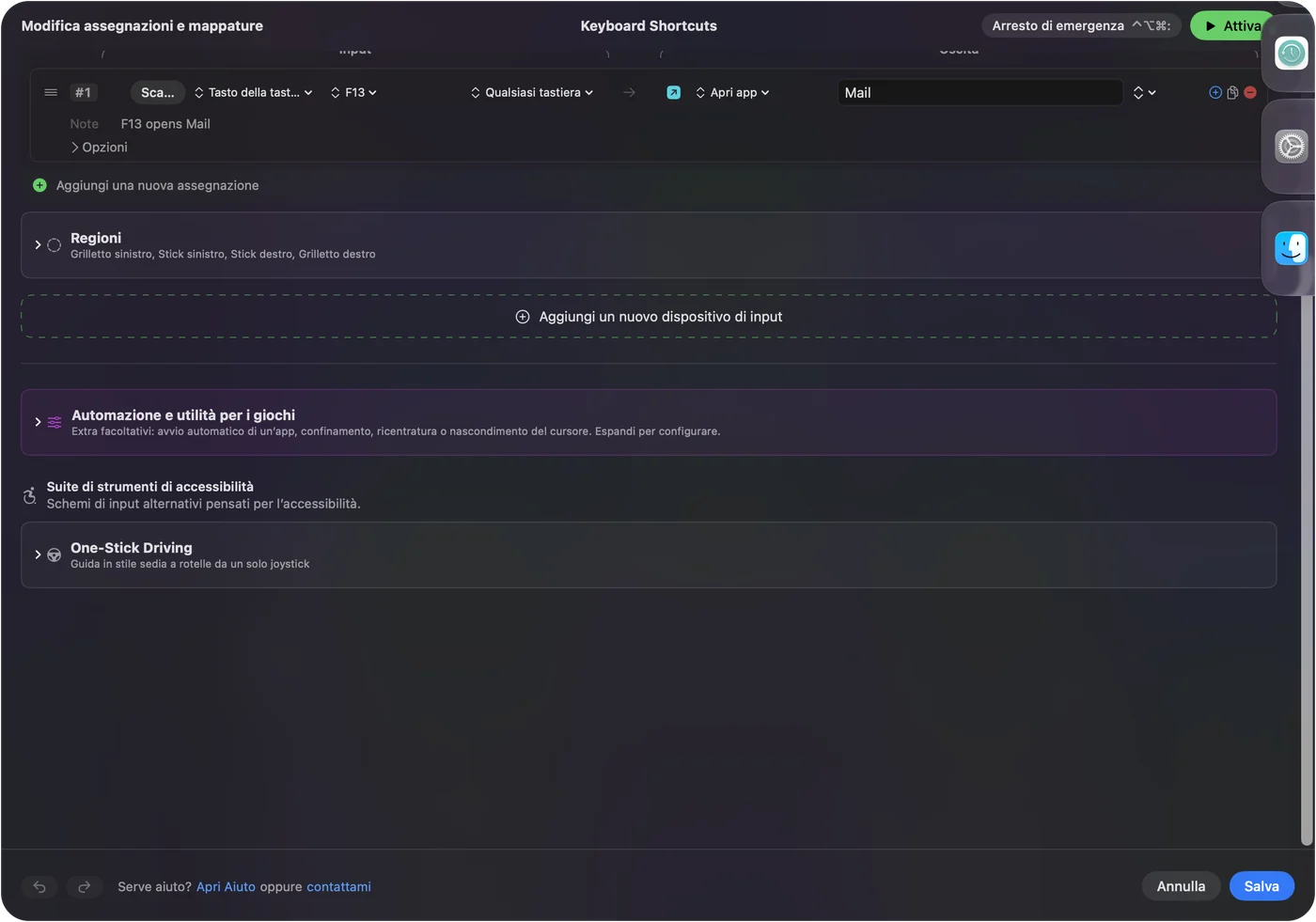
- Tu: Aggiungi una nuova assegnazione, imposta l'ingresso su Keyboard Key, premi Scansiona e premi il tasto del tastierino, poi scegli cosa deve fare.
- InputConfig: Mostra la riga come F13 su Any keyboard.
- Verifica: Salva, Attiva e premi il tasto.
Ogni tastiera conta come un dispositivo in InputConfig, quindi l'F13 del tastierino e l'F13 della tastiera principale sono lo stesso ingresso. Va bene, perché nessuno preme F13 per sbaglio.
Idee per un pad a 3, 4 o 12 tasti
- Tre tasti. Copia, incolla e un terzo tasto che è Command Z, poi dai a ciascuno un'azione di pressione prolungata. Sono sei compiti.
- Quattro tasti. Quattro app per una giornata di riunioni: Open App per la posta, il calendario, le note e un browser.
- Dodici tasti e una manopola. Una pagina di preset per app, con la manopola sul volume tramite una System Function.
- Muto e parla a pulsante. Un tasto per Avvia dettatura, uno per la funzione di screenshot.
- Digitazione. Type Text per un indirizzo email, una risposta che invii ogni giorno, o una firma.
Una riga può anche eseguire una macro, con un'attesa e un tempo di pressione su ogni passo, ed è qui che un pad a tre tasti diventa una tavola di montaggio. Come creare una macro su Mac e scrivere un testo con un solo tasto hanno i passaggi.
Aggiungi pressioni, doppi tocchi e un layout per ogni app
Ogni riga ha un'azione di pressione prolungata e un'azione di doppio tocco, e un preset può attivarsi da solo quando un'app arriva in primo piano. Un pad che incolla in un'app può incollare come testo semplice in un'altra. Tre tasti con un tocco, una pressione prolungata e un doppio tocco danno nove compiti, e un layout per app li moltiplica ancora.
Se il tastierino non fa nulla
Sali questa scala, partendo dal passo più piccolo:
- Provalo in un campo di testo. Se non scrive nulla, il tastierino non invia: prova un altro cavo o un'altra porta, ed evita gli hub.
- Chiudi l'Assistente configurazione tastiera. Se macOS l'ha chiesto, finiscilo o chiudilo.
- Premi Scansiona. Se compare un nome, il tasto è leggibile.
- Controlla che il tasto sia una funzione. Se viene scritta una lettera, il tastierino è ancora sulla sua vecchia mappa.
- Controlla InputConfig. Permesso di Accessibilità, preset attivo e Control Option Command punto come arresto d'emergenza.
Cosa non può fare
- Programmare il tastierino. Quello spetta allo strumento del tastierino o a Vial.
- Cambiare un tasto che sente. Aggiunge un compito e non rimuove quello vecchio.
- Leggere un tasto di livello. Se il pad lo tiene per sé, nulla arriva al Mac.
- Distinguere due tastiere. Ogni tastiera conta come una.
La versione breve
- Programma una volta. Imposta i tasti da F13 a F20 con lo strumento del tastierino.
- Scansiona. Vedi arrivare ogni tasto.
- Assegna. Dai a ciascuno un compito, una pressione prolungata e un doppio tocco.
Un tastierino che costa quanto un pranzo può gestire tutta la tua giornata, purché i suoi tasti non scrivano nulla.
Domande
I macro pad economici funzionano su Mac?
La maggior parte funziona come una normale tastiera USB senza driver. La parte difficile è programmarli, che alcuni fanno solo con software Windows.
Come programmo un mini macro pad su Mac?
Se supporta VIA o Vial, usa quell'app sul Mac. Altrimenti programmalo una volta con lo strumento del produttore, perché la mappa è memorizzata nel tastierino.
Perché il mio macro pad scrive lettere su Mac?
Perché è ancora sulla sua mappa memorizzata. Imposta i suoi tasti su da F13 a F20, poi assegnali in InputConfig.
La manopola di un macro pad può controllare il volume su Mac?
Spesso invia già tasti del volume. Premi Scansiona e giralo per vedere, e assegnala se vuoi un compito diverso.
Quali tasti dovrebbe inviare un macro pad?
Da F13 a F20, perché macOS non dà loro un compito. Da F21 a F24 non arrivano alle app.
Altro in italiano
Guide complete, in inglese
Chi scrive. Ryleigh Newman sviluppa InputConfig e ogni giorno usa il proprio Mac con un controller, perché le mani non funzionano bene. Questa pagina è tradotta dall'inglese. I pulsanti e i menu principali dell'app compaiono in italiano quando il Mac è impostato in italiano; questa pagina li chiama così, con il nome inglese tra parentesi. Il resto dell'app e del sito è in inglese.
Questa pagina in altre lingue: English, العربية, Čeština, Dansk, Deutsch, Español, Suomi, Français, עברית, Magyar, Bahasa Indonesia, 日本語, 한국어, Norsk, Nederlands, Polski, Português, Русский, Slovenčina, Svenska, ไทย, Türkçe, Українська, Tiếng Việt, 繁體中文, 简体中文
Gratis. macOS 14 o versioni successive. Senza account, niente lascia il tuo Mac. Open source su GitHub.