עברית
איך משתמשים בלוח מאקרו USB זול ב-Mac?
 האפליקציה הזו חינמית לגמרי. אין צורך ליצור חשבון. אין מינויים, אין הורדות מסובכות, ושום דבר לא נעול. מותאמת ל-Apple silicon.
חברו אותו, והוא עובד כמקלדת קטנה, כי כמעט כל הלוחות האלה מופיעים ל-Mac כמקלדת. מה שהם מקלידים תלוי באיך הלוח תוכנת, והתכנות הוא החלק הקשה ב-Mac, כי רבים מהזולים מוגדרים בכלי שנוצר ל-Windows. הדרך לעקוף היא לתכנת את המקשים פעם אחת ל-F13 עד F20, ואז לתת למקשים האלה את המשימות שלהם ב-InputConfig, אפליקציית ה-Mac החינמית שאני מפתח.
העובדות על התכנות מגיעות מרשימה של Newegg ללוח של 3 מקשים שאומרת שהוא משתמש ב-QMK וב-Vial, ומביקורת של Gadgeteer על לוח DOIO KB03, ושתיהן נקראו ב-21 באוקטובר 2026. לא בדקתי לוח מאקרו, ויש מאות דגמים, ולכן הדף הזה הוא על הדפוס ועל איך לבדוק את שלכם.
גרסה 1.7 של InputConfig, הצפויה באוקטובר 2026, תהיה זמינה במלואה בעברית.
שלבים
- חברו את הלוח ל-Mac ופתחו שדה טקסט כדי לראות מה כל מקש מקליד.
- תכנתו כל מקש ל-F13 עד F20 עם הכלי של הלוח עצמו, או השאירו את המקשים כמו שהם.
- ב-InputConfig, הוסיפו שורת מקלדת, לחצו על Scan ולחצו על מקש בלוח.
- בחרו את הפלט, ואז לחצו על Save ו-Activate.
מבינים מהו לוח מיני עבור Mac
אלה מקלדות המיני של 3, 4 ו-12 מקשים, לעיתים עם חוגה, שנמכרות באמזון תחת שמות רבים. Mac מתייחס אליהן כאל מקלדת USB רגילה. ייתכן ש-macOS תפתח בפעם הראשונה את עוזר ההגדרה של המקלדת, שמבקש ללחוץ על מקשים כדי לתת שם לפריסה, ואפשר לסגור אותו. המקשים מקלידים את קיצורי ברירת המחדל שלהם מיד, והחוגה שולחת בדרך כלל מקשי עוצמה או גלילה, אם כי לא הצלחתי לאשר את זה לכל דגם.
- מה הוא מקליד. מה ששמור בלוח, לעיתים אות או קיצור כמו Command C ו-Command V.
- איפה זה שמור. רבים שומרים את המפה בלוח עצמו, ולכן היא באה איתו ל-Mac.
- מה משנה את זה. הכלי של היצרן, או תכנות מבוסס QMK ו-VIA, שבו משתמשים כמה לוחות.
מתכנתים את הלוח ב-Mac
כאן רוב הבעלים נתקעים. שני דברים שקראתי:
- לוחות QMK, VIA ו-Vial. הרשימה של Newegg שקראתי אומרת שלוח אחד של 3 מקשים תומך במיפוי מחדש ב-QMK וב-Vial ושומר עד שש שכבות בזיכרון שלו. אפשר לתכנת אותם מ-Mac עם אפליקציית Vial או VIA.
- ביקורת שהיא אזהרה. הביקורת של Gadgeteer על לוח DOIO KB03 אומרת שהתיעוד שלו גרוע למשתמשי Mac, שגרסת האינטרנט של VIA לא זיהתה את הלוח ב-MacBook, ושאפליקציית VIA ל-macOS יחד עם קובץ הגדרה ב-JSON כן עבדו. קראתי את זה כתזכורת ש-VIA צריכה קובץ שמתאים ללוח המדויק שלכם.
לפני הקנייה, בדקו ברשימה את המילים Mac, VIA או Vial, וקישור לתוכנה. אם ההורדה היחידה היא תוכנה ל-Windows, ייתכן שתצטרכו מחשב Windows למפגש אחד, כי המפה נשמרת בלוח. מתכנתים פעם אחת, והלוח נושא את המקשים ל-Mac.
בודקים מה כל מקש שולח
- אתם: פתחו את InputConfig, הוסיפו שורה, הגדירו את הקלט ל-Keyboard Key, לחצו על Scan ולחצו על מקש בלוח.
- InputConfig: נותנת שם למקש שהגיע, כמו A או F13.
- בדיקה: אם השם הוא זה שהגדרתם, הלוח מוכן. לחצו גם על החוגה וסובבו אותה.
| בקר | מה הוא שולח לעיתים קרובות | איך בודקים |
|---|---|---|
| מקש | אות, מספר, או קיצור כמו Command C | סורקים את המקש |
| סיבוב החוגה | הגברה והנמכת עוצמה, מקשי חצים או גלילה, תלוי בלוח | מסובבים בזמן ש-Scan מאזינה |
| לחיצה על החוגה | השתקה, הפעלה או השהיה, או Enter | לוחצים בזמן ש-Scan מאזינה |
| מקש שכבה או מצב | כלום, כי הלוח משתמש בו בעצמו | לא ניתן לקריאה |

מגדירים את המקשים ל-F13 עד F20
InputConfig מאזינה למקלדת לצד macOS ולא חוסמת מקש. לוח שהמקשים שלו מקלידים A, B ו-C עדיין יקליד אותם בזמן שפריסט רץ. לכן תכנתו את הלוח עם מקשים שלא מקלידים כלום. F13 עד F20 מתאימים, כי macOS מעבירה אותם לאפליקציות ולא נותנת להם תפקיד. F21 עד F24 לא מועברים הלאה, אז דלגו עליהם.
- אתם: פתחו את הכלי של הלוח והגדירו את מקש אחד ל-F13, מקש שניים ל-F14, וכן הלאה.
- InputConfig: עדיין כלום. זו העבודה של הלוח עצמו.
- בדיקה: פתחו שדה טקסט, לחצו על כל מקש, וראו שדבר לא מוקלד.
בלוח של 12 מקשים עם חוגה יש עד 15 קלטים: שנים עשר מקשים, שני סיבובי חוגה ולחיצה על החוגה. F13 עד F20 הם רק שמונה מקשים. אם בלוח יש יותר משמונה בקרים, השתמשו במקשים הנוספים לאותיות רגילות והקצו את שמונת הראשונים למקשי פונקציה. בדף על F13 עד F19 יש את הפרטים, ובמדריך לשימוש במקלדת רזרבית כלוח מאקרו מוצג אותו רעיון על מקלדת שלמה.
מקצים את המקשים
- אתם: הוסיפו הקצאה חדשה, הגדירו את הקלט ל-Keyboard Key, לחצו על Scan ולחצו על מקש הלוח, ואז בחרו מה הוא עושה.
- InputConfig: מציגה את השורה כ-F13 על כל מקלדת.
- בדיקה: שמרו, הפעילו ולחצו על המקש.
כל מקלדת נחשבת מכשיר אחד ב-InputConfig, ולכן F13 של הלוח ו-F13 של המקלדת הראשית הם אותו קלט. זה בסדר, כי אף אחד לא לוחץ על F13 בטעות.
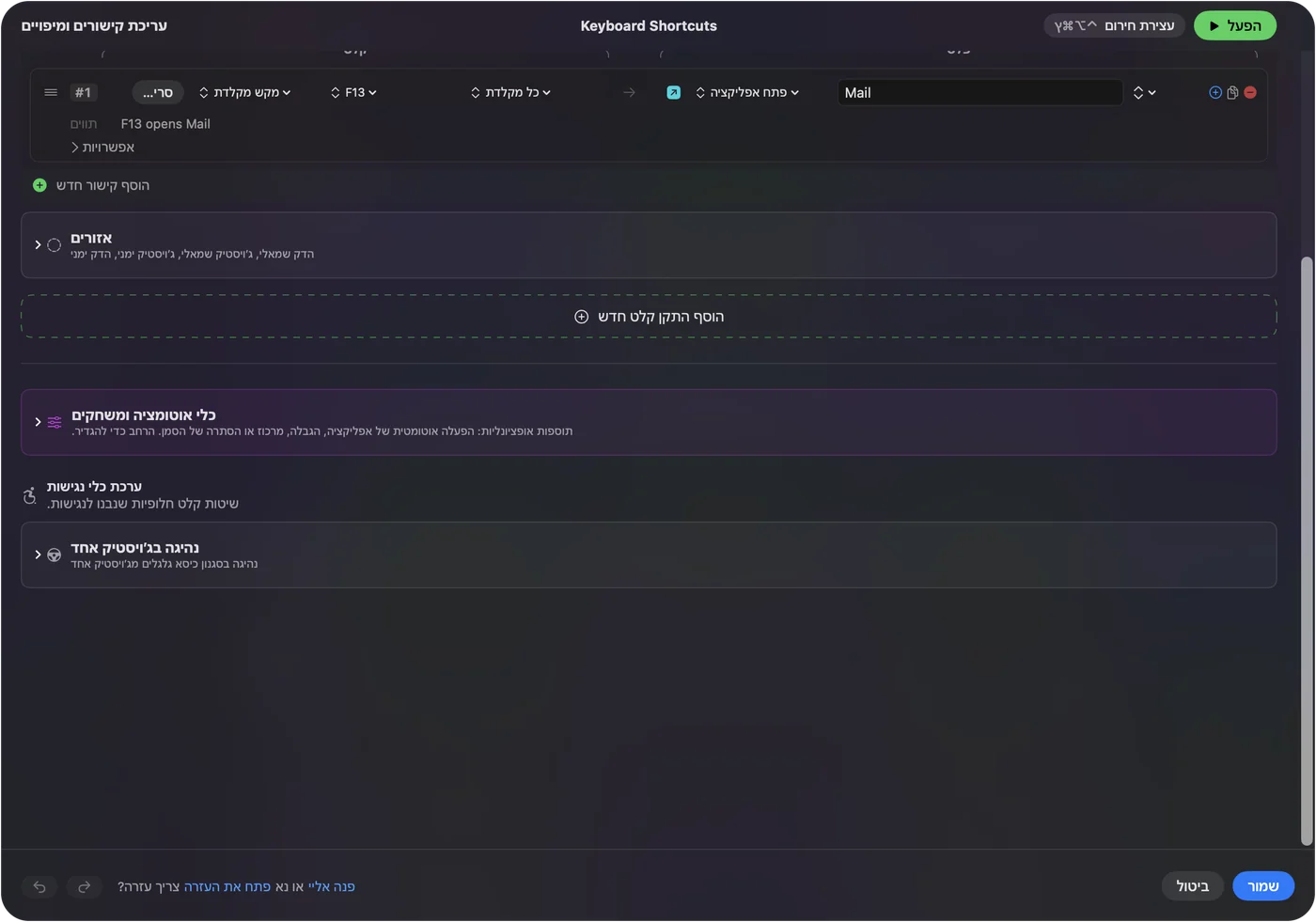
רעיונות ללוח של 3, 4 או 12 מקשים
- שלושה מקשים. העתקה, הדבקה, ומקש שלישי שהוא Command Z, ואז תנו לכל אחד פעולת החזקה. זה שש משימות.
- ארבעה מקשים. ארבע אפליקציות ליום פגישות: Open App לדואר, ליומן, להערות ולדפדפן.
- שנים עשר מקשים וחוגה. דף פריסטים אחד לכל אפליקציה, עם החוגה על עוצמה דרך System Function.
- השתקה ולחץ ודבר. מקש אחד ל-Start Dictation, מקש אחד לפונקציית צילום המסך.
- הקלדה. Type Text לכתובת אימייל, לתשובה ששולחים כל יום, או לחתימה.
שורה יכולה גם להריץ מאקרו, עם המתנה וזמן החזקה בכל שלב, וזה המקום שבו לוח של שלושה מקשים הופך ללוח עריכה. באיך יוצרים מאקרו ב-Mac ובהקלדת טקסט במקש אחד יש את השלבים.
מוסיפים החזקות, הקשות כפולות ופריסה לכל אפליקציה
לכל שורה יש פעולת החזקה ופעולת הקשה כפולה, ופריסט יכול להחליף את עצמו פנימה כשאפליקציה עולה לחזית. לוח שמדביק באפליקציה אחת יכול להדביק כטקסט פשוט באחרת. שלושה מקשים עם הקשה, החזקה והקשה כפולה לכל אחד נותנים תשע משימות, ופריסה לכל אפליקציה מכפילה את זה שוב.
אם הלוח לא עושה כלום
עלו במדרגות האלה, מהצעד הקטן ביותר:
- בדקו אותו בשדה טקסט. אם דבר לא מוקלד, הלוח לא שולח, ולכן נסו כבל או יציאה אחרים, והימנעו מרכזות.
- סגרו את עוזר ההגדרה של המקלדת. אם macOS ביקשה אותו, סיימו או סגרו אותו.
- לחצו על Scan. אם מופיע שם, המקש ניתן לקריאה.
- בדקו שהמקש הוא מקש פונקציה. אם מוקלדת אות, הלוח עדיין על המפה הישנה שלו.
- בדקו את InputConfig. הרשאת נגישות, פריסט פעיל, ו-Control Option Command נקודה כעצירת החירום.
מה היא לא יכולה לעשות
- לתכנת את הלוח. זו העבודה של הכלי של הלוח עצמו, או של Vial.
- לשנות מקש שהיא שומעת. היא מוסיפה משימה ולא מסירה את הישנה.
- לקרוא מקש שכבה. אם הלוח שומר אותו, דבר לא מגיע ל-Mac.
- להבדיל בין שתי מקלדות. כל מקלדת נחשבת אחת.
הגרסה הקצרה
- מתכנתים פעם אחת. מגדירים את המקשים ל-F13 עד F20 עם הכלי של הלוח עצמו.
- סורקים. רואים כל מקש מגיע.
- מקצים. נותנים לכל אחד משימה, החזקה והקשה כפולה.
לוח שעולה כמו ארוחת צהריים יכול להריץ את כל היום שלכם, כל עוד המקשים שלו לא מקלידים כלום.
שאלות
לוחות מאקרו זולים עובדים ב-Mac?
רובם עובדים כמקלדת USB רגילה בלי דרייבר. החלק הקשה הוא לתכנת אותם, מה שחלקם עושים רק עם תוכנה ל-Windows.
איך מתכנתים לוח מאקרו מיני ב-Mac?
אם הוא תומך ב-VIA או ב-Vial, השתמשו באפליקציה הזו ב-Mac. אחרת, תכנתו אותו פעם אחת עם הכלי של היצרן, כי המפה שמורה בלוח.
למה לוח המאקרו שלי מקליד אותיות ב-Mac?
כי הוא עדיין על המפה השמורה שלו. הגדירו את המקשים שלו ל-F13 עד F20, ואז הקצו אותם ב-InputConfig.
חוגה בלוח מאקרו יכולה לשלוט בעוצמה ב-Mac?
לעיתים קרובות היא כבר שולחת מקשי עוצמה. לחצו על Scan וסובבו אותה כדי לראות, והקצו אותה אם רוצים משימה אחרת.
אילו מקשים לוח מאקרו צריך לשלוח?
F13 עד F20, כי macOS לא נותנת להם תפקיד. F21 עד F24 לא מועברים לאפליקציות.
עוד בעברית
מדריכים מלאים, באנגלית
מי כותב. InputConfig פותח על ידי Ryleigh Newman, ומשמש מדי יום לשליטה במחשב Mac באמצעות שלט, כי הידיים של Ryleigh לא עובדות טוב. הדף הזה תורגם מאנגלית. ממשק האפליקציה ושאר האתר באנגלית.
הדף הזה בשפות אחרות: English, العربية, Čeština, Dansk, Deutsch, Español, Suomi, Français, Magyar, Bahasa Indonesia, Italiano, 日本語, 한국어, Norsk, Nederlands, Polski, Português, Русский, Slovenčina, Svenska, ไทย, Türkçe, Українська, Tiếng Việt, 繁體中文, 简体中文
חינמי. macOS 14 ומעלה. בלי חשבון, ושום דבר לא יוצא מה-Mac. קוד פתוח ב-GitHub.