Deutsch
Wie nutzt du ein günstiges USB-Makro-Pad am Mac?
 Diese App ist komplett kostenlos. Du musst kein Konto anlegen. Es gibt keine Abos, keine umständlichen Downloads, und nichts ist gesperrt. Optimiert für Apple Silicon.
Einstecken, und es funktioniert als kleine Tastatur, denn fast alle dieser Pads erscheinen am Mac als eine. Was sie tippen, hängt davon ab, wie das Pad programmiert wurde. Die Programmierung ist am Mac der schwierige Teil, denn viele günstige Pads werden mit einem Werkzeug für Windows eingerichtet. Der Ausweg ist, die Tasten einmal auf F13 bis F20 zu programmieren und diesen Tasten dann ihre Aufgaben in InputConfig zu geben, der kostenlosen Mac-App, die ich entwickle.
Die Angaben zur Programmierung stammen aus einem Newegg-Angebot für ein Pad mit 3 Tasten, das QMK und Vial unterstützt, und aus einem Test von Gadgeteer zu einem DOIO KB03 Pad. Beides habe ich am 21. Oktober 2026 gelesen. Ich habe kein Makro-Pad selbst getestet, und es gibt Hunderte Modelle. Diese Seite beschreibt deshalb das Muster und wie du dein eigenes prüfst.
Version 1.7 von InputConfig, voraussichtlich im Oktober 2026, bringt vollständige Unterstützung für Deutsch.
Schritte
- Stecke das Pad in den Mac und öffne ein Textfeld, um zu sehen, was jede Taste tippt.
- Programmiere jede Taste mit dem eigenen Werkzeug des Pads auf F13 bis F20, oder behalte die Tasten so, wie sie sind.
- Füge in InputConfig eine Tastaturzeile hinzu, drücke Scan und drücke eine Taste auf dem Pad.
- Wähle die Ausgabe und drücke dann Save und Activate.
Wissen, was ein kleines Pad für den Mac ist
Diese Mini-Tastenfelder mit 3, 4 oder 12 Tasten, oft mit einem Drehknopf, werden auf Amazon unter vielen Namen verkauft. Ein Mac behandelt sie wie eine einfache USB-Tastatur. macOS öffnet beim ersten Anschluss vielleicht den Keyboard Setup Assistant, der dich bittet, Tasten zu drücken, damit er das Layout erkennt. Du kannst ihn schließen. Die Tasten tippen sofort ihre Standard-Kurzbefehle, und der Drehknopf sendet meist Lautstärke- oder Scroll-Tasten. Das konnte ich aber nicht für jedes Modell bestätigen.
- Was es tippt. Was im Pad gespeichert ist, oft ein Buchstabe oder ein Kurzbefehl wie Command C und Command V.
- Wo es gespeichert ist. Viele halten die Belegung im Pad selbst, sie kommt also mit dir zu jedem Mac.
- Was sie ändert. Das Werkzeug des Herstellers oder die Programmierung über QMK und VIA, die manche Pads nutzen.
Das Pad am Mac programmieren
Hier bleiben die meisten Besitzenden hängen. Zwei Dinge, die ich gelesen habe:
- QMK-, VIA- und Vial-Pads. Das Newegg-Angebot, das ich gelesen habe, sagt, dass ein Pad mit 3 Tasten die Umbelegung über QMK und Vial unterstützt und bis zu sechs Ebenen im eigenen Speicher hält. Diese lassen sich am Mac mit der App Vial oder VIA programmieren.
- Ein Test, der eine Warnung ist. Der Test von Gadgeteer zum DOIO KB03 Pad sagt, dass seine Dokumentation für Mac-Nutzende schwach ist, dass die Web-Version von VIA das Pad an einem MacBook nicht erkannte, und dass die macOS-App VIA zusammen mit einer JSON-Definitionsdatei funktionierte. Ich lese das als Erinnerung, dass VIA eine Datei braucht, die genau zu deinem Pad passt.
Prüfe vor dem Kauf im Angebot die Wörter Mac, VIA oder Vial und einen Link zur Software. Ist der einzige Download ein Windows-Programm, brauchst du vielleicht einmal einen Windows-PC, denn die Belegung wird im Pad gespeichert. Programmiere es einmal, dann trägt das Pad die Tasten zum Mac.
Herausfinden, was jede Taste sendet
- Du: Öffne InputConfig, füge eine Zeile hinzu, stelle die Eingabe auf Keyboard Key, drücke Scan und drücke eine Taste auf dem Pad.
- InputConfig: Nennt die Taste, die angekommen ist, etwa A oder F13.
- Prüfen: Stimmt der Name mit dem überein, den du eingestellt hast, ist das Pad bereit. Drücke auch den Knopf und drehe ihn.
| Bedienelement | Was es oft sendet | So prüfst du es |
|---|---|---|
| Eine Taste | Ein Buchstabe, eine Zahl oder ein Kurzbefehl wie Command C | Die Taste scannen |
| Drehen des Knopfes | Lautstärke auf und ab, Pfeiltasten oder Scrollen, je nach Pad | Drehen, während Scan zuhört |
| Drücken des Knopfes | Stummschalten, Wiedergabe oder Pause oder Enter | Drücken, während Scan zuhört |
| Eine Ebenen- oder Modustaste | Nichts, weil das Pad sie selbst nutzt | Nicht auslesbar |

Die Tasten auf F13 bis F20 stellen
InputConfig hört die Tastatur parallel zu macOS mit und sperrt keine Taste. Ein Pad, dessen Tasten A, B und C tippen, tippt sie also auch dann noch, wenn eine Voreinstellung läuft. Programmiere das Pad deshalb auf Tasten, die nichts tippen. F13 bis F20 funktionieren, weil macOS sie an Apps weitergibt und ihnen keine Aufgabe gibt. F21 bis F24 werden nicht weitergegeben, also lass sie weg.
- Du: Öffne das Werkzeug des Pads und stelle Taste eins auf F13, Taste zwei auf F14 und so weiter.
- InputConfig: Noch nichts. Das ist die Aufgabe des Pads.
- Prüfen: Öffne ein Textfeld, drücke jede Taste und sieh, dass nichts getippt wird.
Ein Pad mit 12 Tasten und einem Knopf hat bis zu 15 Eingaben: zwölf Tasten, zwei Drehungen des Knopfes und den Druck auf den Knopf. F13 bis F20 sind nur acht Tasten. Hat ein Pad mehr als acht Bedienelemente, nimm die übrigen für einfache Buchstaben und belege die ersten acht mit Funktionstasten. Die Seite zu F13 bis F19 hat die Einzelheiten, und der Leitfaden zum Makro-Deck mit einer freien Tastatur zeigt dieselbe Idee für eine ganze Tastatur.
Die Tasten belegen
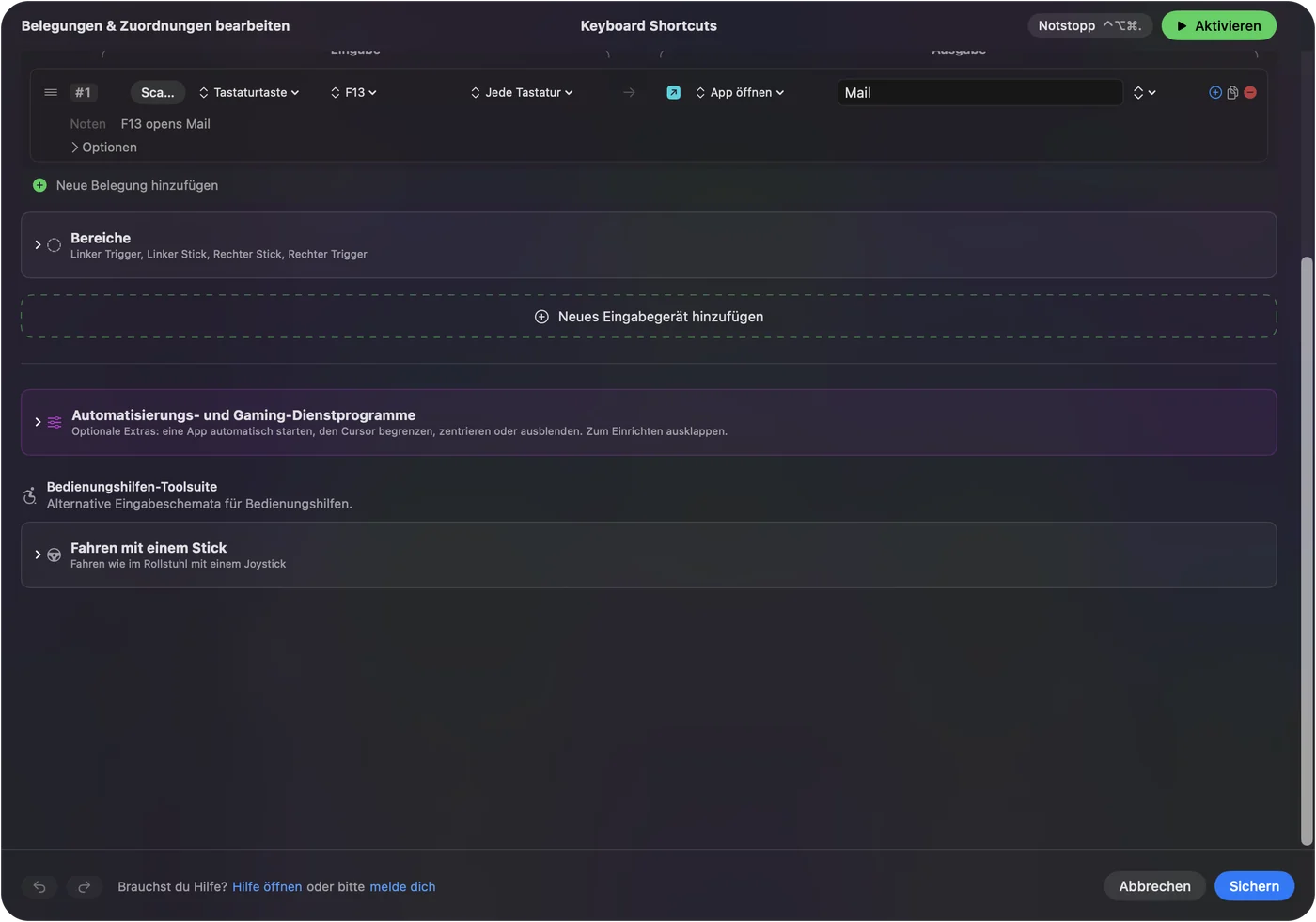
- Du: Füge eine neue Belegung hinzu, stelle die Eingabe auf Keyboard Key, drücke Scan und drücke die Taste des Pads, und wähle dann, was sie tun soll.
- InputConfig: Zeigt die Zeile als F13 bei Any keyboard.
- Prüfen: Speichere, aktiviere und drücke die Taste.
Jede Tastatur zählt in InputConfig als ein Gerät, deshalb sind das F13 des Pads und das F13 deiner Haupttastatur dieselbe Eingabe. Das ist in Ordnung, denn niemand drückt F13 aus Versehen.
Ideen für ein Pad mit 3, 4 oder 12 Tasten
- Drei Tasten. Kopieren, Einfügen und eine dritte Taste für Command Z, dazu jeweils eine Halten-Aktion. Das sind sechs Aufgaben.
- Vier Tasten. Vier Apps für einen Besprechungstag: Open App für Mail, Kalender, Notizen und einen Browser.
- Zwölf Tasten und ein Knopf. Eine Seite mit Voreinstellungen pro App, und der Knopf steuert die Lautstärke über eine Systemfunktion.
- Stummschalten und Push-to-talk. Eine Taste für Start Dictation, eine für die Screenshot-Funktion.
- Tippen. Type Text für eine E-Mail-Adresse, eine Antwort, die du täglich schickst, oder eine Grußformel.
Eine Zeile kann auch ein Makro ausführen, mit einer Wartezeit und einer Haltezeit bei jedem Schritt. So wird ein Pad mit drei Tasten zu einem Bearbeitungsbrett. Wie du ein Makro am Mac erstellst und mit einer Taste Text tippen zeigen die Schritte.
Halten, Doppeltippen und ein Layout pro App ergänzen
Jede Zeile hat eine Halten-Aktion und eine Doppeltipp-Aktion, und eine Voreinstellung kann sich selbst einschalten, wenn eine App nach vorn kommt. Ein Pad, das in einer App einfügt, kann in einer anderen als reinen Text einfügen. Drei Tasten mit Tippen, Halten und Doppeltippen ergeben je neun Aufgaben, und ein Layout pro App multipliziert das noch einmal.
Wenn das Pad nichts tut
Geh diese Leiter hinunter, mit dem kleinsten Schritt zuerst:
- In einem Textfeld testen. Tippt nichts, sendet das Pad nicht. Probiere dann ein anderes Kabel oder einen anderen Anschluss und verzichte auf Hubs.
- Das Fenster des Keyboard Setup Assistant schließen. Hat macOS danach gefragt, beende oder schließe es.
- Scan drücken. Erscheint ein Name, ist die Taste lesbar.
- Prüfen, dass die Taste eine Funktionstaste ist. Wird ein Buchstabe getippt, hat das Pad noch seine alte Belegung.
- InputConfig prüfen. Berechtigung für Bedienungshilfen, aktive Voreinstellung und Control Option Command period als Notstopp.
Was es nicht kann
- Das Pad programmieren. Das ist das eigene Werkzeug des Pads oder Vial.
- Eine Taste ändern, die es hört. Es ergänzt eine Aufgabe und entfernt die alte nicht.
- Eine Ebenentaste lesen. Behält das Pad sie, erreicht nichts den Mac.
- Zwei Tastaturen unterscheiden. Jede Tastatur zählt als eine.
Die Kurzfassung
- Einmal programmieren. Stelle die Tasten mit dem eigenen Werkzeug des Pads auf F13 bis F20.
- Scannen. Sieh, wie jede Taste ankommt.
- Belegen. Gib jeder eine Aufgabe, ein Halten und ein Doppeltippen.
Ein Pad, das so viel kostet wie ein Mittagessen, kann deinen ganzen Tag steuern, solange seine Tasten nichts tippen.
Fragen
Funktionieren günstige USB-Makro-Pads am Mac?
Die meisten funktionieren als einfache USB-Tastatur ohne Treiber. Der schwierige Teil ist die Programmierung, die manche nur mit Windows-Software erlauben.
Wie programmiere ich ein kleines Makro-Pad am Mac?
Wenn es VIA oder Vial unterstützt, nutze diese App am Mac. Sonst programmiere es einmal mit dem Werkzeug des Herstellers, denn die Belegung wird im Pad gespeichert.
Warum tippt mein Makro-Pad am Mac Buchstaben?
Weil es noch auf seiner gespeicherten Belegung liegt. Stelle die Tasten auf F13 bis F20 und belege sie dann in InputConfig.
Kann der Drehknopf eines Makro-Pads am Mac die Lautstärke steuern?
Oft sendet er schon Lautstärke-Tasten. Drücke Scan und drehe ihn, um es zu sehen, und belege ihn, wenn du eine andere Aufgabe willst.
Welche Tasten sollte ein Makro-Pad senden?
F13 bis F20, denn macOS gibt ihnen keine Aufgabe. F21 bis F24 werden nicht an Apps weitergegeben.
Mehr auf Deutsch
Ausführliche Anleitungen, auf Englisch
Wer hier schreibt. Ryleigh Newman entwickelt InputConfig und steuert den eigenen Mac jeden Tag mit einem Controller, weil die Hände nicht gut mitmachen. Diese Seite ist aus dem Englischen übersetzt. Die wichtigsten Tasten und Menüs der App erscheinen auf Deutsch, wenn der Mac auf Deutsch eingestellt ist; diese Seite nennt sie so, mit dem englischen Namen in Klammern. Der Rest der App und der Website ist auf Englisch.
Diese Seite in anderen Sprachen: English, العربية, Čeština, Dansk, Español, Suomi, Français, עברית, Magyar, Bahasa Indonesia, Italiano, 日本語, 한국어, Norsk, Nederlands, Polski, Português, Русский, Slovenčina, Svenska, ไทย, Türkçe, Українська, Tiếng Việt, 繁體中文, 简体中文
Kostenlos. macOS 14 oder neuer. Kein Konto, nichts verlässt deinen Mac. Open Source auf GitHub.