Русский
Как пользоваться дешёвым USB-макропадом на Mac?
 Это приложение полностью бесплатное. Создавать учётную запись не нужно. Нет подписок, нет сложных загрузок, и ничего не заблокировано. Оптимизировано для Apple Silicon.
Подключите его, и он работает как маленькая клавиатура, потому что почти все такие блоки показываются Mac как одна. Что они печатают, зависит от того, как блок запрограммирован, а программирование на Mac самое трудное, потому что многие дешёвые блоки настраиваются инструментом для Windows. Обойти это можно так: один раз запрограммировать клавиши на F13 до F20, а затем дать этим клавишам задачи в InputConfig, бесплатном приложении для Mac, которое я делаю.
Сведения о программировании взяты из карточки Newegg для трёхклавишного блока, где сказано, что он поддерживает QMK и Vial, и из обзора Gadgeteer блока DOIO KB03, прочитанных 21 октября 2026 года. Макропад самостоятельно не проверялся, а моделей сотни, поэтому эта страница о схеме и о том, как проверить свою модель.
Версия InputConfig 1.7, ожидаемая в октябре 2026 года, будет полностью доступна на русском языке.
Шаги
- Подключите блок к Mac и откройте текстовое поле, чтобы увидеть, что печатает каждая клавиша.
- Запрограммируйте каждую клавишу на F13 до F20 собственным инструментом блока или оставьте клавиши как есть.
- В InputConfig добавьте строку клавиатуры, нажмите Scan и нажмите клавишу на блоке.
- Выберите выход, затем нажмите Save и Activate.
Что такой мини-блок для Mac
Это трёхклавишные, четырёхклавишные и двенадцатиклавишные мини-клавиатуры, часто с ручкой, которые продаются на Amazon под множеством названий. Mac считает их обычной USB-клавиатурой. macOS при первом подключении может открыть Keyboard Setup Assistant, который просит нажать клавиши, чтобы определить раскладку, и его можно закрыть. Клавиши сразу печатают свои сочетания по умолчанию, а ручка обычно посылает клавиши громкости или прокрутки, хотя подтвердить это для каждой модели не удалось.
- Что печатает. То, что сохранено в блоке, часто буква или сочетание, например Command C и Command V.
- Где хранится. Многие держат карту в самом блоке, поэтому она едет с вами на Mac.
- Что её меняет. Инструмент производителя или программирование на основе QMK и VIA, которое используют некоторые блоки.
Программируйте блок на Mac
Здесь застревает большинство владельцев. Два момента из прочитанного:
- Блоки QMK, VIA и Vial. Карточка Newegg для одного трёхклавишного блока говорит, что он поддерживает переназначение QMK и Vial и хранит до шести слоёв во встроенной памяти. Такие блоки можно программировать на Mac приложением Vial или VIA.
- Обзор-предупреждение. Обзор Gadgeteer блока DOIO KB03 говорит, что документация для пользователей Mac плохая, что веб-версия VIA не находила блок на MacBook, а приложение VIA для macOS плюс файл определения в формате JSON работали. Я читаю это как напоминание, что VIA нужен файл, совпадающий именно с вашим блоком.
Перед покупкой проверьте в описании слова Mac, VIA или Vial и ссылку на программу. Если единственная загрузка это программа для Windows, на один сеанс может понадобиться ПК с Windows, потому что карта сохраняется в самом блоке. Запрограммируйте один раз, и блок сам понесёт клавиши на Mac.
Выясните, что посылает каждая клавиша
- Вы: Откройте InputConfig, добавьте строку, задайте ввод Keyboard Key, нажмите Scan и нажмите клавишу на блоке.
- InputConfig: Называет клавишу, которая пришла, например A или F13.
- Проверка: Если имя то, которое вы задали, блок готов. Нажмите ручку и поверните её тоже.
| Элемент | Что часто посылает | Как проверить |
|---|---|---|
| Клавиша | Буква, цифра или сочетание, например Command C | Нажмите Scan на клавише |
| Поворот ручки | Громкость вверх и вниз, клавиши-стрелки или прокрутка, зависит от блока | Поверните при работающем Scan |
| Нажатие ручки | Выключение звука, воспроизведение или пауза, или Enter | Нажмите при работающем Scan |
| Клавиша слоя или режима | Ничего, потому что блок использует её сам | Не читается |

Задайте клавишам F13 до F20
InputConfig слушает клавиатуру наряду с macOS и не блокирует клавишу. Блок, клавиши которого печатают A, B и C, будет печатать их и при работающем пресете. Поэтому программируйте блок клавишами, которые ничего не печатают. F13 до F20 подходят, потому что macOS передаёт их приложениям и не даёт им задачи. Клавиши от F21 до F24 не передаются, поэтому пропустите их.
- Вы: Откройте инструмент блока и задайте клавише один F13, клавише два F14 и так далее.
- InputConfig: Пока ничего. Это работа самого блока.
- Проверка: Откройте текстовое поле, нажмите каждую клавишу и убедитесь, что ничего не печатается.
У двенадцатиклавишного блока с ручкой до 15 входов: двенадцать клавиш, два поворота ручки и нажатие ручки. F13 до F20 это всего восемь клавиш. Если у блока больше восьми управлений, используйте лишние клавиши для обычных букв, а первые восемь задайте на функциональные клавиши. Страница F13 до F19 содержит подробности, а руководство о запасной макроклавиатуре показывает ту же идею на полной клавиатуре.
Назначьте клавиши
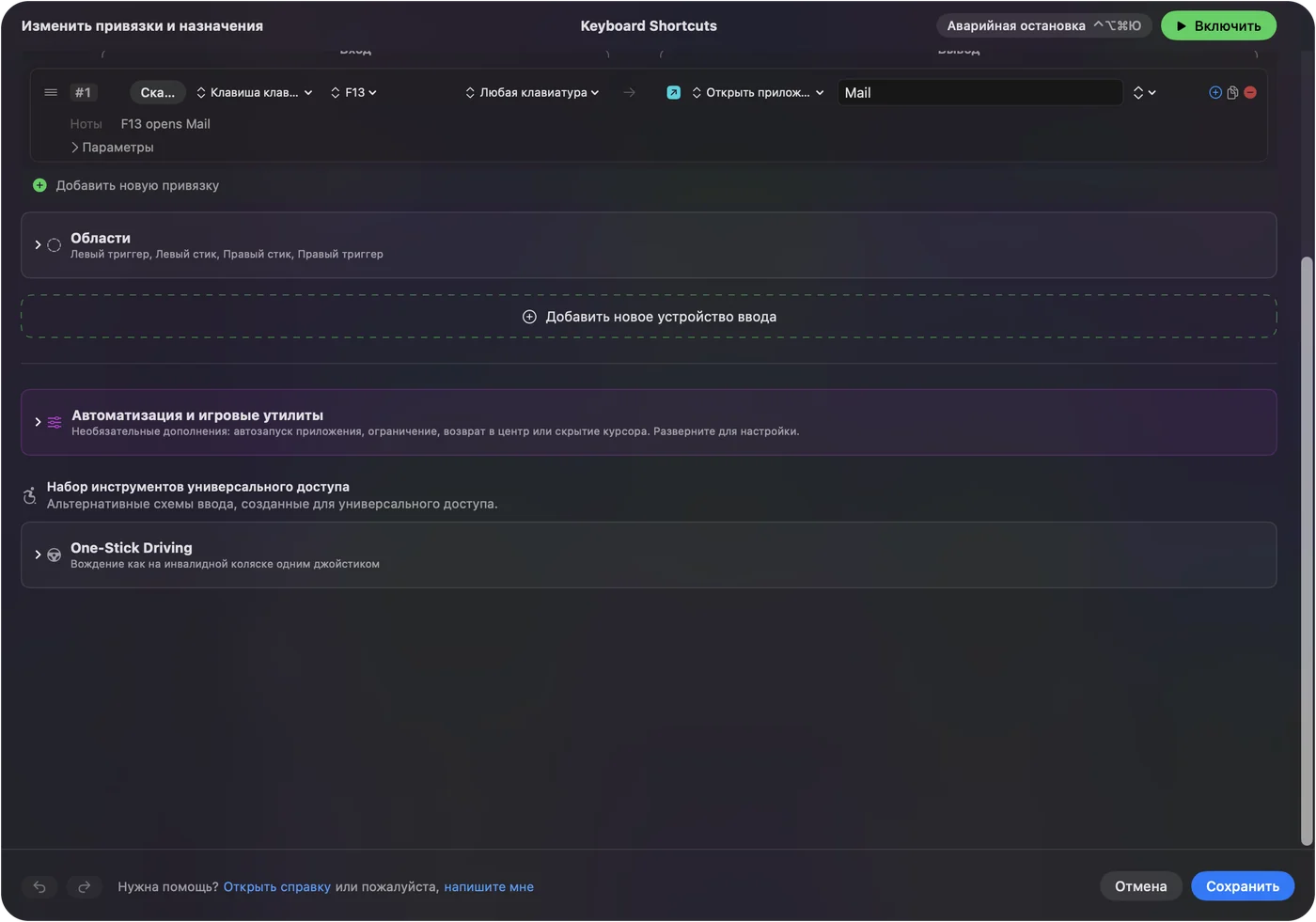
- Вы: Добавьте новое назначение, задайте ввод Keyboard Key, нажмите Scan и нажмите клавишу блока, затем выберите, что она делает.
- InputConfig: Показывает строку как F13 на любой клавиатуре.
- Проверка: Сохраните, активируйте и нажмите клавишу.
Каждая клавиатура считается в InputConfig одним устройством, поэтому F13 блока и F13 основной клавиатуры это один и тот же вход. Это нормально, потому что никто не нажимает F13 случайно.
Идеи для блока на три, четыре или двенадцать клавиш
- Три клавиши. Копирование, вставка и третья клавиша с Command Z, затем действие при удержании для каждой. Это шесть задач.
- Четыре клавиши. Четыре приложения для дня встреч: Open App для почты, календаря, заметок и браузера.
- Двенадцать клавиш и ручка. Одна страница пресетов на приложение, а ручка на громкости через системную функцию.
- Выключение звука и разговор. Одна клавиша для Start Dictation, одна для системной функции скриншота.
- Печать. Type Text для адреса электронной почты, ответа, который вы шлёте каждый день, или подписи.
Строка может также запускать макрос с ожиданием и временем удержания на каждом шаге, и вот здесь трёхклавишный блок превращается в доску для монтажа. Как сделать макрос на Mac и как напечатать текст одной клавишей содержат шаги.
Добавьте удержания, двойные нажатия и раскладки для каждого приложения
У каждой строки есть действие при удержании и действие при двойном нажатии, а пресет может включаться сам, когда приложение выходит вперёд. Блок, который вставляет в одном приложении, может вставлять простой текст в другом. Три клавиши с нажатием, удержанием и двойным нажатием дают по три задачи каждая, то есть девять, а раскладка для каждого приложения умножает это ещё раз.
Если блок ничего не делает
Поднимайтесь по этой лестнице, начиная с самого простого шага:
- Проверьте в текстовом поле. Если ничего не печатается, блок не посылает, попробуйте другой кабель или порт и избегайте хабов.
- Закройте Keyboard Setup Assistant. Если macOS его просила, завершите или закройте.
- Нажмите Scan. Если появилось имя, клавиша читается.
- Проверьте, что клавиша функциональная. Если печатается буква, блок всё ещё на старой карте.
- Проверьте InputConfig. Разрешение «Универсальный доступ», активный пресет и аварийная остановка Control Option Command period.
Чего это не умеет
- Программировать блок. Это работа собственного инструмента блока или Vial.
- Менять клавишу, которую слышит. Она добавляет задачу и не убирает старую.
- Читать клавишу слоя. Если блок её оставляет себе, до Mac ничего не доходит.
- Различать две клавиатуры. Каждая клавиатура считается одной.
Коротко
- Программируйте один раз. Задайте клавишам F13 до F20 собственным инструментом блока.
- Scan. Посмотрите, как приходит каждая клавиша.
- Назначайте. Дайте каждой задачу, удержание и двойное нажатие.
Блок, который стоит как обед, может держать весь ваш день, пока его клавиши ничего не печатают.
Вопросы
Работают ли дешёвые макропады на Mac?
Большинство работает как обычная USB-клавиатура без драйвера. Трудно их программировать, а некоторые можно настроить только программой для Windows.
Как запрограммировать мини-макропад на Mac?
Если он поддерживает VIA или Vial, используйте это приложение на Mac. Иначе запрограммируйте один раз инструментом производителя, потому что карта хранится в самом блоке.
Почему мой макропад печатает буквы на Mac?
Потому что он всё ещё на сохранённой карте. Задайте его клавишам от F13 до F20, а затем назначьте их в InputConfig.
Может ли ручка на макропаде управлять громкостью на Mac?
Часто она уже посылает клавиши громкости. Нажмите Scan и поверните, чтобы увидеть, а если нужна другая задача, назначьте её.
Какие клавиши должен посылать макропад?
От F13 до F20, потому что macOS им не даёт задачи. Клавиши от F21 до F24 приложениям не передаются.
Ещё на русском
Подробные руководства на английском
Кто это пишет. Ryleigh Newman разрабатывает InputConfig и каждый день управляет своим Mac с помощью геймпада, потому что руки плохо слушаются. Эта страница переведена с английского. Если на Mac выбран русский язык, основные кнопки и меню приложения показываются по-русски; на этой странице они названы так же, с английским названием в скобках. Остальная часть приложения и сайта на английском языке.
Эта страница на других языках: English, العربية, Čeština, Dansk, Deutsch, Español, Suomi, Français, עברית, Magyar, Bahasa Indonesia, Italiano, 日本語, 한국어, Norsk, Nederlands, Polski, Português, Slovenčina, Svenska, ไทย, Türkçe, Українська, Tiếng Việt, 繁體中文, 简体中文
Бесплатно. macOS 14 или новее. Без учётной записи, ничего не покидает ваш Mac. Исходный код на GitHub.