Русский
Можно ли использовать боковые кнопки мыши в Fortnite на Mac?
 Это приложение полностью бесплатное. Создавать учётную запись не нужно. Нет подписок, нет сложных загрузок, и ничего не заблокировано. Оптимизировано для Apple Silicon.
Да, через облачный гейминг. Fortnite не установлен на Mac, поэтому играют в GeForce NOW или Xbox Cloud Gaming, и именно GeForce NOW принимает клавиатуру и мышь. Назначьте боковую кнопку в настройках самой Fortnite, а если поток её не передаёт, пусть InputConfig, бесплатное приложение для Mac, которое я делаю, превращает кнопку в клавишу раньше, чем её увидят браузер или приложение.
Fortnite выбрана для этой страницы, потому что это шутер, к которому возвращаются руководства для Mac при поиске, проведённом 21 октября 2026 года, а облачный стриминг это то, как каждое из них советует играть. Установленной на Mac Fortnite не было с 2020 года. Второй шутер не исследовался, поэтому эта страница только о Fortnite.
Версия InputConfig 1.7, ожидаемая в октябре 2026 года, будет полностью доступна на русском языке.
Шаги
- Откройте GeForce NOW в приложении для Mac или в Chrome или Safari и запустите Fortnite.
- Нажмите Escape в Fortnite, откройте шестерёнку, затем значок клавиатуры и попробуйте назначить боковую кнопку.
- Если поток её игнорирует, добавьте строку мыши в InputConfig, нажмите Scan и нажмите кнопку.
- Выберите Keyboard Key и клавишу, которую Fortnite использует для строительного элемента, и отметьте блокировку собственного действия кнопки.
- Добавьте приложение или браузер в список пресета, нажмите Activate и проверьте в творческом острове.
Что работает без установки чего-либо
Два сервиса передают Fortnite на Mac. У GeForce NOW есть нативное приложение для Mac, которое NVIDIA указывает для macOS 10.15 или новее, а также он работает в Safari 16.4 или новее. Передаётся версия для ПК. Страница требований NVIDIA, прочитанная 21 октября 2026 года, рекомендует игровую USB-мышь и говорит, что Apple Magic Mouse не имеет отдельных левой и правой кнопок и колеса прокрутки, которые нужны играм. Xbox Cloud Gaming работает в браузере, а объявление Microsoft 2024 года говорило, что клавиатура и мышь для Fortnite только в браузере, нужен полноэкранный режим и клик по потоку. Как это обстоит на Mac сейчас, подтвердить не удалось, поэтому проверьте xbox.com/play, прежде чем планировать.
Привязки в игре находятся в меню самой Epic. Страница поддержки Epic говорит нажать Escape, открыть шестерёнку и выбрать значок клавиатуры. По умолчанию стоит пресет Standard, а фан-вики перечисляет: левая кнопка мыши для стрельбы, правая для прицеливания, R для перезарядки, E для использования, G для редактирования и F1 до F5 для строительных элементов. Эти данные не сверены с текущей сборкой. У боковых кнопок в Fortnite нет стандартной задачи, поэтому любое их использование это привязка, которую вы создаёте.
Ошибка боковых кнопок в Safari
Ошибка WebKit, о которой сообщили в октябре 2024 года и впервые заметили на GeForce NOW, говорит, что Safari считает дополнительные кнопки мыши средней кнопкой. Трекер ошибок, прочитанный 21 октября 2026 года, отмечает её исправленной в Safari 26, с исправлениями, влитыми в декабре 2025 года. GeForce NOW на Mac самостоятельно не проверялся.
- В Safari 26 или новее. Боковые кнопки должны приходить как собственные кнопки, но проверьте.
- В старом Safari. Button 4 и 5 могут приходить как средний клик, поэтому боковая кнопка казалась ничего не делающей или делающей не то в потоке.
- В Chrome или приложении GeForce NOW. В отчёте об ошибке сказано, что Chrome правильно распознавал пятую кнопку, а приложение браузером не является.
InputConfig обходит весь вопрос. Если отметить блокировку собственного действия кнопки и послать клавишу, поток получает клавишу и никогда не видит Button 4.
Выясните, что посылает каждая кнопка
- Вы: Откройте InputConfig, добавьте строку мыши, выберите This Mac's mouse or trackpad, нажмите Scan и нажмите боковую кнопку.
- InputConfig: Называет её, например Button 4, или показывает клавишу, если мышь с сеткой кнопок.
- Проверка: Кнопка, которая определяется как Button 4 или 5, это обычная кнопка мыши. Кнопка, которая определяется как клавиша, уже её печатает.
| Кнопка | Как передаётся | Использование в Fortnite |
|---|---|---|
| Button 4 и 5 | Кнопки мыши у большинства мышей | Стена и пол или то, что вы строите чаще всего. |
| Нажатие на колесо | Средний клик | Редактирование или пинг. |
| Сетка кнопок | Клавиши, обычно цифровой ряд | Слоты оружия без настройки. |
| Кнопка DPI | Часто ничего | Остаётся в мыши. |

Назначьте боковую кнопку на строительный элемент
Руководства сообщества часто ставят стену на одну боковую кнопку, а пол или рампу на другую, потому что пальцы остаются на клавишах движения. Эти сведения у меня из руководств, а не из собственной игры, поэтому их не проверяли. Выберите элементы, которые вы используете чаще всего.
- Вы: В настройках клавиатуры Fortnite выберите клавишу для элемента. В InputConfig добавьте строку мыши для Button 4, нажмите Scan, нажмите кнопку, выберите Keyboard Key и эту клавишу, и отметьте блокировку собственного действия кнопки.
- InputConfig: Нажимает клавишу каждый раз, когда вы нажимаете боковую кнопку.
- Проверка: В творческом острове нажмите кнопку. Элемент появится в руке.
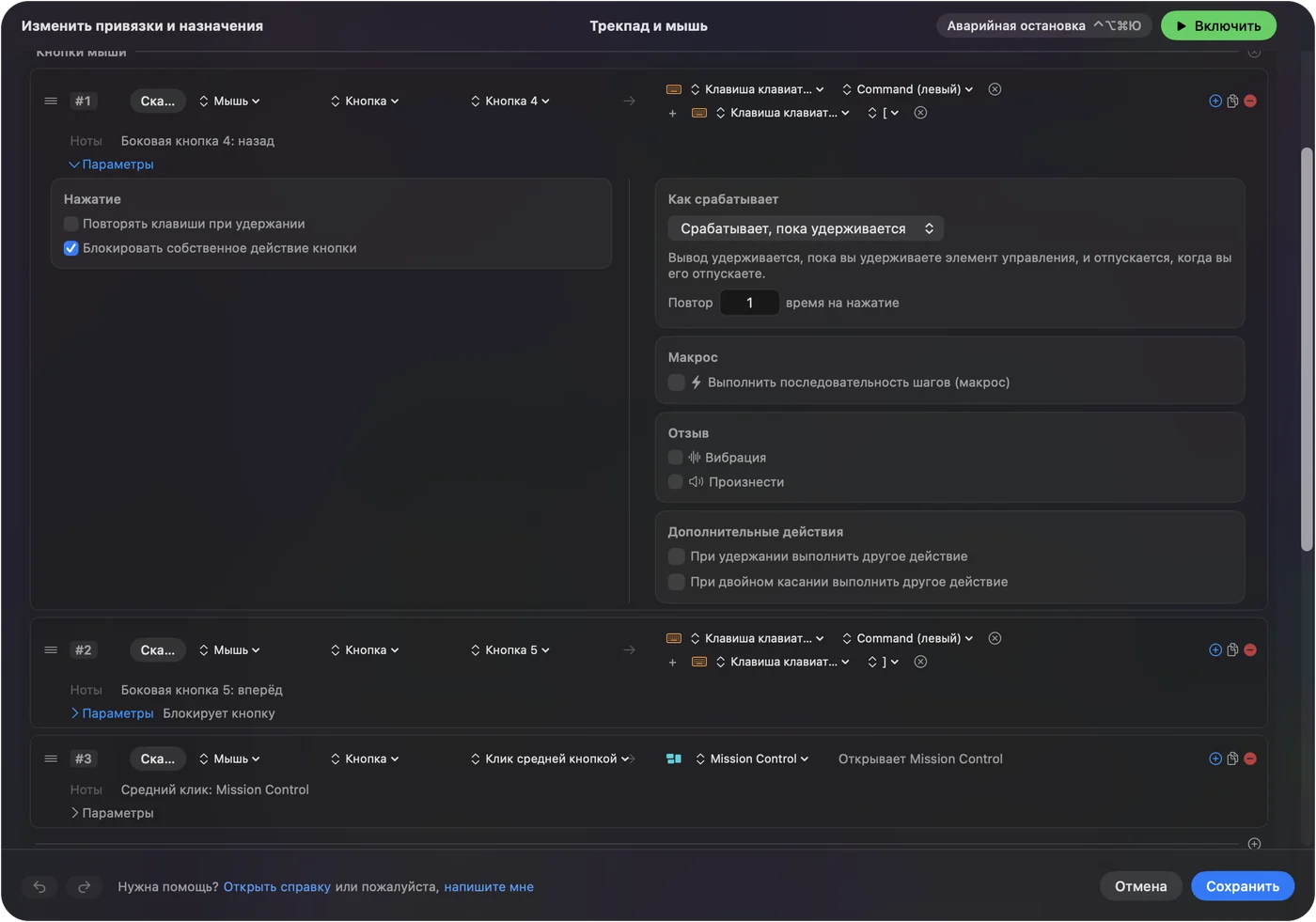
InputConfig нужно разрешение «Универсальный доступ» в Системных настройках, Конфиденциальность и безопасность, Универсальный доступ. Аварийная остановка это Control Option Command period.
Макросы, удержания и двойные нажатия
В параметрах строки можно запустить макрос, а у каждой строки может быть действие при удержании и действие при двойном нажатии. Для шутера лучше оставаться простым: например, нажатие для стены и удержание для другого элемента, и одно нажатие на одно действие. Правила Epic о макросах сейчас не проверены, а инструмент, который связывает много действий в бою, может их нарушать, поэтому прочитайте правила, прежде чем создавать длинный макрос.

Используйте её только пока поток впереди
Внесите приложение GeForce NOW или ваш браузер в раздел Automation & Gaming Utilities, пункт Activate when these apps are in front, и включите Switch presets when the front app changes в настройках, Advanced. Если внести браузер, пресет работает во всех вкладках, поэтому для этого лучше использовать приложение GeForce NOW. Одновременно работает только один пресет.
Если вы играете с контроллером, как играть в Fortnite на Mac с контроллером описано отдельно, а Xbox Cloud Gaming на Mac с контроллером описывает маршрут через браузер.
Идеи для реальных игроков
- Строители. Стены и полы на большом пальце освобождают клавиши для движения.
- Игроки с уставшими руками. InputConfig создан потому, что моим рукам трудно пользоваться, поэтому две кнопки на большом пальце, которые заменяют две неудобные клавиши, стоит попробовать первыми.
- Игроки на ноутбуках Mac. У Magic Mouse нет боковых кнопок, поэтому NVIDIA рекомендует USB-мышь.
- Игроки по Wi-Fi. Задержка важнее привязок. Проводной Mac лучше Wi-Fi.
Если поток игнорирует кнопку
Поднимайтесь по этой лестнице, начиная с самого простого шага:
- Кликните по потоку. Ввод с клавиатуры и мыши идёт только в поток, по которому вы кликнули, а Xbox Cloud Gaming требует полноэкранный режим.
- Нажмите Scan. Если Mac видит кнопку, проблема в потоке, а если не видит, то в мыши.
- Посылайте клавишу. Используйте InputConfig с блокировкой собственного действия кнопки, чтобы поток видел клавишу, а не кнопку.
- Обновите Safari. Ошибка боковых кнопок отмечена исправленной в Safari 26. Или используйте приложение GeForce NOW или Chrome.
- Проверьте «Универсальный доступ». InputConfig должен быть в списке и включён.
- Остановите пресет. Control Option Command period его выключает.
Чего это не умеет
- Установить Fortnite. Её нет для Mac, и InputConfig её не добавит.
- Заставить Xbox Cloud Gaming принимать мышь. Это настройка сервиса, и на Mac её подтвердить не удалось.
- Заблокировать печатаемую клавишу. InputConfig слушает клавиатуру и её не блокирует.
- Менять DPI. Это делает программа производителя или инструмент вроде LinearMouse или Mac Mouse Fix.
- Убрать задержку. Облачный поток добавляет задержку, а боковая кнопка её не убирает.
Коротко
- Играйте через поток. GeForce NOW это вариант с клавиатурой и мышью.
- Назначайте в Fortnite. В меню Epic нет стандартной задачи для боковой кнопки.
- Посылайте клавиши. InputConfig превращает кнопку в клавишу и скрывает кнопку от потока.
Клавишу, посланную с Mac, нельзя перепутать со средним кликом.
Вопросы
Можно ли играть в Fortnite на Mac с клавиатурой и мышью?
Через GeForce NOW, да. Fortnite не установлен на Mac, а GeForce NOW передаёт версию для ПК. Объявление Microsoft говорило, что Xbox Cloud Gaming принимает клавиатуру и мышь для Fortnite только в браузерах, поэтому проверьте xbox.com/play.
Работают ли боковые кнопки мыши в GeForce NOW на Mac?
Ошибка Safari передавала их как средний клик, а трекер ошибок отмечает её исправленной в Safari 26. Приложение GeForce NOW и Chrome это другие маршруты, а InputConfig может послать клавишу вместо кнопки.
Какую мышь NVIDIA рекомендует для GeForce NOW на Mac?
USB-мышь для игр. На странице NVIDIA сказано, что у Apple Magic Mouse нет отдельных левой и правой кнопок и колеса прокрутки, которые обычно нужны играм.
Как назначить боковую кнопку на строительство в Fortnite?
Нажмите Escape, откройте шестерёнку и значок клавиатуры и выберите строительный элемент. Если поток игнорирует боковую кнопку, посылайте клавишу элемента с кнопки через InputConfig.
Есть ли Fortnite для Mac?
Нет с 2020 года, а версия в Epic Games Store, по словам одного руководства, застряла на старой. Облачный стриминг это то, как игроки на Mac играют сейчас.
Ещё на русском
Подробные руководства на английском
Кто это пишет. Ryleigh Newman разрабатывает InputConfig и каждый день управляет своим Mac с помощью геймпада, потому что руки плохо слушаются. Эта страница переведена с английского. Если на Mac выбран русский язык, основные кнопки и меню приложения показываются по-русски; на этой странице они названы так же, с английским названием в скобках. Остальная часть приложения и сайта на английском языке.
Эта страница на других языках: English, العربية, Čeština, Dansk, Deutsch, Español, Suomi, Français, עברית, Magyar, Bahasa Indonesia, Italiano, 日本語, 한국어, Norsk, Nederlands, Polski, Português, Slovenčina, Svenska, ไทย, Türkçe, Українська, Tiếng Việt, 繁體中文, 简体中文
Бесплатно. macOS 14 или новее. Без учётной записи, ничего не покидает ваш Mac. Исходный код на GitHub.