Русский
Как пользоваться вертикальной мышью на Mac
 Это приложение полностью бесплатное. Создавать учётную запись не нужно. Нет подписок, нет сложных загрузок, и ничего не заблокировано. Оптимизировано для Apple Silicon.
Да, вертикальная мышь работает на Mac без установки чего-либо, потому что это обычная мышь, которую держат на её ребре, как при рукопожатии. Указатель, основные кнопки и колесо работают сразу, а модели отличаются дополнительными кнопками и тем, есть ли у производителя программа для Mac. InputConfig, бесплатное приложение для Mac, которое я делаю, даёт этим дополнительным кнопкам задачи.
Я не клиницист, и вертикальная мышь не является лечением. На этой странице описано, чего ожидать от популярных моделей, что известно об их программах для Mac и как назначить их кнопки.
Версия InputConfig 1.7, ожидаемая в октябре 2026 года, будет полностью доступна на русском языке.
Шаги
- Подключите мышь по Bluetooth, через приёмник или кабель, и проверьте указатель и колесо.
- Задайте для неё скорость указателя и естественную прокрутку в «Системные настройки», «Мышь».
- Установите программу производителя, только если у вашей модели есть версия для Mac и вам нужны её настройки.
- В InputConfig добавьте строку, нажмите Scan и нажмите каждую кнопку под большим пальцем, чтобы увидеть, что она посылает.
- Назначьте кнопкам задачи, например «Назад», «Вперёд», Mission Control или сочетание клавиш.
- Неделю пользуйтесь мышью короткими сессиями, прежде чем решить, подходит ли вам форма.
Что работает без установки
Форма: то, что меняет вертикальная мышь: предплечье поворачивается от положения ладонью вниз к положению рукопожатия. Mac на это не влияет. Вот что известно о четырёх популярных моделях:
- Logitech Lift. Она подключается по Bluetooth Low Energy или через приёмник Logi Bolt, который продаётся отдельно. Logitech сообщает, что четыре кнопки настраиваются в Logi Options+, и есть SmartWheel, переключатель скорости курсора и кнопка Easy-Switch для трёх устройств. Logitech также продаёт Lift для Mac. Её страница «Начало работы» просмотрена по состоянию на 21 октября 2026 года.
- Anker. У распространённой вертикальной мыши Anker приёмник 2,4 ГГц, три уровня DPI и пять кнопок. Канадская страница Anker сообщает, что кнопки «назад» и «вперёд» под большим пальцем не распознаются в Mac OS X.
- Microsoft. См. мыши Microsoft на Mac, так как её программа работает только в Windows.
- Evoluent VerticalMouse. Давняя эргономичная модель с кнопками под большим пальцем и кнопкой скорости. На своей странице Evoluent сообщает, что больше не выпускает программу для настройки её Bluetooth и Mac-моделей, а стандартные функции мыши работают в macOS без неё.
Каждая вертикальная мышь здесь работает как мышь, а программы и есть то, чем они различаются.
Выясните, что посылают кнопки под большим пальцем
Вертикальная мышь даёт большому пальцу одну или две кнопки, обычно «Назад» и «Вперёд». Нажмите Scan и нажмите их, потому что ответы различаются.
| Мышь | Дополнительные элементы | Что проверить |
|---|---|---|
| Logitech Lift | Кнопки «Назад» и «Вперёд», нажатие на SmartWheel, переключатель скорости курсора | Просканируйте каждый. Переключатель скорости обрабатывается внутри мыши. |
| Anker vertical | Кнопки «назад» и «вперёд» под большим пальцем, кнопка DPI | Anker сообщает, что кнопки под большим пальцем не распознаются в Mac OS X, поэтому Scan может ничего не услышать. |
| Evoluent VerticalMouse | Кнопки под большим пальцем и кнопка скорости указателя | Просканируйте каждую кнопку под большим пальцем. Кнопка скорости обрабатывается в мыши. |
Кнопка, которая доходит до macOS, получает имя вроде Button 4 или Button 5, а кнопка, которая не доходит, не получает ничего. Режим Mouse в Live Visualizer показывает это в реальном времени, а проверка мыши делает то же самое в браузере. Если при сканировании ничего не слышно, кнопка не доходит до macOS, и тратить на неё время не стоит.
Назначьте дополнительным кнопкам задачи
- Вы: В InputConfig создайте пресет, добавьте строку, выберите This Mac's mouse or trackpad как устройство ввода, нажмите Scan и нажмите нужную кнопку.
- InputConfig: Записывает кнопку как Button 4, Button 5 или другой номер и показывает это имя в строке.
- Проверка: Выберите выход, нажмите Save and Activate и нажмите кнопку в приложении, чтобы увидеть её работу.
Частая первая настройка: Command Left Bracket на кнопке «назад» и Command Right Bracket на кнопке «вперёд». Так делает встроенный пресет Trackpad & Mouse, и многие приложения понимают эти сочетания как «назад» и «вперёд». Включите Block the button's own action в параметрах строки, чтобы браузер, который уже реагирует на кнопку, не возвращался назад дважды.
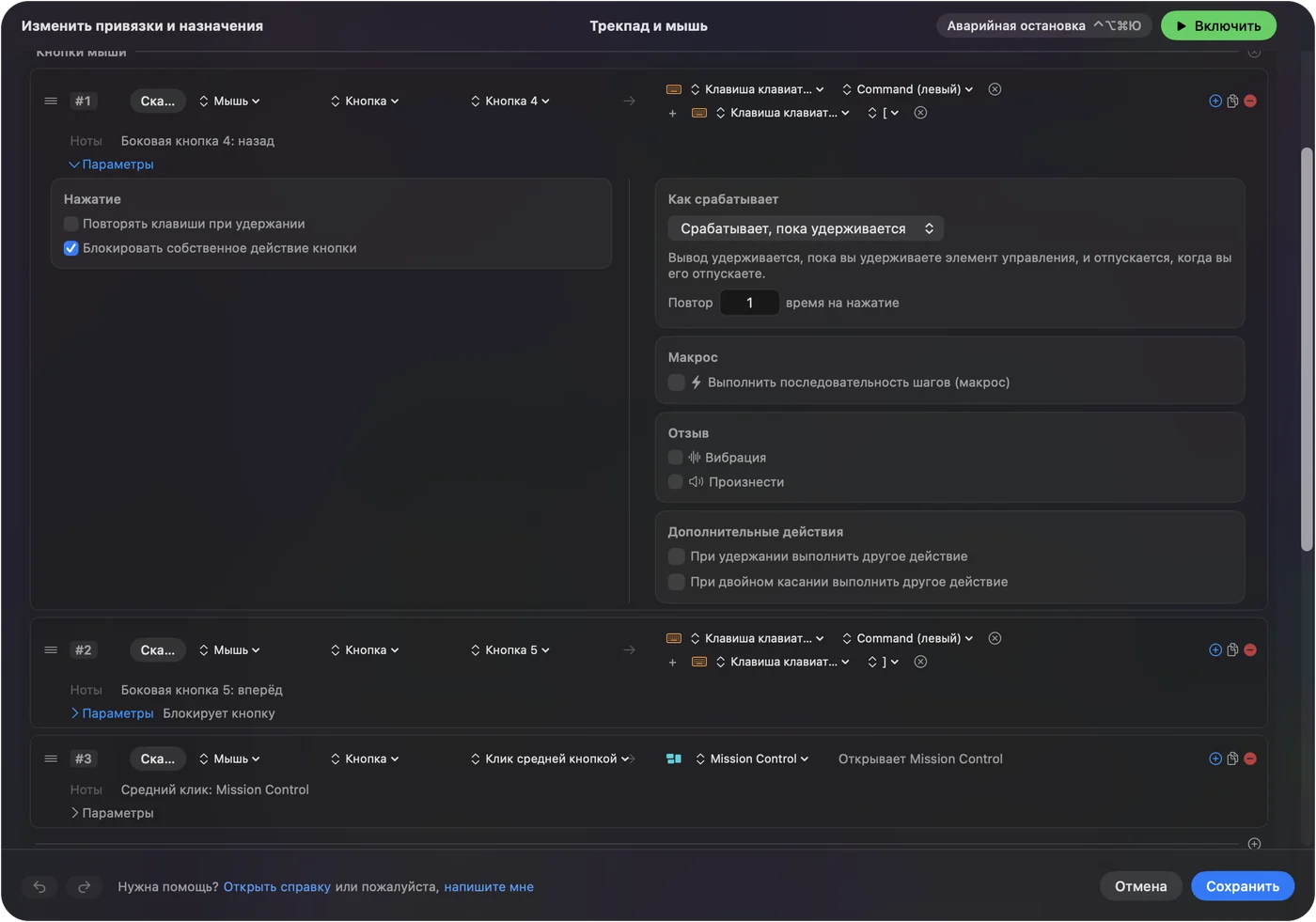
Полное описание в статье боковые кнопки мыши на Mac. Сначала назначьте кнопки, которые ваш большой палец уже находит, а дальше переходите к остальным.
Запускайте макросы с кнопки под большим пальцем
У вертикальной мыши кнопок меньше, чем у игровой, поэтому каждая должна делать много. Откройте параметры строки и отметьте Run a sequence of steps (macro). Каждый шаг: клавиша, сочетание или щелчок со своим временем ожидания и удержания.
- Копирование и вставка. Command C, короткая пауза, затем Command V.
- Сохранить и закрыть. Command S, пауза, затем Command W.
- Ответ, который вы отправляете часто. Для него лучше использовать Type Text, а не макрос.

Как сделать макрос на Mac показывает каждый шаг. Макрос на кнопке под большим пальцем означает, что тянуться к клавиатуре не нужно.
Используйте удержание, двойной щелчок и раскладки для приложений
Две кнопки под большим пальцем могут выполнять шесть задач. Короткое нажатие запускает одну, удержание другую, а двойной щелчок третью. Строка типа Mouse с Double click срабатывает на второй щелчок подряд, поэтому одиночный щелчок сохраняет свою задачу. Второе управление в строке, While also holding, даёт комбинацию.
- «Назад» и «вперёд». Короткое нажатие идёт назад, а удержание закрывает вкладку.
- По приложениям. Пресет может перечислять приложения в разделе Automation & Gaming Utilities. Если включить Switch presets when the front app changes в «Настройки», «Дополнительно», кнопки под большим пальцем в редакторе становятся «Отменить» и «Повторить», а в браузере «Назад» и «Вперёд».
Одновременно работает только один пресет, а аварийная остановка: Control Option Command period. Одни и те же две кнопки могут подходить для каждого приложения, которое вы используете.
Подумайте о удобстве и RSI честно
Вертикальная мышь, популярный первый шаг для людей с напряжением запястья или предплечья, потому что она убирает поворот предплечья. Я считаю, что её стоит попробовать, но обещать помощь не могу. Работу несут другие мышцы, а для некоторых рук новое положение хуже. Если есть боль, осмотреть руки может клиницист, а я не могу.
- Размер. Модели различаются по размеру, а Evoluent выпускает небольшую VerticalMouse 4 для маленьких рук.
- Рука. Logitech продаёт Lift для левой руки, поэтому проверьте, для какой руки предложение.
- Меньше щелчков. Макросы и двойной щелчок на кнопках снижают число щелчков, а это другой способ уменьшить нагрузку.
- Перерыв. Новая мышь перерыв не заменяет.
Другие варианты описаны в статьях альтернативы мыши при синдроме запястного канала и RSI и руководство по трекболам. Распределяйте работу между разными мышцами и делайте перерывы.
Если кнопка или указатель работают неправильно
Поднимайтесь по этой лестнице, начиная с самого простого шага:
- Проверьте соединение. Подключите мышь заново в «Системные настройки», «Bluetooth» или перенесите приёмник в прямой порт.
- Проверьте канал. Мышь с Easy-Switch, например Lift, работает только с устройством на текущем канале.
- Посмотрите, как приходит кнопка. Нажмите её при открытом Live Visualizer.
- Попробуйте клавишу F. Если кнопка ничего не посылает, программа производителя с версией для Mac может назначить ей клавиши от F13 до F20, и тогда можно просканировать эту клавишу.
- Проверьте разрешение. InputConfig читает щелчки через «Универсальный доступ».
Кнопка, которой не видно в визуализаторе, находится между вами и мышью, а не между вами и Mac.
Чего это не умеет
- Менять DPI, частоту опроса или подсветку. InputConfig этого не делает. Это делают мышь и программа производителя.
- Читать кнопку, которая остаётся в мыши. Кнопки DPI и профиля ничего не посылают в macOS.
- Давать вертикальной мыши и другой мыши разные задачи. Каждая мышь считается одной.
- Заставить работать программу Evoluent. На её странице сказано, что программа для настройки на Mac больше не выпускается.
Тестирования вертикальной мыши с InputConfig не проводилось. Сканирование покажет за минуту, что делает ваша мышь.
Коротко
- Работает сразу. Вертикальная мышь на Mac, обычная мышь.
- Программы. У Lift есть Logi Options+, у Anker нет настройки кнопок под большим пальцем для Mac, а Evoluent сообщает, что перестал выпускать программу для Mac.
- Кнопки. Просканируйте кнопки под большим пальцем в InputConfig и назначьте им задачи.
Проверьте форму неделю, прежде чем покупать вторую мышь.
Вопросы
Работает ли вертикальная мышь на Mac?
Да. Вертикальная мышь работает как обычная мышь без драйвера. Программа производителя нужна только для настроек кнопок, и не у каждой модели есть версия для Mac.
Работает ли Logitech Lift на Mac?
Да. Logitech продаёт Lift для Mac, а на странице настройки сказано добавить её в «Системные настройки», «Bluetooth». Logitech сообщает, что четыре кнопки настраиваются в Logi Options+.
Работает ли Evoluent VerticalMouse на Mac?
Да, со стандартными функциями мыши. На странице Evoluent сказано, что программа для настройки её Mac-моделей больше не выпускается, поэтому InputConfig может дать кнопкам под большим пальцем задачи.
Работают ли кнопки вертикальной мыши Anker на Mac?
Указатель и основные кнопки работают. Канадская страница Anker сообщает, что кнопки «назад» и «вперёд» под большим пальцем не распознаются в Mac OS X, поэтому нажмите Scan, чтобы проверить, доходят ли сигналы от вашей мыши.
Как переназначить кнопки вертикальной мыши на Mac?
Используйте приложение, которое читает кнопки, доходящие до macOS. InputConfig читает их через Scan, а приложения вроде Mac Mouse Fix или LinearMouse тоже переназначают кнопки и работают вместе с ним.
Почему одна из кнопок вертикальной мыши не распознаётся на Mac?
Некоторые кнопки обрабатываются внутри мыши, например кнопки DPI или профиля, и ничего не посылают в macOS. Нажмите Scan в InputConfig или откройте Live Visualizer, чтобы увидеть, доходит ли кнопка вообще.
Ещё на русском
Подробные руководства на английском
Кто это пишет. Ryleigh Newman разрабатывает InputConfig и каждый день управляет своим Mac с помощью геймпада, потому что руки плохо слушаются. Эта страница переведена с английского. Если на Mac выбран русский язык, основные кнопки и меню приложения показываются по-русски; на этой странице они названы так же, с английским названием в скобках. Остальная часть приложения и сайта на английском языке.
Эта страница на других языках: English, العربية, Čeština, Dansk, Deutsch, Español, Suomi, Français, עברית, Magyar, Bahasa Indonesia, Italiano, 日本語, 한국어, Norsk, Nederlands, Polski, Português, Slovenčina, Svenska, ไทย, Türkçe, Українська, Tiếng Việt, 繁體中文, 简体中文
Бесплатно. macOS 14 или новее. Без учётной записи, ничего не покидает ваш Mac. Исходный код на GitHub.