Русский
Как настроить Logitech MX Anywhere 3S на Mac?
 Это приложение полностью бесплатное. Создавать учётную запись не нужно. Нет подписок, нет сложных загрузок, и ничего не заблокировано. Оптимизировано для Apple Silicon.
Сопрягите её по Bluetooth Low Energy, и она сразу работает на Mac: указатель, щелчки и колесо. Logitech продаёт MX Anywhere 3S для Mac с Logi Options+ для скорости указателя, изменения кнопок и настроек для отдельных приложений. Это маленькая дорожная мышь с небольшим числом кнопок, поэтому вопрос в том, как выжать больше из тех, что есть. InputConfig, бесплатное приложение для Mac, которое я делаю, даёт каждой кнопке, которую видит Mac, до трёх задач: при нажатии, удержании и двойном нажатии.
Характеристики здесь взяты со страницы Logitech для MX Anywhere 3S для Mac и описаний у продавцов, просмотренных 21 октября 2026 года. На странице Logitech в доступном для чтения тексте не указана минимальная версия macOS, поэтому проверьте упаковку или страницу для своей модели.
Версия InputConfig 1.7, ожидаемая в октябре 2026 года, будет полностью доступна на русском языке.
Шаги
- Сопрягите мышь по Bluetooth, выбрав Mac в «Системные настройки», «Bluetooth».
- Установите Logi Options+, только если нужны настройки Logitech, или пропустите его для простой мыши.
- Откройте InputConfig, добавьте строку, нажмите Scan и нажмите боковую кнопку.
- Выберите выход и добавьте действия при удержании и двойном нажатии, если хотите больше задач на одной кнопке.
- Нажмите Save and Activate и проверьте.
Что мышь делает сама
В описаниях у продавцов MX Anywhere 3S, мышь с шестью кнопками. Колесо MagSpeed, по данным Logitech, прокручивает около 1000 строк в секунду, а сенсор на 8000 DPI работает на стекле. В таблице сравнения Logitech не указано колесо под большим пальцем, поэтому это не уменьшенная MX Master. Мышь сопрягается с тремя устройствами Apple, а приёмник Logi Bolt продаётся отдельно. Logitech сообщает, что батареи хватает до 70 дней.
- Указатель и щелчки. Работают без установки чего-либо. «Системные настройки», «Мышь» задают скорость указателя.
- Колесо. Прокручивает как любое колесо. Щёлкает ли оно или свободно вращается, определяется поведением мыши, и программа Logitech может это менять.
- Быстрое переключение. Переключение между тремя устройствами делается кнопкой на мыши и не требует программы для Mac.
Кнопок немного, поэтому каждая стоит хорошей задачи. Другие страницы Logitech здесь описывают более сложные модели, например MX Master.
На странице Logitech также сказано, что Flow, для которого нужен Logi Options+, перемещает указатель и скопированный текст, изображения и файлы между Mac. Описание даёт macOS 10.15 или новее как требование для мыши с Logi Options+. Обзор 2024 года на родственную MX Master 3S сообщает, что Logi Options+ иногда зависал на экране настройки после холодной перезагрузки, и помогал перезапуск. InputConfig эта программа не нужна, поэтому если она работает плохо, кнопки всё равно могут работать.
Выясните, что посылает каждая кнопка
Характеристики, просмотренные 21 октября 2026 года, перечисляют шесть кнопок: левый и правый щелчок, «назад» и «вперёд», кнопку переключения режима колеса и средний щелчок. Что каждая из них сообщает Mac,, другой вопрос, и Scan отвечает за секунду. Добавьте строку в InputConfig, нажмите Scan и нажимайте каждую кнопку по очереди.
| Кнопка | Чего ожидать | Что делать |
|---|---|---|
| Левый и правый щелчок | Стандартные щелчки | Не трогайте, InputConfig их не меняет |
| Щелчок колеса | Middle click | Назначьте или блокируйте его старую задачу |
| «Назад» и «Вперёд» | Обычно Button 4 и Button 5 | Назначьте как угодно |
| Кнопка переключения режима колеса | Не известно | Нажмите Scan, закрыв Logi Options+ |
| Кнопка сопряжения под мышью | Работает внутри мыши | Не вход для приложений Mac |
Кнопка, которая не даёт результата при Scan, принадлежит мыши или программе Logitech. Если Scan её называет, её можно назначить, а если он ничего не находит, никакое другое приложение её не получит.

Назначьте боковые кнопки
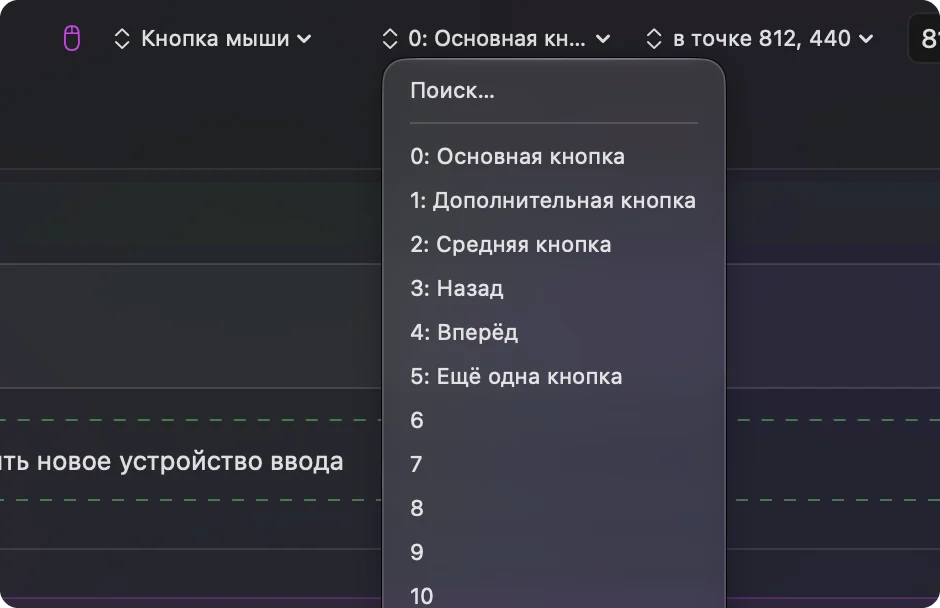
- Вы: Добавьте строку, нажмите Scan и нажмите нижнюю боковую кнопку.
- InputConfig: Называет строку Button 4 или Button 5 и предлагает выбрать выход.
- Проверка: Выберите Mission Control, сохраните, нажмите Activate и нажмите кнопку. Откроется Mission Control.
Затем назначьте другую боковую кнопку на то, что нужно в поездках: Start Dictation, блокировку экрана или снимок экрана. Всё это выходы System Function. Сначала выберите по одной задаче на кнопку, а потом добавляйте остальное. Открыть Mission Control кнопкой мыши подробнее описывает первую.
Получите больше от трёх-четырёх кнопок
Мыши с малым числом кнопок быстро упираются в предел, и здесь пригождаются удержание и двойное нажатие. У каждой строки могут быть действие при удержании и действие при двойном нажатии, каждое со своим полным выходом. Поэтому кнопка «назад» может делать «назад» при нажатии, закрывать вкладку при двойном нажатии и открывать закрытую вкладку при удержании.
- Нажатие. «Назад», через Command левая квадратная скобка.
- Двойное нажатие. Закрыть вкладку, через Command W.
- Удержание. Открыть закрытую вкладку снова, через Shift Command T.
Если нужно, чтобы второй щелчок пары был триггером, используйте строку типа Mouse с Double click. Удержание и двойное нажатие объясняет работу таймингов.

Макрос и раскладка для каждого приложения
Для дорожной мыши полезны короткие макросы: копирование, пауза, вставка или открытие сразу трёх приложений. В параметрах строки отметьте Run a sequence of steps (macro) и добавьте шаги, у каждого свои время ожидания и удержания. Строка может также запускать Siri Shortcut, то есть любой созданный в приложении «Быстрые команды» сценарий, например включение режима фокусировки. На дорожной мыши держите макросы короткими, потому что нажимаете их, когда мышь наполовину в руке.
Если вы носите мышь между ноутбуком для правки и ноутбуком для совещаний, задайте пресет для каждого приложения. В разделе Automation & Gaming Utilities перечислите приложения в Activate when these apps are in front и включите Switch presets when the front app changes в «Настройки», «Дополнительно». Одна и та же боковая кнопка становится отменой в редакторе и выключением микрофона в Zoom. Одновременно работает только один пресет, поэтому держите каждый короткими. Блокируйте собственное действие боковых кнопок, если браузер иначе вернётся назад дважды.
Идеи для дорожной мыши
- Докладчик. «Назад» и «Вперёд» становятся предыдущим и следующим слайдом, а щелчок колеса гасит экран.
- Редактор в дороге. Отмена, повтор и сохранение на одной кнопке с нажатием, удержанием и двойным нажатием.
- Мышь для звонков. Переключатели микрофона и камеры на боковых кнопках, только в Zoom или Meet.
Если не подключается или кнопка ничего не делает
Поднимайтесь по этой лестнице, начиная с самого простого шага:
- Проверьте слот сопряжения. Мышь помнит до трёх устройств. Убедитесь, что выбран тот, который ваш Mac.
- Сопрягите заново. Удалите её в «Системные настройки», «Bluetooth» и сопрягите как новую.
- Закройте Logi Options+. Если он держит кнопку, нажатие может не дойти до macOS.
- Проверьте «Универсальный доступ» и нажмите Activate. InputConfig нужны разрешение и работающий пресет.
- Зарядите мышь. Севшая батарея выглядит как мёртвая мышь.
Если программа Logitech зависла, см. исправления для G HUB и Logi Options+.
Чего это не умеет
- Менять DPI или ощущение прокрутки. Это относится к Logi Options+, macOS или программе для ощущения мыши.
- Читать кнопки, которые остаются в мыши. Сопряжение и некоторые управления, доступные только в программе, до приложений Mac не доходят.
- Различать две мыши. Каждая подключённая мышь считается одной.
Коротко
- Работает. По Bluetooth, без программ.
- Добавьте задачи. Просканируйте каждую кнопку, затем назначьте с нажатием, удержанием и двойным нажатием.
- Программа Logitech нужна для. DPI и всего, до чего дотягивается только она.
Кнопок мало, поэтому нажатие, удержание и двойное нажатие превращают три кнопки в девять задач.
Вопросы
Работает ли Logitech MX Anywhere 3S с Mac?
Да. Logitech продаёт версию для Mac, которая сопрягается по Bluetooth Low Energy с тремя устройствами Apple и работает как мышь без программ.
Нужен ли Logi Options+ для MX Anywhere 3S?
Для использования как мыши нет. Программа Logitech задаёт скорость указателя, кнопки и настройки для отдельных приложений.
Сколько кнопок у MX Anywhere 3S?
В описаниях у продавцов указано шесть. Нажмите Scan в InputConfig, чтобы увидеть, какие доходят до Mac.
Есть ли у MX Anywhere 3S колесо под большим пальцем?
В таблице сравнения Logitech для неё колесо под большим пальцем не указано. Оно есть у моделей MX Master.
Можно ли переназначить кнопки MX Anywhere 3S без программы Logitech?
Да, для кнопок, которые видит Mac. InputConfig их читает и даёт каждой задачу для нажатия, удержания и двойного нажатия.
Поддерживает ли MX Anywhere 3S Flow на Mac?
На странице Logitech сказано, что Flow, для которого нужен Logi Options+, перемещает курсор и файлы между Mac. InputConfig Flow не заменяет.
Ещё на русском
Подробные руководства на английском
Кто это пишет. Ryleigh Newman разрабатывает InputConfig и каждый день управляет своим Mac с помощью геймпада, потому что руки плохо слушаются. Эта страница переведена с английского. Если на Mac выбран русский язык, основные кнопки и меню приложения показываются по-русски; на этой странице они названы так же, с английским названием в скобках. Остальная часть приложения и сайта на английском языке.
Эта страница на других языках: English, العربية, Čeština, Dansk, Deutsch, Español, Suomi, Français, עברית, Magyar, Bahasa Indonesia, Italiano, 日本語, 한국어, Norsk, Nederlands, Polski, Português, Slovenčina, Svenska, ไทย, Türkçe, Українська, Tiếng Việt, 繁體中文, 简体中文
Бесплатно. macOS 14 или новее. Без учётной записи, ничего не покидает ваш Mac. Исходный код на GitHub.