Русский
Как назначить боковые кнопки мыши в League of Legends на Mac?
 Это приложение полностью бесплатное. Создавать учётную запись не нужно. Нет подписок, нет сложных загрузок, и ничего не заблокировано. Оптимизировано для Apple Silicon.
В League of Legends нажмите Escape, откройте Options и Keybindings, щёлкните действие и нажмите боковую кнопку. Страница поддержки Riot по горячим клавишам говорит, что игра принимает Mouse 1, 2, 3, 4 и 5, а кнопки дальше Mouse 5 не определяются и не могут быть назначены в игровых настройках. Этого хватает для обычной мыши с двумя боковыми кнопками. Сетка кнопок, кнопка, которую игра игнорирует, или вторая задача на кнопку это то, где в дело вступает InputConfig, бесплатное приложение для Mac, которое я делаю.
Страницы Riot прочитаны 21 октября 2026 года. На них всё ещё есть раздел для Mac про курсор мыши, поэтому клиент для Mac поддерживается. Источники расходились в том, работает ли игра нативно на Apple silicon или через Rosetta, поэтому ни то ни другое не утверждается.
Версия InputConfig 1.7, ожидаемая в октябре 2026 года, будет полностью доступна на русском языке.
Шаги
- Нажмите Escape в игре, откройте Options и выберите Keybindings.
- Щёлкните действие, нажмите боковую кнопку и посмотрите, показывает ли игра Mouse 4 или Mouse 5.
- Если мышь посылает клавиши, задайте её кнопкам клавиши от F14 до F20 в её программе и сохраните.
- В InputConfig добавьте строку мыши, нажмите Scan, нажмите кнопку, затем выберите клавишу, которую использует действие.
- Добавьте League of Legends в список приложений пресета, нажмите Activate и проверьте в тренировочной игре.
Что работает без установки чего-либо
Переназначение встроено. В игре нажмите Escape, откройте Options и выберите Keybindings. В клиенте League щёлкните шестерёнку в правом верхнем углу и выберите Hotkeys. Некоторые клавиши можно назначить только в клиенте. Страница Riot говорит, что Restore Defaults в настройках Hotkeys клиента возвращает всё назад.
Три правила со страницы стоит знать, прежде чем планировать раскладку. Shift, Control, Alternate, Command и Function нельзя назначить сами по себе. Command с клавишей можно назначить, но только в клиенте, и это конфликтует с имеющимися сочетаниями macOS. Escape, Caps Lock, F9, F12 и Enter зарезервированы для игры или клиента, поэтому их пропустите. Mac может назначить боковую кнопку напрямую, но не может назначить Command, поэтому планируйте с обычными клавишами и F13 до F20.
Wiki League перечисляет стандартные клавиши, важные для боковых кнопок: Q, W, E и R для способностей, а предметы на 5, 6 и 7 с тринкетом на 4, потому что предмету видимости досталась клавиша 4. Для блокировки камеры указана Y, а для выбора себя F1, с F2 до F5 для союзников. Стандартная клавиша атаки по движению на текущей странице не найдена, поэтому проверьте её в Keybindings.
Выясните, что посылает каждая кнопка
Мышь с двумя боковыми кнопками обычно посылает Button 4 и Button 5, и League принимает их как Mouse 4 и Mouse 5. MMO-мышь часто печатает цифры с сетки кнопок, а цифровая клавиша в League это слот предмета, поэтому сетка может использовать предметы сама, без настройки. Правду покажет Scan.
- Вы: Откройте InputConfig, добавьте строку мыши, выберите This Mac's mouse or trackpad, нажмите Scan и нажмите кнопку.
- InputConfig: Называет её, например Button 5.
- Проверка: Кнопка, которая определяется как Button 4 или 5, может сразу попасть в Keybindings. Та, которая определяется как клавиша, это клавиатурная клавиша.
| Кнопка | Что говорит страница Riot | Что стоит сделать |
|---|---|---|
| Mouse 1 и 2 | Назначаются, но игра использует их для выбора и движения | Оставьте. |
| Mouse 3 | Назначается | Нажатие на колесо. Хорошо для пинга или магазина. |
| Mouse 4 и 5 | Назначаются | Назначьте в игре или посылайте клавиши. |
| Mouse 6 и выше | Не определяются, не назначаются | Посылайте клавиши через InputConfig. |

Назначьте боковую кнопку на предмет или заклинание
Решите в игре, какая клавиша нужна, а затем заставьте кнопку её посылать. Боковая кнопка, которая посылает клавишу первого предмета, на 5, экономит путь левой руки в бою.
- Вы: Добавьте строку мыши для Button 4, нажмите Scan, нажмите кнопку, выберите Keyboard Key и клавишу предмета или заклинания. Отметьте блокировку собственного действия кнопки, чтобы игра видела один ввод.
- InputConfig: Нажимает эту клавишу каждый раз, когда вы нажимаете кнопку.
- Проверка: В тренировочной игре нажмите кнопку. Предмет или заклинание сработает.
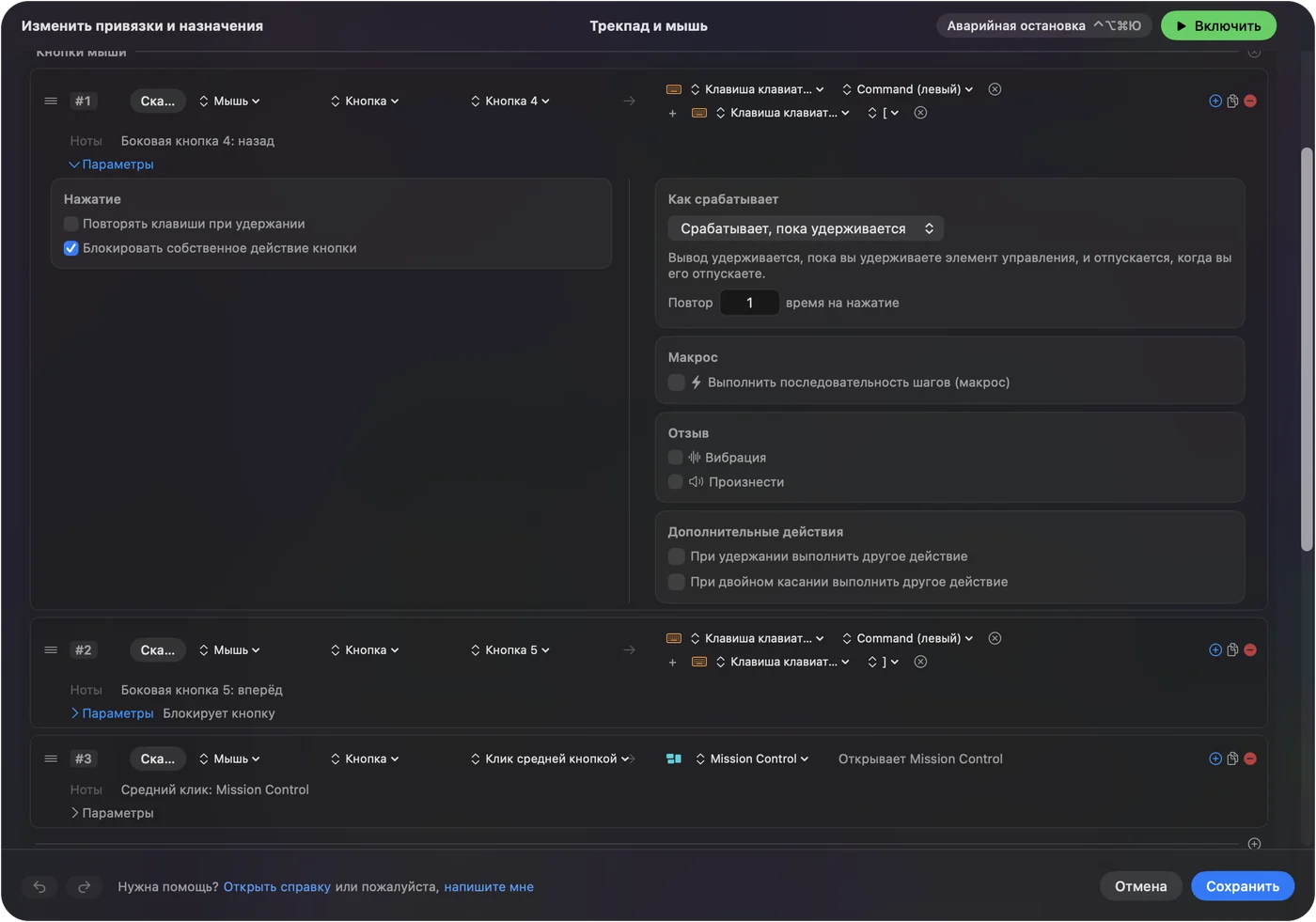
Выходы с Command для League не используйте. Riot говорит, что сочетание с Command конфликтует с сочетаниями macOS, поэтому обычная клавиша надёжнее.
Макросы, удержания и двойные нажатия
В параметрах строки можно запустить макрос, а у каждой строки может быть второй выход для удержания и третий для двойного нажатия. Для League лучше ограничиться удобствами: одна боковая кнопка посылает клавишу пинга по нажатию и другой пинг по двойному нажатию, или кнопка открывает магазин, а затем предмет, который вы покупаете чаще всего. У игр есть правила о скриптах и о том, когда одно нажатие делает много. Правила Riot не проверены, поэтому надёжный подход это одно нажатие на одно действие, а длинную комбинацию сначала стоит сверить с их правилами.

Пусть раскладка следует за игрой
Внесите League of Legends в раздел Automation & Gaming Utilities, пункт Activate when these apps are in front, и включите Switch presets when the front app changes в настройках, Advanced. Одновременно работает только один пресет, поэтому те же две боковые кнопки это «назад» и «вперёд» в браузере и предметы в игре. Страница Riot по устранению неполадок также советует удалить стороннее ПО для периферии, если клавиши ведут себя странно, и это ещё одна причина держать профиль мыши простым.
Идеи для реальных игроков
- Мидеры и стрелки. Предметы и тринкет на большой палец, клавиши способностей под пальцами.
- Игроки на трекпаде или маленькой мыши. Mouse 4 и 5 это два дополнительных входа без ухода с основной позиции пальцев.
- Игроки с уставшими руками. InputConfig создан для моих рук, поэтому кнопка на большом пальце, которая заменяет неудобное дотягивание до двух клавиш, первое, что стоит попробовать.
- Владельцы MMO-мышей. Сетка, которая печатает цифры, уже вызывает предметы. Остальные кнопки используйте для пингов и блокировки камеры. См. MMO-мышь на Mac.
- Игроки с контроллером. У Riot есть режим контроллера для доступности с WASD, но на Mac его подтвердить не удалось. См. MMO, MOBA и стратегии с контроллером.
Если кнопка ничего не делает в League
Поднимайтесь по этой лестнице, начиная с самого простого шага:
- Нажмите Scan. Посмотрите, это кнопка мыши, клавиша или ничего.
- Попробуйте Keybindings. Щёлкните действие и нажмите кнопку. Mouse 6 и выше не срабатывают.
- Избегайте зарезервированных клавиш. Escape, Caps Lock, F9, F12 и Enter уже заняты.
- Проверьте режим курсора. Riot говорит, что Software Mouse убирает ускорение, а OS X Native использует ускорение Mac, поэтому курсор, который ощущается неправильно, настраивается отдельно в Options, Game.
- Сбросьте файл ввода. Riot говорит, что повреждённый файл настроек ввода может остановить клавиши, и даёт шаги по удалению input.ini в пользовательской игре. Следуйте его странице.
- Остановите пресет. Control Option Command period его выключает.
Чего это не умеет
- Назначить Command. Riot говорит, что Command сам по себе назначить нельзя, а Command с клавишей ограничен клиентом.
- Заблокировать печатаемую клавишу. InputConfig слушает клавиатуру и её не блокирует.
- Читать кнопки профилей. Кнопки DPI и профилей говорят только с программой производителя.
- Менять DPI или опрос. Это делает программа производителя или инструмент вроде LinearMouse, Mac Mouse Fix или SteerMouse.
- Обещать поведение античита. League не проверена на каждом Mac, и за античит говорить нельзя.
Коротко
- Сначала напрямую. Mouse 4 и 5 назначаются в Keybindings.
- Клавиши для остального. InputConfig посылает клавиши для всего, что выше Mouse 5.
- Обычные клавиши. Не используйте Command, а от F9, F12 и Enter держитесь подальше.
Riot читает пять кнопок мыши, а InputConfig покрывает всё, что за ними.
Вопросы
Можно ли назначить боковые кнопки мыши в League of Legends на Mac?
Да, для Mouse 4 и Mouse 5. На странице горячих клавиш Riot Mouse 1 до 5 перечислены как назначаемые, а кнопки дальше Mouse 5 не определяются.
Какие стандартные клавиши предметов в League of Legends?
Wiki League перечисляет предмет видимости или тринкет на 4 и слоты предметов на 5, 6 и 7, а способности на Q, W, E и R. Свои слоты проверьте в Keybindings.
Можно ли использовать Command в назначениях League of Legends на Mac?
Только как Command плюс другая клавиша, и только на экране Hotkeys клиента. Riot предупреждает, что это конфликтует с существующими сочетаниями macOS.
Почему курсор мыши в League на Mac ощущается иначе?
Riot предлагает два варианта: OS X Native, который использует ускорение Mac, и Software Mouse, который его не использует. Переключите в Options, Game и избегайте Software Mouse при низкой частоте кадров.
Работает ли InputConfig с League of Legends?
Он посылает выбранные вами клавиши при нажатии боковой кнопки и требует разрешение «Универсальный доступ». Не на каждом Mac это проверено, а правила Riot о макросах не сверены, поэтому придерживаюсь одного нажатия на одно действие.
Ещё на русском
Подробные руководства на английском
Кто это пишет. Ryleigh Newman разрабатывает InputConfig и каждый день управляет своим Mac с помощью геймпада, потому что руки плохо слушаются. Эта страница переведена с английского. Если на Mac выбран русский язык, основные кнопки и меню приложения показываются по-русски; на этой странице они названы так же, с английским названием в скобках. Остальная часть приложения и сайта на английском языке.
Эта страница на других языках: English, العربية, Čeština, Dansk, Deutsch, Español, Suomi, Français, עברית, Magyar, Bahasa Indonesia, Italiano, 日本語, 한국어, Norsk, Nederlands, Polski, Português, Slovenčina, Svenska, ไทย, Türkçe, Українська, Tiếng Việt, 繁體中文, 简体中文
Бесплатно. macOS 14 или новее. Без учётной записи, ничего не покидает ваш Mac. Исходный код на GitHub.