Italiano
Come assegno i pulsanti laterali del mouse in League of Legends su Mac?
 Questa app è completamente gratuita. Non devi creare un account. Niente abbonamenti, niente download complicati, e nulla è bloccato. Ottimizzata per Apple Silicon.
In League of Legends, premi Escape, apri Opzioni e Scorciatoie, clicca su un'azione e premi il pulsante laterale. La pagina sul supporto alle scorciatoie di Riot dice che il gioco accetta Mouse 1, 2, 3, 4 e 5, e che i pulsanti oltre Mouse 5 non vengono rilevati e non si possono assegnare nelle opzioni di gioco. Questo copre un normale mouse con due pulsanti laterali. Una griglia del pollice, un pulsante che il gioco ignora o un secondo compito per pulsante è dove entra in gioco InputConfig, l'app gratuita per Mac che sviluppo io.
Ho letto le pagine di Riot il 21 ottobre 2026. Hanno ancora una sezione per Mac sul cursore del mouse, quindi il client per Mac è supportato. Le fonti non concordano sul fatto che giri in modo nativo su Apple silicon o tramite Rosetta, quindi non affermo nessuna delle due cose.
La versione 1.7 di InputConfig, prevista per ottobre 2026, sarà disponibile interamente in italiano.
Passaggi
- Premi Escape durante una partita, apri Opzioni e scegli Scorciatoie.
- Clicca su un'azione, premi un pulsante laterale e verifica se il gioco mostra Mouse 4 o Mouse 5.
- Se il mouse invia tasti, imposta i pulsanti da F14 a F20 nel suo software e salvali.
- In InputConfig, aggiungi una riga Mouse, premi Scansiona (Scan) e premi il pulsante, poi scegli il tasto che usa l'azione.
- Aggiungi League of Legends all'elenco delle app del preset, premi Attiva (Activate) e prova in una partita di allenamento.
Cosa funziona senza installare nulla
La riassegnazione è integrata. In una partita, premi Escape, apri Opzioni e scegli Scorciatoie. Nel client di League, clicca sull'ingranaggio in alto a destra e scegli Scorciatoie. Alcuni tasti si possono assegnare solo nel client. La pagina di Riot dice che Ripristina valori predefiniti nelle impostazioni delle Scorciatoie del client rimette tutto a posto.
Tre regole della pagina sono utili da conoscere prima di pianificare un layout. Shift, Control, Alt, Command e Funzione non si possono assegnare da soli. Un Command più un tasto si può assegnare, ma solo nel client, e si scontra con le scorciatoie esistenti di macOS. Escape, Bloc Maiusc, F9, F12 e Invio sono riservati al gioco o al client, quindi evitali. Un Mac può assegnare direttamente un pulsante laterale, ma non può assegnare Command, quindi pianifica con tasti semplici e da F13 a F20.
La wiki di League elenca i valori predefiniti che contano per i pulsanti laterali: Q, W, E e R per le abilità, e gli oggetti su 5, 6 e 7 con l'oggetto da campo sul 4, perché all'oggetto di visione è stato dato il tasto 4. Dà Y per il blocco della telecamera e F1 per selezionare sé stessi, con da F2 a F5 per gli alleati. Non ho trovato un valore predefinito per l'attacco con movimento in una pagina attuale, quindi controllalo nelle Scorciatoie.
Scopri cosa invia ogni pulsante
Un mouse con due pulsanti laterali di solito invia Button 4 e Button 5, e League li riconosce come Mouse 4 e Mouse 5. Un mouse MMO spesso digita numeri dalla sua griglia del pollice, e in League un tasto numerico è uno slot di oggetto, quindi una griglia può attivare oggetti da sola senza alcuna configurazione. Scansiona mostra la verità.
- Tu: Apri InputConfig, aggiungi una riga Mouse, scegli This Mac's mouse or trackpad, premi Scansiona e premi il pulsante.
- InputConfig: Lo chiama, per esempio Button 5.
- Verifica: Un pulsante che si scansiona come Button 4 o 5 può andare direttamente nelle Scorciatoie. Uno che si scansiona come tasto è un tasto della tastiera.
| Pulsante | Cosa dice la pagina di Riot | Cosa farei |
|---|---|---|
| Mouse 1 e 2 | Assegnabili, ma il gioco li usa per selezionare e muovere | Lasciali. |
| Mouse 3 | Assegnabile | La pressione della rotella. Utile per un ping o per il negozio. |
| Mouse 4 e 5 | Assegnabili | Assegnali nel gioco, oppure invia tasti. |
| Mouse 6 e oltre | Non rilevati, non si possono assegnare | Invia tasti con InputConfig. |

Assegna un pulsante laterale a un oggetto o a un incantesimo
Decidi nel gioco quale tasto vuoi, poi fai in modo che il pulsante lo invii. Un pulsante laterale che invia il tasto del tuo primo oggetto, sul 5, fa risparmiare alla mano sinistra un tratto di strada in combattimento.
- Tu: Aggiungi una riga Mouse per Button 4, premi Scansiona, premi il pulsante, scegli Keyboard Key e scegli il tasto dell'oggetto o dell'incantesimo. Spunta Block the button's own action, così il gioco vede un solo ingresso.
- InputConfig: Preme quel tasto ogni volta che premi il pulsante.
- Verifica: In una partita di allenamento, premi il pulsante. L'oggetto o l'incantesimo si attiva.
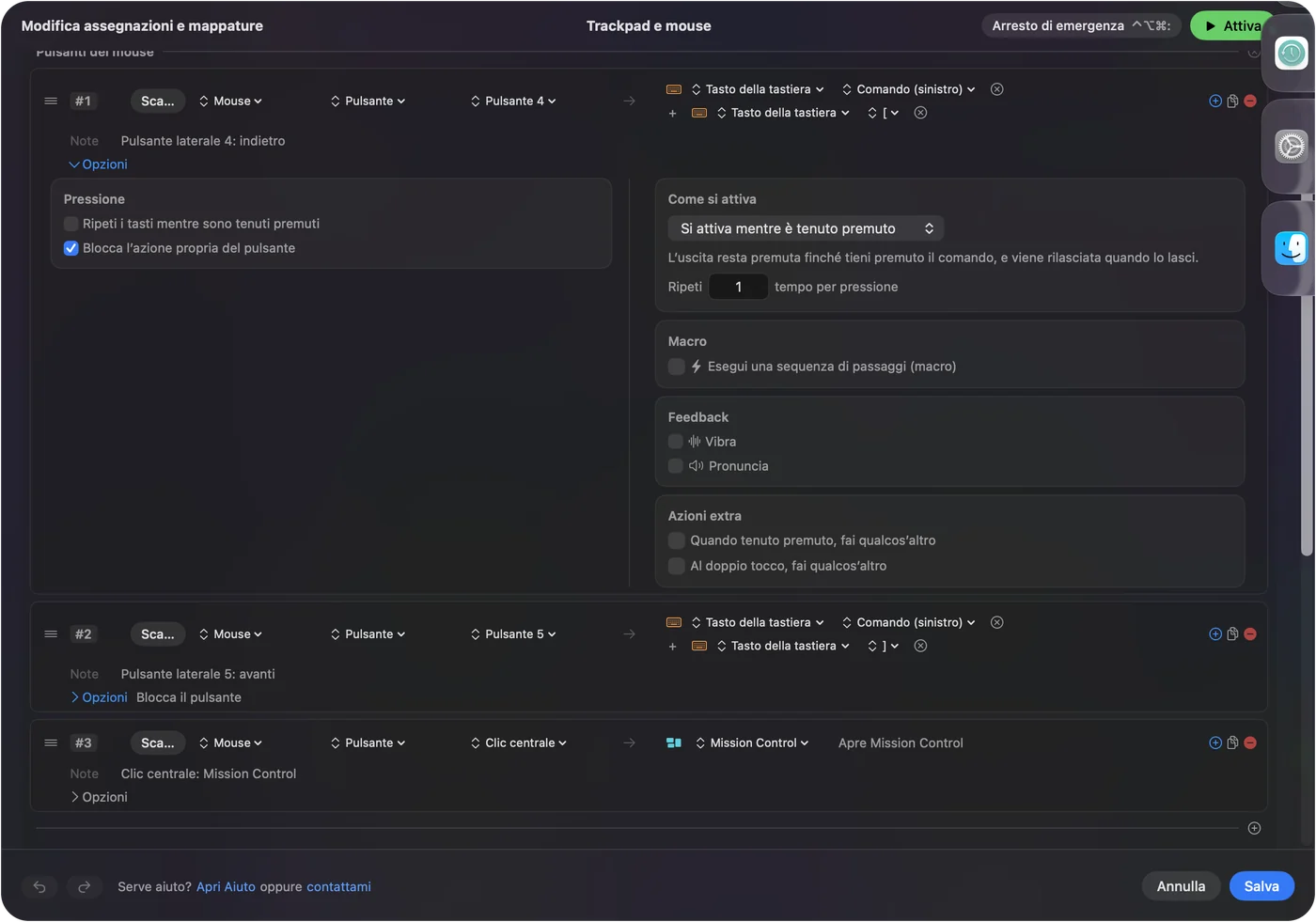
Evita gli output basati su Command per League. La pagina di Riot dice che una combinazione con Command si scontra con le scorciatoie di macOS, quindi un tasto semplice è l'output più sicuro.
Macro, pressioni prolungate e doppi tocchi
Le Opzioni di una riga possono eseguire una macro, e ogni riga può tenere un secondo output per la pressione prolungata e un altro per il doppio tocco. Per League resterei sulla comodità: un pulsante laterale che invia un tasto di ping con un tocco e un ping diverso con un doppio tocco, oppure un pulsante che apre il negozio e poi l'oggetto che compri più spesso. I giochi hanno regole su script e su una pressione che fa molte cose. Non ho verificato le regole attuali di Riot, quindi la regola che mi fido è una pressione per un'azione, e una combinazione lunga è qualcosa su cui leggerei prima le loro regole.

Fai seguire il layout al gioco
Elenca League of Legends sotto Automation & Gaming Utilities, in Attiva quando queste app sono in primo piano, e attiva Cambia preset quando cambia l'app in primo piano nelle Impostazioni, Avanzate. Gira un solo preset alla volta, quindi gli stessi due pulsanti laterali sono Indietro e Avanti in un browser e oggetti nel gioco. Anche la pagina di risoluzione dei problemi di Riot dice di disinstallare il software di terze parti per le periferiche se i tasti si comportano male, un motivo in più per tenere semplice il profilo del mouse.
Idee per i giocatori veri
- Mid e ADC. Metti oggetti e il tuo oggetto da campo sul pollice, e tieni i tasti delle abilità sotto le dita.
- Chi usa un trackpad o un mouse piccolo. Mouse 4 e 5 sono due ingressi in più senza lasciare la posizione di riposo.
- Chi ha le mani stanche. Ho costruito InputConfig per le mie mani, quindi un pulsante del pollice che sostituisce una stretta a due tasti è la prima cosa che proverei.
- Chi ha un mouse MMO. Una griglia che digita numeri attiva già gli oggetti. Usa il resto per i ping e il blocco della telecamera. Vedi mouse MMO su Mac.
- Chi gioca con il controller. Riot ha una modalità controller di accessibilità con WASD, e non ho potuto confermarla su Mac. Vedi MMO, MOBA e giochi strategici con un controller.
Se un pulsante non fa nulla in League
Sali questa scala, partendo dal passo più piccolo:
- Premi Scansiona. Verifica se è un pulsante del mouse, un tasto o nulla.
- Prova Scorciatoie. Clicca su un'azione e premi il pulsante. Mouse 6 e oltre non verranno registrati.
- Evita i tasti riservati. Escape, Bloc Maiusc, F9, F12 e Invio hanno già un compito.
- Controlla la modalità del cursore. Riot dice che Software Mouse rimuove l'accelerazione e che OS X Native usa quella del Mac, quindi un cursore che sembra sbagliato dipende da un'impostazione separata in Opzioni, Gioco.
- Reimposta il file di input. Riot dice che un file di input danneggiato può impedire ai tasti di rispondere, e dà i passaggi per eliminare input.ini in una partita personalizzata. Segui la sua pagina.
- Ferma il preset. Control Option Command punto lo spegne.
Cosa non può fare
- Assegnare Command. Riot dice che Command da solo non si può assegnare, e Command con un tasto è limitato al client.
- Bloccare un tasto digitato. InputConfig ascolta la tastiera e non la blocca.
- Leggere i pulsanti del profilo. I pulsanti DPI e di profilo parlano solo con il software del produttore.
- Cambiare DPI o polling. Lo fa l'app del produttore o uno strumento come LinearMouse, Mac Mouse Fix o SteerMouse.
- Garantire il comportamento dell'anti cheat. Non ho provato League su ogni Mac, e non posso parlare per l'anti cheat.
La versione breve
- Prima diretto. Mouse 4 e 5 si assegnano nelle Scorciatoie.
- Tasti per il resto. InputConfig invia tasti per tutto ciò che sta oltre Mouse 5.
- Tasti semplici. Evita Command, e stai lontano da F9, F12 e Invio.
Riot legge cinque pulsanti del mouse, e InputConfig copre tutto ciò che va oltre.
Domande
Posso assegnare i pulsanti laterali del mouse in League of Legends su Mac?
Sì, per Mouse 4 e Mouse 5. La pagina di Riot sulle scorciatoie elenca da Mouse 1 a 5 come assegnabili e dice che i pulsanti oltre Mouse 5 non vengono rilevati.
Quali sono i tasti predefiniti degli oggetti di League of Legends?
La wiki di League elenca l'oggetto di visione o l'oggetto da campo sul 4 e gli slot degli oggetti su 5, 6 e 7, con Q, W, E e R per le abilità. Controlla le Scorciatoie per i tuoi slot.
Posso usare Command nelle scorciatoie di League of Legends su Mac?
Solo come Command più un altro tasto, e solo nella schermata Scorciatoie del client. Riot avverte che si scontra con le scorciatoie esistenti di macOS.
Perché il cursore del mouse sembra diverso in League su Mac?
Riot offre due impostazioni: OS X Native, che usa l'accelerazione del Mac, e Software Mouse, che non ne usa. Cambiale in Opzioni, Gioco, ed evita Software Mouse con frame rate bassi.
InputConfig funziona con League of Legends?
Invia i tasti che scegli quando si preme un pulsante laterale, e ha bisogno del permesso di Accessibilità. Non ho provato ogni Mac e non ho verificato le regole di Riot sulle macro, quindi mi limito a una pressione per un'azione.
Altro in italiano
Guide complete, in inglese
Chi scrive. Ryleigh Newman sviluppa InputConfig e ogni giorno usa il proprio Mac con un controller, perché le mani non funzionano bene. Questa pagina è tradotta dall'inglese. I pulsanti e i menu principali dell'app compaiono in italiano quando il Mac è impostato in italiano; questa pagina li chiama così, con il nome inglese tra parentesi. Il resto dell'app e del sito è in inglese.
Questa pagina in altre lingue: English, العربية, Čeština, Dansk, Deutsch, Español, Suomi, Français, עברית, Magyar, Bahasa Indonesia, 日本語, 한국어, Norsk, Nederlands, Polski, Português, Русский, Slovenčina, Svenska, ไทย, Türkçe, Українська, Tiếng Việt, 繁體中文, 简体中文
Gratis. macOS 14 o versioni successive. Senza account, niente lascia il tuo Mac. Open source su GitHub.