Italiano
I mouse Satechi e Anker funzionano su Mac?
 Questa app è completamente gratuita. Non devi creare un account. Niente abbonamenti, niente download complicati, e nulla è bloccato. Ottimizzata per Apple Silicon.
Sì: i mouse Satechi e Anker funzionano su un Mac come mouse, senza alcun driver. La domanda riguarda i pulsanti. Il Satechi M1 non ha pulsanti laterali del pollice, cosa che BetaNews ha definito un possibile ostacolo per alcuni al lancio, quindi non c'è nulla da assegnare oltre al clic della rotella e ai due pulsanti principali. Un mouse verticale Anker è un'altra storia, perché una risposta nella comunità Anker diceva che i suoi pulsanti indietro e avanti non venivano riconosciuti su Mac OS X, il che potrebbe riguardare un modello più vecchio.
Sono io a sviluppare InputConfig, un'app gratuita per Mac che legge i pulsanti extra di un mouse e assegna a ciascuno un compito. Non ho provato personalmente un mouse Satechi o Anker. Quello che descrivo viene da schede dei rivenditori, da un articolo di lancio e da una discussione del forum Anker, che ho letto il 21 ottobre 2026.
La versione 1.7 di InputConfig, prevista per ottobre 2026, sarà disponibile interamente in italiano.
Passaggi
- Accoppia il mouse via Bluetooth in Impostazioni di Sistema, oppure collega il suo ricevitore USB con un adattatore se ne ha uno.
- Clicca, scorri e premi ogni pulsante per vedere a quali risponde il Mac.
- Apri InputConfig, aggiungi una riga, premi Scansiona (Scan) e premi un pulsante per vedere se arriva.
- Assegna i pulsanti che si scansionano, come il clic della rotella, Indietro o Avanti.
- Salva e attiva il preset, poi provalo in Safari.
Cosa offre ciascun mouse
Questi mouse sono pensati per i possessori di Mac, e i pulsanti cambiano molto:
| Mouse | Cosa ho trovato | Su Mac |
|---|---|---|
| Satechi M1 | Corpo in alluminio, ricaricabile via USB-C, Bluetooth, per entrambe le mani. Nessun pulsante laterale del pollice secondo BetaNews. I rivenditori lo elencano come compatibile con macOS | Puntatore, due clic e rotella. Premi Scansiona sul clic della rotella |
| Mouse verticale Anker | Una forma ergonomica verticale. Una risposta nella comunità Anker diceva che i suoi due pulsanti del pollice non venivano riconosciuti su Mac OS X | Premi Scansiona per vedere se i pulsanti del pollice arrivano sul tuo modello |
I rivenditori non concordano sul numero di pulsanti del Satechi M1 e sulla versione del Bluetooth, quindi considero entrambi i dati non confermati. L'M1 è prima di tutto un puntatore, e il verticale Anker è quello da scansionare.
Scopri cosa invia ogni pulsante
Apri InputConfig, aggiungi una riga, premi Scansiona e premi ogni pulsante. Un mouse Mac con pochi pulsanti si controlla in fretta.
| Comando | Cosa aspettarsi | Cosa fare |
|---|---|---|
| Clic sinistro e destro | Clic sinistro e Clic destro | Lasciali |
| Clic della rotella | Clic centrale | Assegnalo, e blocca la sua azione originale se un'app va in conflitto |
| Pulsanti del pollice Anker (indietro e avanti) | Forse Button 4 e Button 5, oppure nulla su alcuni modelli | Scansionali. Se compaiono righe, assegnale |
| Lato del Satechi M1 | Nulla, perché non ci sono pulsanti laterali | Usa una pressione prolungata o un doppio tocco sul clic della rotella |
| Un interruttore DPI sull'Anker | Probabilmente dentro il mouse | Se Scansiona è vuoto, un'app per Mac non può leggerlo |
Dico «aspettarsi» perché non ho scansionato nessuno dei due mouse. Se Scansiona resta vuoto su un pulsante, nessuna app per Mac può assegnarlo, questa compresa.

Assegna i pulsanti
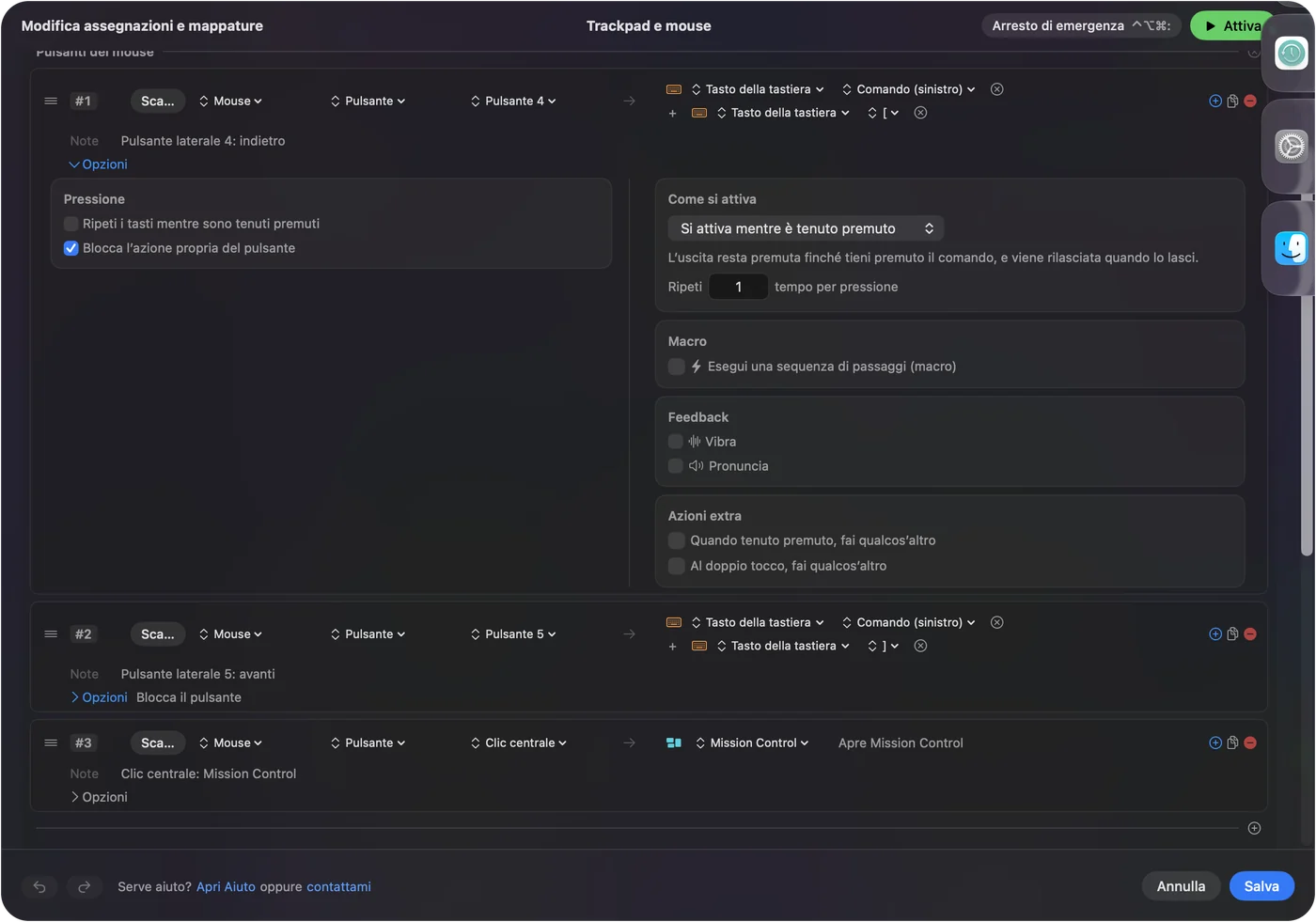
- Tu: Aggiungi una riga, scegli Mouse, premi Scansiona e premi il pulsante. Scegli un output, come Keyboard Key con Command e una parentesi per Indietro o Avanti, oppure una System Function per Mission Control.
- InputConfig: Dà un nome al pulsante ed esegue l'output a ogni pressione.
- Verifica: Salva e attiva, poi premilo in Safari o nel Finder.
Il clic della rotella è il pulsante migliore su un Satechi, perché su Mac nient'altro lo usa. Mission Control è una buona scelta. Se un'app reagisce già al pulsante grezzo, spunta Block the button's own action su quella riga. I pulsanti laterali del mouse su Mac ha tutti i passaggi.
Ottieni di più da un mouse con pochi pulsanti
Quando un mouse ha tre comandi, la pressione prolungata e il doppio tocco ne fanno emergere di più. Nelle Opzioni di una riga attiva Quando tenuto premuto, fai un'altra cosa e Quando toccato due volte, fai un'altra cosa.
- Clic della rotella. Un tocco per Mission Control, una pressione prolungata per Mostra scrivania, un doppio tocco per Launchpad.
- Un pulsante del pollice su un Anker. Un tocco per Indietro, una pressione prolungata per uno screenshot.
- Una macro. Copia, attesa e incolla, con un'attesa tra i passi.
- Ripeti mentre è premuto. Continua a scorrere finché tieni premuto un pulsante.
Azioni di pressione prolungata e doppio clic e le macro del mouse le trattano. Un pulsante con tre compiti vale più di tre pulsanti che non raggiungi.
Aggiungi layout per app e blocca l'azione originale
- Per app. Un preset può elencare le app sotto Automation & Gaming Utilities e attivarsi quando una di esse è in primo piano.
- Cambio automatico. Con Switch presets when the front app changes attivo nelle Impostazioni, Avanzate, il layout segue l'app davanti.
- Blocca l'originale. Disponibile per il pulsante centrale e per i pulsanti laterali, non per clic sinistro o destro.
- Un preset alla volta. Control Option Command punto è l'arresto d'emergenza.
Vedi azioni diverse per app per i passaggi.
Idee per chi ha un Satechi o un Anker
- Una scrivania con MacBook e Satechi. Il clic della rotella apre Mission Control e un doppio tocco avvia la Dettatura.
- Un mouse verticale Anker per i polsi affaticati. Se arrivano i pulsanti del pollice, Indietro e Avanti evitano di allungarsi verso la tastiera.
- Un Mac di casa condiviso. Ogni mouse collegato conta come uno, quindi entrambi i mouse hanno gli stessi compiti.
- Chi usa un Magic Trackpad. Tieni il trackpad per i gesti e il mouse per la precisione. Vedi trackpad e mouse insieme.
Un mouse elegante con tre comandi può essere comunque utile.
Se un pulsante non fa nulla
Sali questa scala, partendo dal passo più piccolo:
- Premi Scansiona su quel pulsante. Se arriva un numero di Button, il problema è il preset.
- Controlla il Bluetooth. Rimuovi il mouse in Impostazioni di Sistema, Bluetooth, e accoppialo di nuovo da zero.
- Attiva e controlla l'Accessibilità. In Impostazioni di Sistema, Privacy e sicurezza, Accessibilità deve elencare InputConfig.
- Chiudi altri strumenti per il mouse. Potrebbero aver già preso il pulsante.
- Controlla il modello. Una risposta di supporto Anker diceva che alcuni pulsanti del pollice non venivano riconosciuti su Mac OS X, quindi il tuo modello potrebbe semplicemente non inviarli.
Se Scansiona non vede nulla, il pulsante non arriva al Mac.
Cosa non può fare
InputConfig non cambia il DPI, la frequenza di polling, l'illuminazione, l'accelerazione del puntatore o la sensazione dello scorrimento, e non può leggere un pulsante che non invia nulla a macOS. Non può dare a due mouse compiti diversi per lo stesso pulsante. Se un pulsante del pollice non si scansiona, la soluzione è un altro mouse.
La versione breve
- Funziona. Puntatore, clic e rotella su entrambi.
- Satechi M1. Nessun pulsante laterale del pollice, quindi assegna il clic della rotella.
- Anker verticale. Scansiona i pulsanti del pollice e vedi se arrivano.
Scansiona prima, poi decidi cosa può fare il mouse.
Domande
Il mouse Satechi M1 funziona su Mac?
Sì. I rivenditori lo elencano come compatibile con macOS, e si collega via Bluetooth. Non ha pulsanti laterali del pollice, secondo BetaNews.
I pulsanti indietro e avanti del mouse verticale Anker funzionano su Mac?
Una risposta nella comunità Anker diceva che non venivano riconosciuti su Mac OS X. Premi Scansiona in InputConfig sul tuo modello per vedere se arrivano.
Come assegno i pulsanti di un mouse Satechi o Anker su Mac?
Premi Scansiona in InputConfig e premi il pulsante. Se registra un nome, assegnagli una scorciatoia o una macro qualsiasi.
Posso usare un mouse verticale Anker con un Mac?
Sì, come mouse. I pulsanti oltre i due principali dipendono dal modello.
Perché il mio mouse Bluetooth si disconnette continuamente su Mac?
Rimuovilo in Impostazioni di Sistema, Bluetooth e accoppialo di nuovo da zero, e controlla la batteria.
Altro in italiano
Guide complete, in inglese
Chi scrive. Ryleigh Newman sviluppa InputConfig e ogni giorno usa il proprio Mac con un controller, perché le mani non funzionano bene. Questa pagina è tradotta dall'inglese. I pulsanti e i menu principali dell'app compaiono in italiano quando il Mac è impostato in italiano; questa pagina li chiama così, con il nome inglese tra parentesi. Il resto dell'app e del sito è in inglese.
Questa pagina in altre lingue: English, العربية, Čeština, Dansk, Deutsch, Español, Suomi, Français, עברית, Magyar, Bahasa Indonesia, 日本語, 한국어, Norsk, Nederlands, Polski, Português, Русский, Slovenčina, Svenska, ไทย, Türkçe, Українська, Tiếng Việt, 繁體中文, 简体中文
Gratis. macOS 14 o versioni successive. Senza account, niente lascia il tuo Mac. Open source su GitHub.