Bahasa Indonesia
Apakah tetikus Satechi dan Anker bekerja di Mac?
 Aplikasi ini sepenuhnya gratis. Kamu tidak perlu membuat akun. Tidak ada langganan, tidak ada unduhan yang merepotkan, dan tidak ada yang dikunci. Dioptimalkan untuk Apple silicon.
Ya: tetikus Satechi dan Anker keduanya bekerja di Mac sebagai tetikus, tanpa driver. Pertanyaannya ada pada tombolnya. Satechi M1 tidak punya tombol ibu jari di samping, yang oleh BetaNews disebut kemungkinan menjadi kendala bagi sebagian orang saat diluncurkan, jadi tidak ada yang bisa diikat selain klik roda dan dua tombol utama. Tetikus vertikal Anker ceritanya lain, karena sebuah balasan komunitas Anker menyebut tombol mundur dan maju-nya tidak dikenali di Mac OS X, yang mungkin berkaitan dengan model yang lebih lama.
Saya membuat InputConfig, aplikasi Mac gratis yang membaca tombol tambahan tetikus dan mengikat setiap tombol. Saya belum menguji tetikus Satechi atau Anker sendiri. Yang saya jelaskan berasal dari daftar pengecer, artikel peluncuran, dan satu utas forum Anker yang saya baca pada 21 Oktober 2026.
InputConfig versi 1.7, yang diperkirakan rilis pada Oktober 2026, akan sepenuhnya tersedia dalam bahasa Indonesia.
Langkah
- Pasangkan tetikus lewat Bluetooth di System Settings, atau colokkan dongle USB-nya dengan adaptor jika punya.
- Klik, gulir, dan tekan setiap tombol untuk melihat mana yang direspons Mac.
- Buka InputConfig, tambahkan baris, tekan Scan, lalu tekan sebuah tombol untuk melihat apakah ia masuk.
- Ikat tombol yang terpindai, seperti klik roda, Back, atau Forward.
- Simpan dan aktifkan preset, lalu coba di Safari.
Lihat apa yang diberikan setiap tetikus
Tetikus ini didesain untuk pemilik Mac, dan tombolnya sangat berbeda:
| Tetikus | Yang saya temukan | Di Mac |
|---|---|---|
| Satechi M1 | Badan aluminium, dapat diisi ulang lewat USB-C, Bluetooth, untuk kedua tangan. Tidak ada tombol ibu jari di samping menurut BetaNews. Pengecer mencantumkannya mendukung macOS | Penunjuk, dua klik, dan roda. Tekan Scan pada klik roda |
| Tetikus vertikal Anker | Bentuk tegak ergonomis. Sebuah balasan komunitas Anker menyebut kedua tombol ibu jarinya tidak dikenali di Mac OS X | Tekan Scan untuk melihat apakah tombol ibu jari masuk pada modelmu |
Pengecer tidak sepakat soal jumlah tombol dan versi Bluetooth Satechi M1, jadi saya menganggap keduanya belum terkonfirmasi. M1 adalah penunjuk terlebih dahulu, dan Anker vertikal adalah yang perlu dipindai.
Cari tahu apa yang dikirim setiap tombol
Buka InputConfig, tambahkan baris, tekan Scan, lalu tekan setiap tombol. Tetikus dengan sedikit tombol cepat diperiksa.
| Kontrol | Yang bisa diharapkan | Yang harus dilakukan |
|---|---|---|
| Klik kiri dan kanan | Left click dan Right click | Biarkan |
| Klik roda | Middle click | Ikat, dan blokir aksi aslinya jika aplikasi berbenturan |
| Tombol ibu jari Anker (mundur dan maju) | Mungkin Button 4 dan Button 5, atau tidak ada pada beberapa model | Pindai. Jika baris muncul, ikat |
| Sisi Satechi M1 | Tidak ada, karena tidak ada tombol samping | Gunakan tahan atau ketuk dua kali pada klik roda sebagai gantinya |
| Sakelar DPI pada Anker | Kemungkinan berada di dalam tetikus | Jika Scan kosong, aplikasi Mac tidak bisa membacanya |
Saya menulis "diharapkan" karena saya belum memindai salah satu tetikus. Jika Scan tetap kosong pada sebuah tombol, tidak ada aplikasi Mac yang bisa mengikatnya, termasuk aplikasi ini.

Ikat tombolnya
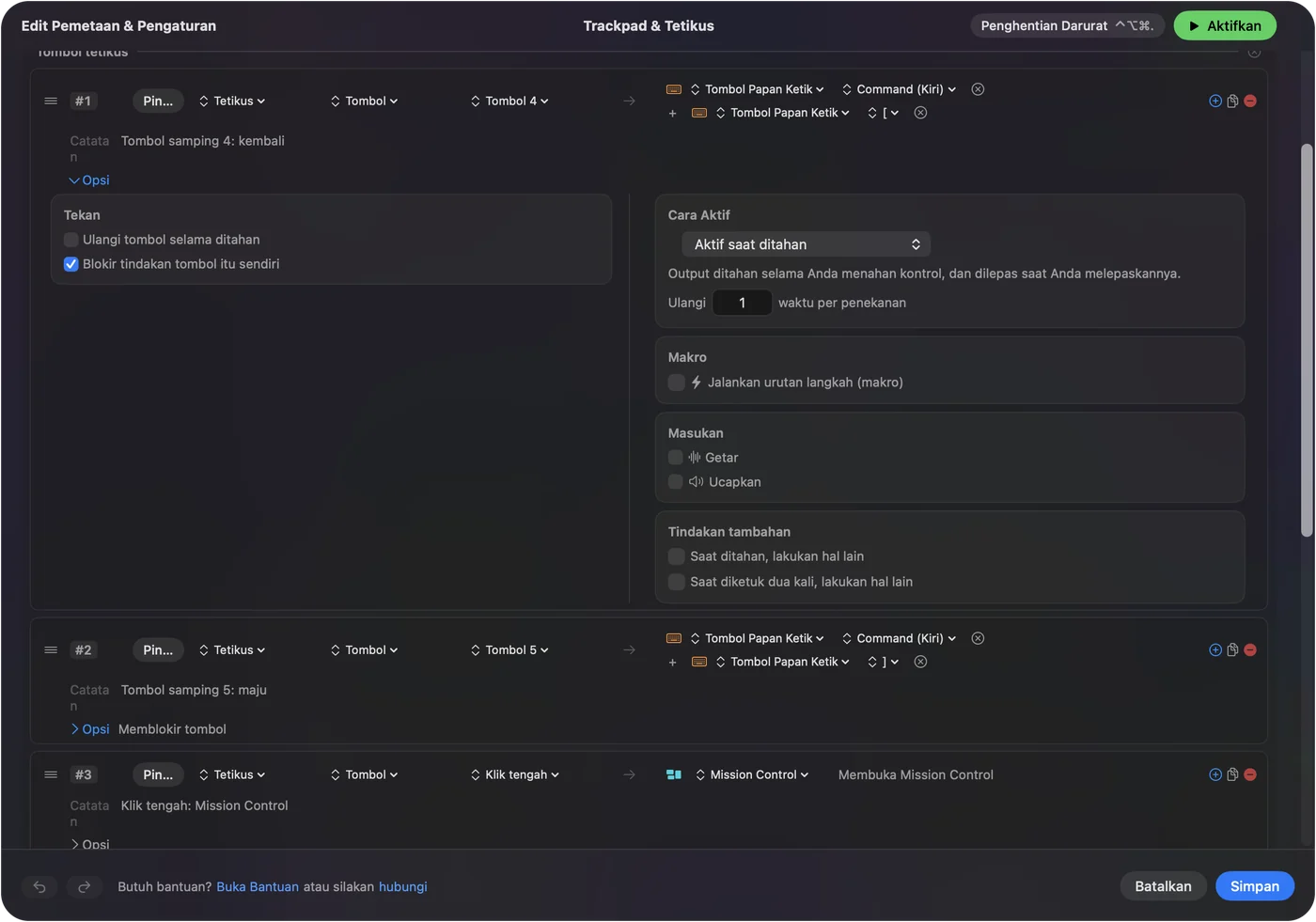
- Kamu: Tambahkan baris, pilih Mouse, tekan Scan dan tekan tombol. Pilih keluaran, seperti Keyboard Key dengan Command dan tanda kurung untuk Back atau Forward, atau System Function untuk Mission Control.
- InputConfig: Menyebut tombol dan menjalankan keluaran setiap kali ditekan.
- Periksa: Simpan dan aktifkan, lalu tekan di Safari atau Finder.
Klik roda adalah tombol terbaik pada Satechi, karena tidak ada yang lain memakainya di Mac. Mission Control adalah pilihan yang bagus. Jika aplikasi sudah bereaksi pada tombol mentah, centang Block the button's own action pada baris itu. Tombol samping tetikus di Mac berisi langkah lengkapnya.
Dapatkan lebih banyak dari tetikus dengan sedikit tombol
Ketika sebuah tetikus punya tiga kontrol, tahan dan ketuk dua kali membuatnya lebih berguna. Di Options sebuah baris, nyalakan When held, do something else dan When double tapped, do something else.
- Klik roda. Ketuk untuk Mission Control, tahan untuk Show Desktop, ketuk dua kali untuk Launchpad.
- Tombol ibu jari pada Anker. Ketuk untuk Back, tahan untuk tangkapan layar.
- Makro. Salin, jeda, dan tempel, dengan jeda di antara langkah.
- Ulangi saat ditahan. Terus melangkah selama tombol ditekan.
Aksi tahan dan klik ganda dan makro tetikus membahasnya. Satu tombol dengan tiga tugas lebih baik daripada tiga tombol yang tidak bisa kamu jangkau.
Tambahkan tata letak per aplikasi dan blokir aksi asli
- Per aplikasi. Sebuah preset bisa mencantumkan aplikasi di bawah Automation & Gaming Utilities dan mengambil alih saat salah satunya di depan.
- Berpindah otomatis. Dengan Switch presets when the front app changes dinyalakan di Settings, Advanced, tata letak mengikuti aplikasi di depan.
- Blokir yang asli. Tersedia untuk tombol tengah dan tombol samping, bukan klik kiri atau kanan.
- Satu preset dalam satu waktu. Control Option Command titik adalah henti darurat.
Lihat aksi tombol tetikus yang berbeda per aplikasi untuk langkahnya.
Ide untuk pemilik Satechi dan Anker
- Meja MacBook dengan Satechi. Klik roda membuka Mission Control, dan ketuk dua kali memulai Dictation.
- Tetikus vertikal Anker untuk pergelangan yang sakit. Jika tombol ibu jari masuk, Back dan Forward menghemat meraih keyboard.
- Mac rumah tangga bersama. Setiap tetikus yang tersambung dihitung sebagai satu, jadi kedua tetikus mendapat tugas yang sama.
- Pengguna Magic Trackpad. Simpan trackpad untuk gestur dan tetikus untuk presisi. Lihat trackpad dan tetikus bersama.
Tetikus yang cantik dengan tiga kontrol tetap bisa menjadi tetikus yang berguna.
Jika sebuah tombol tidak melakukan apa-apa
Naiki tangga ini, mulai dari langkah terkecil:
- Tekan Scan pada tombol. Jika nomor Button muncul, masalahnya ada pada preset.
- Periksa Bluetooth. Hapus tetikus di System Settings, Bluetooth, lalu pasangkan ulang.
- Aktifkan preset dan periksa Aksesibilitas. Di System Settings, Privacy & Security, Accessibility harus mencantumkan InputConfig.
- Tutup alat tetikus lain. Mereka mungkin sudah mengambil tombolnya.
- Periksa modelnya. Sebuah balasan dukungan Anker menyebut beberapa tombol ibu jari tidak dikenali di Mac OS X, jadi modelmu mungkin memang tidak mengirimnya.
Jika Scan tidak menangkap apa-apa, tombol itu tidak sampai ke Mac.
Yang tidak bisa dilakukannya
InputConfig tidak mengubah DPI, laju polling, pencahayaan, akselerasi penunjuk, atau rasa gulir, dan ia tidak bisa membaca tombol yang tidak mengirim apa pun ke macOS. Ia juga tidak bisa memberi dua tetikus tugas yang berbeda untuk tombol yang sama. Jika tombol ibu jari tidak terpindai, tetikus yang berbeda adalah jawabannya.
Versi singkatnya
- Bekerja. Penunjuk, klik, dan roda pada keduanya.
- Satechi M1. Tanpa tombol ibu jari di samping, jadi ikat klik roda.
- Anker vertikal. Pindai tombol ibu jari dan lihat apakah mereka masuk.
Pindai dulu, lalu putuskan apa yang bisa dilakukan tetikus.
Pertanyaan
Apakah tetikus Satechi M1 bekerja di Mac?
Bekerja. Pengecer mencantumkannya mendukung macOS, dan ia tersambung lewat Bluetooth. Tidak ada tombol ibu jari di samping menurut BetaNews.
Apakah tombol mundur dan maju tetikus vertikal Anker bekerja di Mac?
Sebuah balasan komunitas Anker menyebut keduanya tidak dikenali di Mac OS X. Tekan Scan di InputConfig pada modelmu untuk melihat apakah mereka masuk.
Bagaimana cara mengikat tombol pada tetikus Satechi atau Anker di Mac?
Tekan Scan di InputConfig lalu tekan tombolnya. Jika namanya tercatat, beri tombol itu pintasan atau makro apa pun.
Bisakah saya memakai tetikus vertikal Anker dengan Mac?
Bisa sebagai tetikus. Tombol di luar dua tombol utama bergantung pada modelnya.
Mengapa tetikus Bluetooth saya sering terputus di Mac?
Hapus di System Settings, Bluetooth lalu pasangkan ulang, dan periksa baterainya.
Lainnya dalam bahasa Indonesia
Panduan lengkap, dalam bahasa Inggris
Siapa yang menulis. Ryleigh Newman mengembangkan InputConfig dan setiap hari mengendalikan Mac miliknya dengan controller, karena tangannya tidak berfungsi dengan baik. Halaman ini diterjemahkan dari bahasa Inggris. Tampilan aplikasi dan bagian lain situs ini berbahasa Inggris.
Halaman ini dalam bahasa lain: English, العربية, Čeština, Dansk, Deutsch, Español, Suomi, Français, עברית, Magyar, Italiano, 日本語, 한국어, Norsk, Nederlands, Polski, Português, Русский, Slovenčina, Svenska, ไทย, Türkçe, Українська, Tiếng Việt, 繁體中文, 简体中文
Gratis. macOS 14 atau lebih baru. Tanpa akun, tidak ada yang keluar dari Mac Anda. Open source di GitHub.