Bahasa Indonesia
Bagaimana cara memakai Corsair Dark Core atau M75 di Mac?
 Aplikasi ini sepenuhnya gratis. Kamu tidak perlu membuat akun. Tidak ada langganan, tidak ada unduhan yang merepotkan, dan tidak ada yang dikunci. Dioptimalkan untuk Apple silicon.
Ya, keduanya bekerja sebagai tetikus di Mac, dan Corsair membuat iCUE untuk macOS, unduhan gratis, untuk memprogram tombol. Pengumuman Corsair menyebut iCUE di Mac bisa memetakan ulang tombol keyboard dan tetikus, merekam makro, mengatur langkah DPI, dan menyimpan profil. Jika kamu ingin setiap tombol melakukan tugas Mac seperti Mission Control atau Start Dictation, InputConfig adalah aplikasi Mac gratis buatan saya, dan ia bekerja dengan tombol apa pun yang bisa dilihat Mac.
Saya membaca pengumuman iCUE untuk macOS dari Corsair, halaman produk M75 Wireless, dan ulasan Dark Core pada 21 Oktober 2026. Pengumuman itu berasal dari 2019 dan mencantumkan perangkat peluncuran, jadi ia tidak memberi tahu apakah tetikus persismu didukung hari ini. Halaman M75 mencantumkan macOS 10.15 atau yang lebih baru, tetapi unduhan driver-nya hanya mencantumkan Windows saat saya membacanya, jadi periksa iCUE mana yang dibutuhkan tetikusmu. Untuk gambaran Corsair yang lebih luas, lihat tetikus Corsair di Mac.
InputConfig versi 1.7, yang diperkirakan rilis pada Oktober 2026, akan sepenuhnya tersedia dalam bahasa Indonesia.
Langkah
- Sambungkan tetikus lewat kabel, penerima Slipstream, atau Bluetooth, lalu periksa penunjuknya bekerja.
- Pasang iCUE untuk macOS dari Corsair dan biarkan ia melihat tetikus, dengan memberikan izin yang diminta.
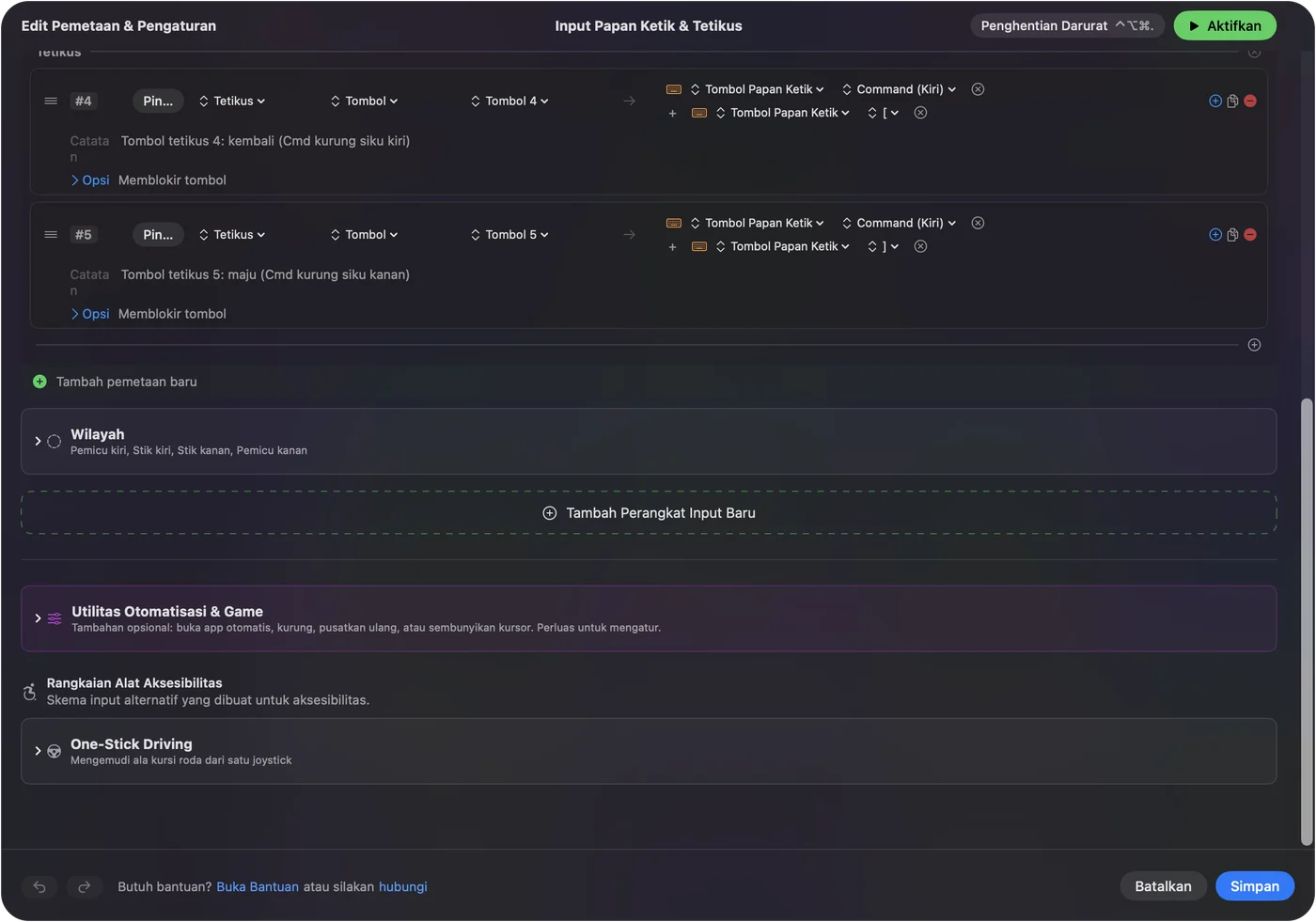
- Buka InputConfig, tambahkan baris, tekan Scan, lalu tekan tombol samping.
- Pilih keluaran, dan gunakan Block the button's own action jika tombol itu juga membuat peramban mundur.
- Klik Save dan Activate, lalu tambahkan preset per aplikasi jika kamu mau.
Ketahui apa yang dimiliki setiap tetikus Corsair
- Dark Core RGB Pro dan Pro SE. Ulasan sepakat pada delapan tombol yang bisa diprogram. iCUE Corsair memungkinkan salah satunya menjalankan makro, membuka aplikasi, mengetik rangkaian teks, atau memulai pengatur waktu. Sebuah ulasan menyebut tetikus ini menyimpan tiga profil di dalam, dengan tombol profil di dekat roda dan lampu indikator tiga langkah.
- M75 Wireless. Halaman Corsair mencantumkan tombol DPI, tombol daya dan koneksi, dan tombol samping magnetis yang bisa diganti dengan yang halus dan tidak bisa diklik. Ia tersambung lewat Slipstream 2,4 GHz atau Bluetooth dan menyimpan satu profil onboard. Corsair juga merilis varian warna M75 untuk Mac pada November 2024.
- Harpoon RGB Wireless. Sebuah postingan forum Corsair tahun 2019 yang saya baca mencantumkannya di antara perangkat yang bekerja dengan iCUE di macOS tanpa pembaruan firmware. Saya tidak menemukan jumlah tombolnya, jadi pindai.
Tanpa instalasi apa pun, Mac menampilkan penunjuk, kedua klik, roda, dan apa pun yang dilaporkan tetikus sebagai mundur dan maju. Dua tombol samping Dark Core dan sepasang yang bisa diganti pada M75 adalah yang paling diinginkan pengguna Mac. Jika tetikusmu terlihat berbeda dari daftar, percayai Scan di atas halaman mana pun, termasuk halaman saya.
Apa yang dilakukan iCUE di Mac
Pengumuman Corsair menyebut iCUE untuk macOS menangani pemetaan ulang tombol dan keyboard, makro, langkah DPI, profil yang berganti mengikuti program di depan, dan pencahayaan. Sebuah postingan forum 2019 yang saya baca menyebut Bluetooth tersedia di Mac selain mode kabel, dan sebuah artikel 2020 menyebut beta nirkabel Slipstream di macOS. Keduanya sudah lama, jadi lihatlah apa yang ditampilkan iCUE untuk tetikusmu hari ini.
iCUE adalah tempat kamu menyimpan pengaturan perangkat keras: pencahayaan, DPI, dan apa yang disimpan ke tetikus. Tombol yang disimpan iCUE untuk dirinya sendiri, seperti tombol DPI, tidak akan pernah sampai ke aplikasi Mac. Tombol yang dibiarkan iCUE sebagai tombol tetikus biasa adalah yang diikat di InputConfig.
Cari tahu apa yang dikirim setiap tombol
Tekan Scan di InputConfig dan tekan setiap tombol, dengan iCUE ditutup jika bisa, karena ia mungkin menahan sebuah tombol.
| Tombol | Cara melaporkannya | Yang harus dilakukan |
|---|---|---|
| Kiri, kanan, dan klik roda | Klik standar | Biarkan kiri dan kanan |
| Tombol samping | Kemungkinan Button 4 dan Button 5 | Ikat |
| Tombol tambahan Dark Core | Kemungkinan tombol tetikus kecuali iCUE telah mengaturnya sebagai tombol keyboard | Pindai masing-masing |
| Tombol DPI dan profil | Ditangani di dalam tetikus | Tidak ada yang terpindai, jadi hanya iCUE yang mengubahnya |
| Tombol daya dan koneksi M75 | Ditangani di dalam tetikus | Bukan masukan untuk aplikasi Mac |
Saya belum menguji tetikus Corsair sendiri. Tabel ini adalah perkiraan saya, dan Scan adalah yang memberi tahu kebenaran untuk modelmu.

Ikat tombolnya
- Kamu: Tambahkan baris, atur perangkat ke This Mac's mouse or trackpad, tekan Scan dan tekan tombol samping bawah.
- InputConfig: Menyebut tombol, kemungkinan Button 4, dan membiarkanmu memilih keluaran.
- Periksa: Pilih Mission Control, klik Save, Activate, dan tekan tombolnya. Mission Control terbuka.
Untuk tetikus delapan tombol, saya akan memakai dua untuk mundur dan maju, satu untuk Mission Control, satu untuk Start Dictation, dan menyisakan sisanya untuk makro atau peluncur aplikasi. Tombol samping tetikus di Mac punya langkah lengkapnya.
Makro dan langkah berurutan
iCUE punya makronya sendiri, yang disimpan di dalam tetikus atau di iCUE. Makro InputConfig berjalan di Mac, dan bisa memakai keluaran khusus Mac. Di Options sebuah baris, centang Run a sequence of steps (macro) dan tambahkan langkah tombol, pintasan, dan klik, masing-masing dengan jeda dan lama tekan. Salin, jeda, buka aplikasi catatan, lalu tempel adalah awal yang baik. Sebuah baris juga bisa menjalankan Siri Shortcut. Cara membuat makro di Mac menunjukkan langkahnya.
Jika kamu menginginkan makro yang tinggal di tetikus dan tetap bekerja saat aplikasi Mac ditutup, itu tugas iCUE. Jika kamu ingin ia hanya bekerja di Mac dan memakai fungsi Mac, itu tugas InputConfig.
Buat tombol melakukan lebih banyak
Setiap baris bisa punya aksi tahan dan aksi ketuk dua kali. Tombol samping M75 yang bisa diganti bisa mundur saat diketuk, menutup tab saat diketuk dua kali, dan menampilkan Mission Control saat ditahan. Block the button's own action mencegah aplikasi melihat tekanan asli. Tata letak per aplikasi bekerja melalui Automation & Gaming Utilities dan pengaturan Switch presets when the front app changes di Settings, Advanced. Hanya satu preset yang berjalan dalam satu waktu, dan Control Option Command titik adalah henti darurat.
Jika kamu mengatur sebuah tombol untuk mengirim tombol keyboard di iCUE dan ingin ia melakukan hal lain di Mac, gunakan F13 sampai F20. F21 sampai F24 tidak diteruskan ke aplikasi oleh macOS. InputConfig mendengarkan keyboard dan tidak memblokir tombol asli. F13 sampai F19 di Mac menjelaskannya.

Ide untuk pemilik Corsair
- Dark Core di meja. Delapan tombol cukup untuk tata letak penyuntingan kecil: batalkan, ulangi, zoom, dan dua lompatan aplikasi.
- M75 untuk bepergian. Varian warna Mac dan Bluetooth cocok untuk tas laptop. Jaga ikatannya tetap ringan, tiga atau empat tombol.
- Game. Ikat ke tombol yang didaftar game, dan uji di dalam game karena preset yang berjalan bisa menggandakan satu tekanan.
Jika ada yang tidak beres
Naiki tangga ini, mulai dari langkah terkecil:
- Periksa sambungan. Pindahkan M75 ke Bluetooth atau penerima dengan tombol sambungannya, dan coba port USB langsung.
- Biarkan iCUE melihat tetikus. Saat pertama dijalankan, iCUE mungkin meminta izin untuk mendeteksi perangkat lagi, sesuai panduan pemasangan Corsair.
- Tutup iCUE dan pindai lagi. Ia mungkin menahan sebuah tombol.
- Periksa versi iCUE. Daftar driver untuk M75 hanya menampilkan Windows, jadi pastikan kamu mengunduh build Mac.
- Aktifkan preset. Baris hanya berjalan saat preset aktif.
- Periksa Aksesibilitas. InputConfig memerlukannya.
Yang tidak bisa dilakukannya
- Mengubah DPI, pencahayaan, atau laju polling. iCUE yang melakukannya.
- Membaca tombol yang tetap di dalam tetikus. Tombol DPI dan profil tidak mengirim apa pun ke macOS.
- Membedakan dua tetikus. Setiap tetikus dihitung sebagai satu.
- Menjanjikan dukungan iCUE untuk setiap tetikus Corsair. Saya tidak bisa memastikan modelmu yang persis, jadi periksa Corsair.
Versi singkatnya
- Dasarnya. Kabel, penerima, atau Bluetooth, tanpa perangkat lunak.
- iCUE. Untuk pencahayaan, DPI, dan apa yang disimpan ke tetikus.
- Tombol. Pindai, ikat apa yang bisa dilihat Mac, dan gunakan F13 sampai F20 untuk tombol yang mengirim tombol keyboard.
Periksa iCUE mana yang dibutuhkan tetikus persismu sebelum membeli untuk Mac.
Pertanyaan
Apakah Corsair Dark Core bekerja di Mac?
Bekerja sebagai tetikus. Corsair membuat iCUE untuk macOS, dan sebuah postingan forum 2019 mencantumkan Dark Core RGB di antara perangkat awal yang didukung.
Apakah Corsair M75 Wireless bekerja di Mac?
Bekerja. Halaman Corsair mencantumkan macOS 10.15 atau yang lebih baru dan koneksi Bluetooth atau Slipstream nirkabel.
Apakah iCUE bekerja di Mac?
Bekerja. Corsair mengumumkan iCUE untuk macOS sebagai unduhan gratis yang menangani pemetaan ulang, makro, DPI, dan pencahayaan.
Apakah Corsair Harpoon RGB Wireless bekerja di Mac?
Sebuah postingan forum 2019 mencantumkannya sebagai bekerja dengan iCUE di macOS. Tekan Scan untuk memeriksa tombolnya.
Berapa jumlah tombol Corsair Dark Core RGB Pro?
Ulasan menyebut delapan tombol yang bisa diprogram.
Lainnya dalam bahasa Indonesia
Panduan lengkap, dalam bahasa Inggris
Siapa yang menulis. Ryleigh Newman mengembangkan InputConfig dan setiap hari mengendalikan Mac miliknya dengan controller, karena tangannya tidak berfungsi dengan baik. Halaman ini diterjemahkan dari bahasa Inggris. Tampilan aplikasi dan bagian lain situs ini berbahasa Inggris.
Halaman ini dalam bahasa lain: English, العربية, Čeština, Dansk, Deutsch, Español, Suomi, Français, עברית, Magyar, Italiano, 日本語, 한국어, Norsk, Nederlands, Polski, Português, Русский, Slovenčina, Svenska, ไทย, Türkçe, Українська, Tiếng Việt, 繁體中文, 简体中文
Gratis. macOS 14 atau lebih baru. Tanpa akun, tidak ada yang keluar dari Mac Anda. Open source di GitHub.