日本語
Corsair Dark CoreやM75をMacで使うには?
 このアプリは完全に無料です。アカウントを作る必要はありません。サブスクリプションも面倒なダウンロードもなく、ロックされた機能もありません。Appleシリコンに最適化されています。
はい、Macでマウスとして使え、Corsairはボタンをプログラムするための無料ダウンロードのmacOS版iCUEを作っています。Corsairの発表によると、Mac版のiCUEはキーやマウスボタンの割り当て直し、マクロの記録、DPIの調整、プロファイルの保存ができます。各ボタンにMission ControlやStart DictationのようなMacでの役割を持たせたいなら、私が作っている無料のMacアプリInputConfigが、Macに見えるどのボタンでも扱えます。
CorsairのmacOS版iCUEの発表、M75 Wirelessの製品ページ、Dark Coreのレビューは、2026年10月21日に読みました。発表は2019年のもので、発売時の機器が挙がっているため、お使いのマウスが今もサポート対象かはわかりません。M75のページにはmacOS 10.15以降とありますが、読んだ時点でドライバのダウンロードはWindowsだけだったので、お使いのマウスにどのiCUEが要るか確認してください。Corsairの全体像は、MacのCorsairマウスを見てください。
InputConfig バージョン1.7(2026年10月リリース予定)で、アプリが日本語に完全対応します。
手順
- マウスをケーブル、Slipstreamレシーバー、Bluetoothのどれかでつなぎ、ポインタが働くか確かめます。
- Corsairから、macOS版のiCUEを入れ、求められる許可を与えて、マウスを認識させます。
- InputConfigを開いて行を追加し、Scanを押して、サイドボタンを押します。
- 出力を選び、ボタンが戻ることもするなら、Block the button's own actionを使います。
- SaveとActivateを押し、必要ならアプリごとのプリセットを足します。
各Corsairのマウスに何があるか知る
- Dark Core RGB ProとPro SE:レビューは、プログラム可能なボタンが8つという点で一致しています。CorsairのiCUEでは、どれにもマクロ、アプリの起動、テキスト文字列の入力、タイマーの開始を実行させられます。レビューの1つによると、マウスは3つのプロファイルを本体に保存し、ホイールの近くにプロファイルボタンと、3段階のインジケーターライトがあります。
- M75 Wireless:Corsairのページには、DPIボタン、電源と接続のボタン、なめらかでクリックしないものに交換できる磁石式のサイドボタンが載っています。Slipstream 2.4 GHzかBluetoothで接続し、本体プロファイルを1つ保持します。CorsairはM75のMac向けカラーも2024年11月に出しました。
- Harpoon RGB Wireless:私が読んだ2019年のCorsairのフォーラムの投稿に、ファームウェアのアップデートなしでmacOSのiCUEで動く機器の1つとして載っています。ボタンの数は見つからなかったので、Scanしてください。
何も入れなくても、Macにはポインタ、両方のクリック、ホイール、そしてマウスが戻ると進むとして報告するものが見えます。Dark Coreの2つのサイドボタンと、M75の交換できる一対が、Macの利用者の多くがほしがるものです。お使いのマウスが一覧と違って見えるなら、私のものも含めてどのページよりもScanを信頼してください。
MacでiCUEがすること
Corsairの発表によると、macOS版のiCUEは、キーとボタンの割り当て直し、マクロ、DPIの段階、前面のプログラムで切り替わるプロファイル、ライティングを扱います。私が読んだ2019年のフォーラムの投稿には、有線モードに加えてMacでBluetoothが使えるとあり、2020年の記事は、macOSのSlipstreamワイヤレスをベータと呼んでいました。どちらも古いので、お使いのマウスについて、今iCUEが示すものを見てください。
iCUEは、ハードウェアの設定を置く場所です。ライティング、DPI、マウスに保存されるものです。DPIボタンのように、iCUEが自分用に持つボタンは、Macのアプリには決して届きません。iCUEが普通のマウスボタンのままにしているボタンが、InputConfigで割り当てるものです。
各ボタンが何を送るか調べる
可能ならiCUEを終了した状態で、InputConfigのScanを押し、各ボタンを押します。iCUEがボタンを占有していることがあるからです。
| ボタン | 報告のされ方 | すること |
|---|---|---|
| 左、右、ホイールのクリック | 標準のクリック | 左右はそのままにします |
| サイドボタン | たいていButton 4とButton 5 | 割り当てます |
| Dark Coreの追加のボタン | iCUEがキーに設定していなければ、おそらくマウスボタン | 1つずつスキャンします |
| DPIとプロファイルのボタン | マウスの中で処理されます | 何もスキャンされないので、変えられるのはiCUEだけです |
| M75の電源と接続のボタン | マウスの中で処理されます | Macのアプリへの入力ではありません |
Corsairのマウスは自分では試していません。表は私の期待で、お使いの機種の本当のところは、Scanが教えてくれます。

ボタンを割り当てる
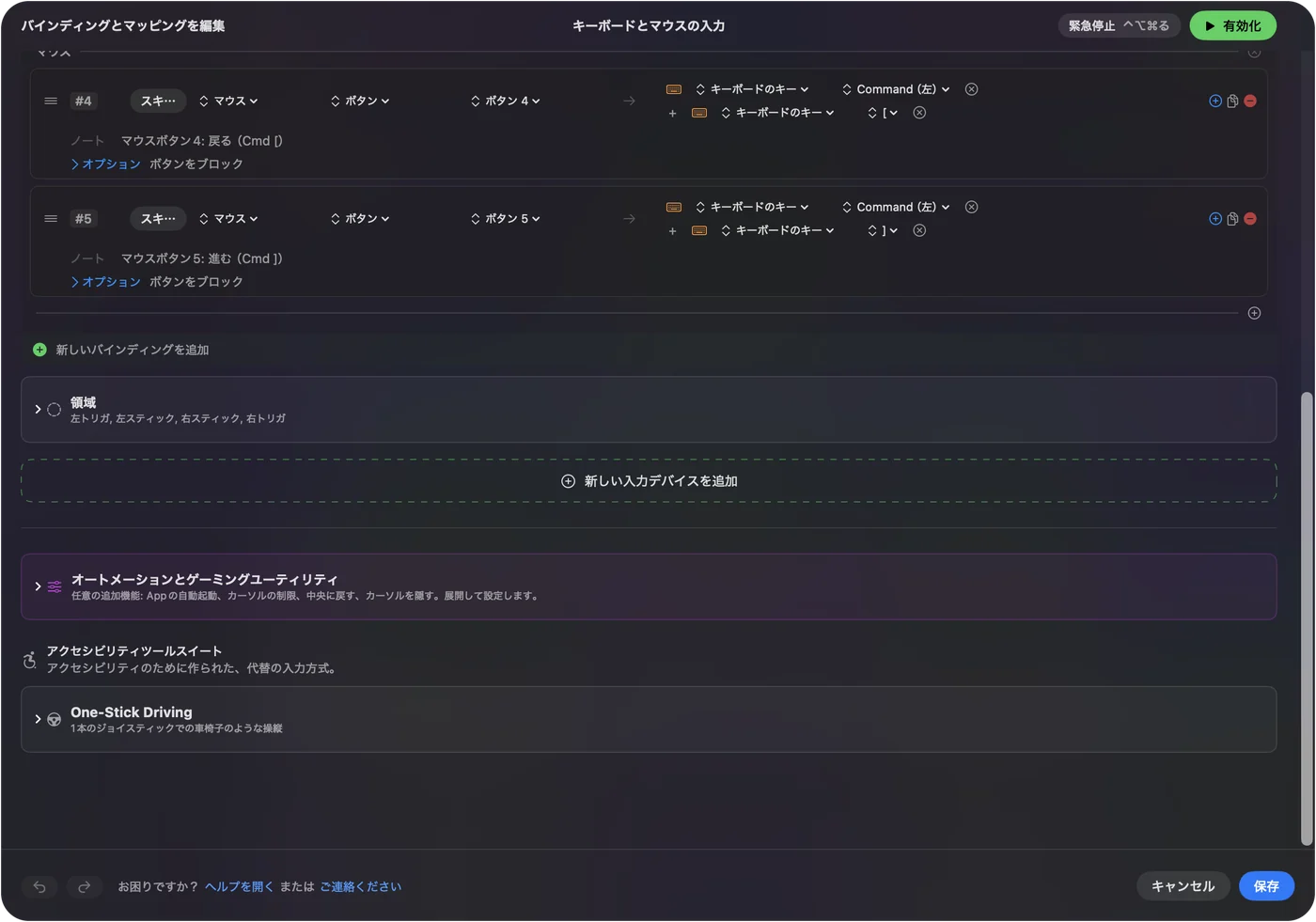
- あなた:行を追加し、デバイスをThis Mac's mouse or trackpadにして、Scanを押し、下側のサイドボタンを押します。
- InputConfig:名前を示します。おそらくButton 4で、出力を選ばせます。
- 確認:Mission Controlを選び、Save、Activateを押して、ボタンを押します。Mission Controlが開きます。
ボタンが8個あるマウスなら、2つを戻ると進む、1つをMission Control、1つをStart Dictationにして、残りはマクロかアプリランチャーにとっておきます。手順の全体は、Macのマウスのサイドボタンにあります。
マクロと複数ステップの作業
iCUEには独自のマクロがあり、マウスかiCUEの中に保存されます。InputConfigのマクロはMac上で動き、Mac専用の出力も使えます。行のOptionsでRun a sequence of steps (macro)にチェックを入れ、キー、ショートカット、クリックのステップを足し、それぞれに待ち時間と押し続ける時間を設定します。コピー、待機、メモアプリを開いて貼り付けるのが、良い出発点です。行にはSiriショートカットも実行させられます。手順は、Macでマクロを作る方法にあります。
マウスの中にあって、Macのアプリを閉じていても働くマクロがほしいなら、それはiCUEの仕事です。自分のMacでだけ、Macの機能を使って働かせたいなら、InputConfigの仕事です。
ボタンにもっと担わせる
各行は、長押しの動作とダブルタップの動作を持てます。交換できるM75のサイドボタンは、タップで戻る、ダブルタップでタブを閉じる、長押しでMission Controlを表示、にできます。Block the button's own actionで、アプリに元の押下が見えなくなります。アプリごとの配置は、Automation & Gaming Utilitiesと、Settings、AdvancedのSwitch presets when the front app changesの設定で動きます。動くプリセットは一度に1つで、緊急停止は Control + Option + Command + .(ピリオド)です。
iCUEでボタンにキーを送らせて、Macでは別のことをさせたいなら、F13からF20を使います。F21からF24は、macOSでアプリに渡されません。InputConfigはキーボードを監視するだけで、元のキーをブロックしません。理由は、MacのF13からF19にあります。

Corsairを使う人のアイデア
- 机の上のDark Core:ボタンが8個あれば、小さな編集用の配置、つまり取り消し、やり直し、ズーム、2つのアプリの切り替えには十分です。
- 旅行用のM75:MacのカラーとBluetoothは、ノートパソコンのバッグに合います。割り当ては3つか4つのボタンに絞ります。
- ゲーム:ゲームが挙げるキーに割り当て、ゲームで試します。動いているプリセットが、押下を二重にすることがあるからです。
うまくいかないとき
小さな手順から順に進めてください。
- 接続を確認します。M75を、接続ボタンでBluetoothかレシーバーに切り替え、USBポートに直接つないでみます。
- iCUEにマウスを認識させます。Corsairのインストールガイドによると、初回起動時に、iCUEが機器を検出する許可をもう一度求めることがあります。
- iCUEを終了して、もう一度スキャンします。ボタンを占有しているかもしれません。
- iCUEのバージョンを確認します。M75のドライバの一覧がWindowsだけだったので、Mac用のビルドをダウンロードしたか確かめます。
- プリセットを有効にします。行は動いている間だけ発動します。
- アクセシビリティを確認します。InputConfigに必要です。
できないこと
- DPI、ライティング、ポーリングの変更:iCUEの仕事です。
- マウスの中にとどまるボタンの読み取り:DPIとプロファイルのボタンは、macOSに何も送りません。
- 2台のマウスの区別:マウスはどれも1つとして数えます。
- すべてのCorsairのマウスでiCUEが対応する保証:お使いの機種は確認できなかったので、Corsairで確認してください。
ひとことでまとめると
- 基本:ケーブル、レシーバー、Bluetoothで、ソフトは要りません。
- iCUE:ライティング、DPI、マウスに保存されるものに使います。
- ボタン:スキャンして、Macに見えるものを割り当て、キーを送るボタンにはF13からF20を使います。
Mac向けに買う前に、お使いの機種にどのiCUEが要るか確認してください。
よくある質問
Corsair Dark CoreはMacで使えますか?
はい、マウスとして使えます。CorsairはmacOS版のiCUEを作っていて、2019年のフォーラムの投稿には、Dark Core RGBが初期の対応機器として載っていました。
Corsair M75 WirelessはMacで使えますか?
はい。Corsairのページには、macOS 10.15以降と、BluetoothかSlipstreamのワイヤレスが載っています。
iCUEはMacで動きますか?
はい。Corsairは、割り当て直し、マクロ、DPI、ライティングを扱う、無料ダウンロードのmacOS版iCUEを発表しました。
Corsair Harpoon RGB WirelessはMacで使えますか?
2019年のフォーラムの投稿に、macOSのiCUEで動くと載っています。ボタンはScanを押して確かめてください。
Dark Core RGB Proにはボタンがいくつありますか?
レビューによると、プログラム可能なボタンが8つです。
日本語のページ
くわしいガイド(英語)
このページを書いた人。 Ryleigh NewmanはInputConfigを開発しています。手がうまく動かないため、毎日コントローラーで自分のMacを操作しています。このページは英語から翻訳したものです。Macの言語が日本語のとき、アプリの主なボタンとメニューは日本語で表示されます。このページではその名前を使い、英語の名前をかっこに添えています。アプリのほかの部分とサイトのほかのページは英語です。
ほかの言語で読む: English, العربية, Čeština, Dansk, Deutsch, Español, Suomi, Français, עברית, Magyar, Bahasa Indonesia, Italiano, 한국어, Norsk, Nederlands, Polski, Português, Русский, Slovenčina, Svenska, ไทย, Türkçe, Українська, Tiếng Việt, 繁體中文, 简体中文
無料。macOS 14以降。アカウント不要で、データがMacの外に出ることはありません。 ソースコードはGitHubにあります.