日本語
MacのVS Codeでマウスボタンを使うには
 このアプリは完全に無料です。アカウントを作る必要はありません。サブスクリプションも面倒なダウンロードもなく、ロックされた機能もありません。Appleシリコンに最適化されています。
VS Codeは、サイドボタンをすでに戻ると進むとして扱います。Macでそれを行う標準の方法は、割り当てツールではなく設定です。割り当てツールが足す役割は、実行、ビルド、停止、デバッガのステップで、ボタンに置くキーです。私が作っている無料のMacアプリInputConfigは、どのマウスボタンもスキャンして、キーやショートカット全体を送り、前面のアプリとしてVS Codeに追従できます。このアプリは完全に無料で、アカウントを作る必要もありません。
キーの出どころは、MicrosoftのmacOSのキーボードショートカット一覧、デバッグのページ、タスクのページで、2026年10月21日に読みました。後ろのXcodeの節は、Apple自身の一覧を使っています。
InputConfig バージョン1.7(2026年10月リリース予定)で、アプリが日本語に完全対応します。
手順
- VS Codeで設定をmouse back forwardで検索し、マウスのボタン4と5の使用を有効にする設定がオンか確かめます。
- InputConfigを入れ、システム設定のプライバシーとセキュリティ、アクセシビリティで、アクセシビリティの許可を与えます。
- 行を追加し、入力をマウスにして、Scanを押して親指のボタンをクリックし、Keyboard Keyと、実行かビルドのショートカットを選びます。
- Command + 左ブラケットやCommand + 右ブラケットを送るプリセットには、VS Codeを含めないでください。これらは行のインデントと戻しになります。
- Activate when these apps are in frontにVS Codeを登録し、Switch presets when the front app changesをオンにして、Activateをクリックします。
VS CodeとmacOSがマウスに与えるもの
VS Codeには、workbench.editor.mouseBackForwardToNavigateという設定があり、ソースの説明では、マウスのボタン4と5を戻ると進むのコマンドに使えるようにするもので、初期設定はオンです。これは、2026年10月21日にGitHubで読んだVS Codeのソースによります。サイドボタンがButton 4とButton 5として報告されるマウスなら、助けなしで移動できるはずです。
キーボードでの同等のキーは、Microsoftの一覧では、戻るがControl + マイナス、進むがControl + Shift + マイナスです。サイドボタンがすでにVS Codeで移動できるなら、そのままにして、割り当てツールは何もしないボタンに使います。
各ボタンが何を送るか調べる
マウスボタンは、Macに左クリック、右クリック、中クリック、Button 4以上のどれかとして届きます。Scanを押してから、ボタンをクリックします。Scanがマウスボタンではなくキーを名指しするなら、マウスはキーを送っていて、対処はMacのF13からF19にあります。
| ボタン | 通常の報告のされ方 | VS Codeでの良い役割 |
|---|---|---|
| 左クリックと右クリック | 左クリックと右クリック | そのままにします。ブロックできません。 |
| ホイールのクリック | 中ボタンのクリック | エディタを閉じるCommand + W、または定義へ移動のF12です。 |
| サイドボタン | Button 4とButton 5 | 戻ると進むで、VS Codeがすでに行っているかもしれません。 |
| 親指グリッドや追加のボタン | Button 6以上 | 実行、停止、ステップオーバー、ステップイン、ビルドです。 |
| チルトホイール | 横スクロール | 前後のエディタタブです。 |
| DPIやプロファイルのボタン | Macが読めるものは何もないことが多いです | ありません。Scanが押下を聞き取らないなら、どのアプリにも読めません。 |
Commandとブラケットの落とし穴
InputConfigには、Command + 左ブラケットとCommand + 右ブラケットを送って、サイドボタンに戻ると進むを置く組み込みのプリセットがあり、ブラウザとFinderはこれを理解します。VS Codeでは、Microsoftの一覧に同じ2つのキーが、行のインデントと戻しとして載っています。VS Codeが前面にあるときにそのプリセットが動けば、サイドボタンの押下であなたのコードが編集されます。

- 選択肢1:サイドボタンはVS Code自身の設定に任せ、このプリセットはほかのアプリ用にとっておきます。
- 選択肢2:同じボタンにControl + マイナスとControl + Shift + マイナスを送るVS Code用のプリセットを作り、Activate when these apps are in frontにVS Codeを登録します。
- 選択肢3:VS Codeとプリセットの両方が働くなら、行のBlock the button's own actionにチェックを入れて、戻るが2回起こらないようにします。
動くプリセットは一度に1つなので、VS Code用のプリセットと戻ると進むのプリセットには、それぞれのアプリ一覧が必要です。同じ2つのボタンが、アプリごとに別のキーを送るべきで、それがアプリごとのプリセットの役目です。
実行、ビルド、デバッガをボタンに置く
ステップ1:スキャンして実行を割り当てる
- あなた:行を追加し、デバイスをThis Mac's mouse or trackpad、入力をマウス、種類をボタンにして、Scanを押し、親指のボタンをクリックします。出力をKeyboard Keyにして、F5を選びます。
- InputConfig:ボタンを押すたびにF5を押します。
- 確認:起動設定のあるプロジェクトを開いて、ボタンを押します。デバッガが始まるか、すでに動いていれば続行します。
ステップ2:ビルドと停止を足す
- あなた:次のボタンで、出力をKeyboard Keyにし、Modifier KeysでShiftとCommandを選んで、Bを足します。別のボタンにはShift + F5を割り当てます。
- InputConfig:ビルドタスクの実行に使うShift + Command + Bと、デバッグを止めるShift + F5を押します。
- 確認:ビルドを押すと、タスクの選択か既定のタスクが動きます。停止を押すと、デバッガが終わります。
| 役割 | MacのVS Codeのキー | 置き場所 |
|---|---|---|
| 戻ると進む | Control + マイナスとControl + Shift + マイナス | Button 4とButton 5 |
| デバッグの開始か続行 | F5 | 親指のボタン |
| デバッグの停止 | Shift + F5 | そのボタンの長押し |
| デバッグの再起動 | Shift + Command + F5 | 2つ目の長押し |
| ビルドタスクの実行 | Shift + Command + B | 親指のボタン |
| ステップオーバー、ステップイン、ステップアウト | F10、F11、Shift + F11 | 3つの親指のボタン |
| ブレークポイントの切り替え | F9 | 親指のボタン |
| 定義へ移動と定義のプレビュー | F12とOption + F12 | ホイールのクリックと長押し |
| クイックオープンとコマンドパレット | Command + PとShift + Command + P | 2つの親指のボタン |
| 統合ターミナルの表示 | Control + バッククォート | 親指のボタン |
| エディタを閉じる | Command + W | ホイールのクリック |
VS Codeのデバッグのページには、F5が続行か一時停止、Shift + F5が停止と載っています。ビルドタスクの実行は、タスクのページでShift + Command + Bです。
マクロと複数ステップの作業
マクロはRun a sequence of stepsにチェックを入れた行で、各ステップは、独自の待ち時間を持つキー、ショートカット、クリックです。コードに合うものを3つ挙げます。
- 保存してからビルド:Command + S、短い待ち時間、Shift + Command + Bです。今のファイルを保存して、ビルドを始めます。
- 止めてもう一度始める:Shift + F5、1秒の待ち時間、F5です。ボタン1つでやり直せます。
- ターミナルをすぐ手元に:Control + バッククォートで統合ターミナルを表示してから、Type Textの出力で、一日中実行するコマンドを入力できます。先に確認できるように、Returnは付けないのがおすすめです。
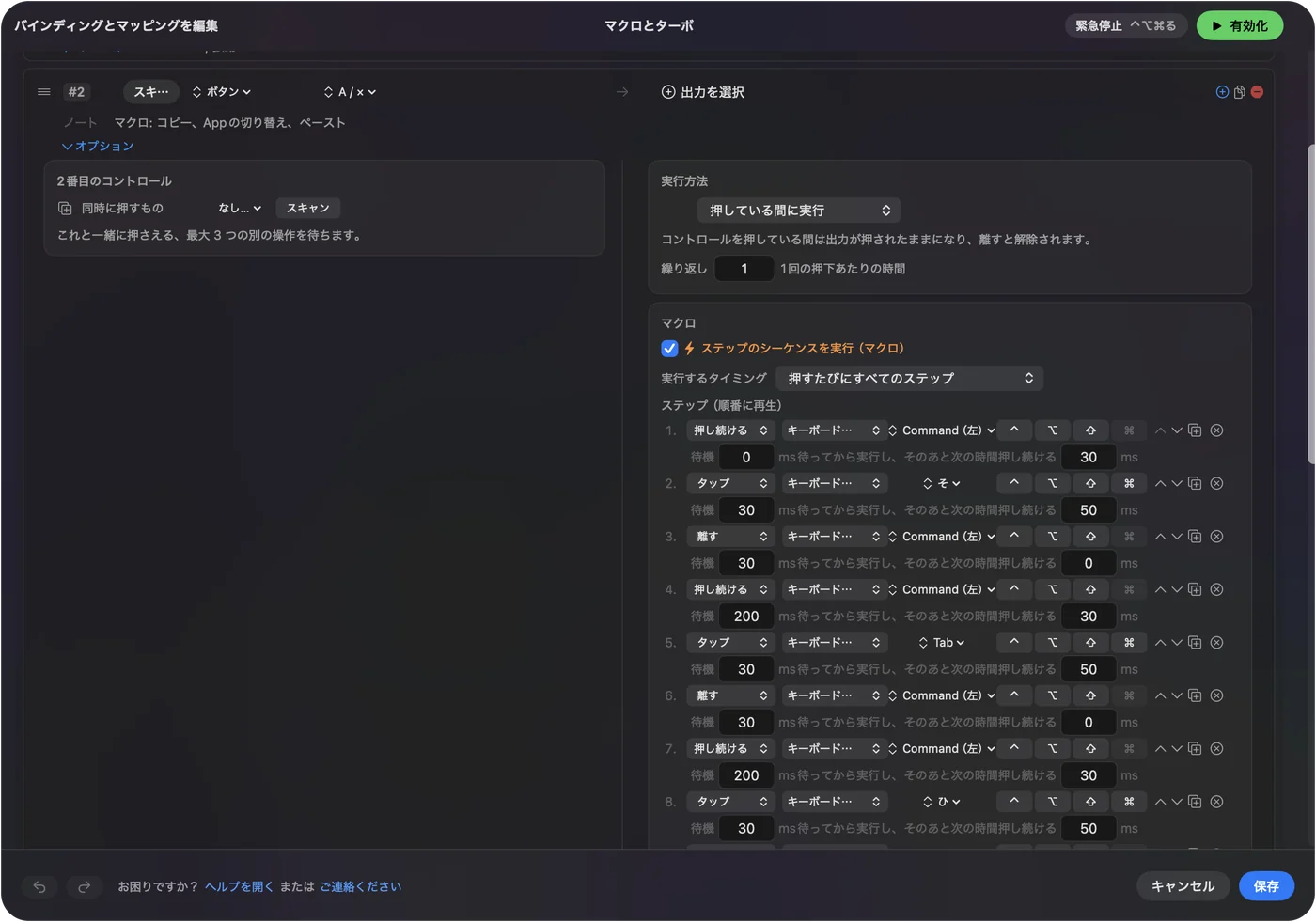
これらをVS Codeで自分では動かしていませんし、デバッガを止めて始めるマクロは、先に試し実行をする価値があります。入力するコマンドにReturnを入れないでおけば、間違って押しても実行されません。
長押し、繰り返し、2回タップ、アプリごとの切り替え
- タップと長押し:タップでF5、長押しでShift + F5にすれば、1つのボタンで開始と停止ができます。素早いタップは通常の出力を送り、設定した時間を超えて押し続けると別のものを送ります。
- 押している間のキーの繰り返し:F10でステップ実行するなら、ボタンを押している間ステップし続けます。ビルドでは、オフのままにします。
- ボタン自身の動作のブロック:中ボタンとサイドボタンで使え、プリセットが動いている間、アプリにはそれらが見えなくなります。

VS Codeで配置を保つには、プリセットのAutomation & Gaming Utilitiesの項目を開き、Activate when these apps are in frontにVisual Studio Codeを追加し、Settings、AdvancedでSwitch presets when the front app changesをオンにします。緊急停止は Control + Option + Command + .(ピリオド)です。
MacのXcode
Xcodeも同じ考え方で、キーが違います。Appleの保管された表は、Appleの保管されたXcodeのメニューコマンドのショートカットに載っていて、2026年10月21日に読みました。古いXcodeの説明なので、お使いのバージョンのProductとNavigateのメニューを開いて、各コマンドの現在のキーを確認してください。
| 役割 | Appleの表のXcodeのキー | 置き場所 |
|---|---|---|
| 戻ると進む | Control + Command + 左矢印とControl + Command + 右矢印 | Button 4とButton 5 |
| 実行 | Command + R | 親指のボタン |
| ビルド | Command + B | 親指のボタン |
| 停止 | Command + ピリオド | 実行の長押し |
| クイックオープン | Shift + Command + O | ホイールのクリック |
| クリーン | Shift + Command + K | ビルドの長押し |
Xcodeにも専用のプリセットを作り、Activate when these apps are in frontに登録します。ボタンをスキャンし、お使いのXcodeのメニューにあるキーを割り当てれば、XcodeにVS Codeのキーが届くことはありません。1つのボタンの長押しに実行と停止を置くのが、どちらのエディタも操作するいちばん簡単な方法です。
VS Codeでボタンが反応しないとき
小さな手順から順に進めてください。
- プリセットがオンか確認します。Activateをクリックして、プリセットが追従するアプリがVS Codeになっているか確かめます。
- アクセシビリティを確認します。システム設定のプライバシーとセキュリティ、アクセシビリティです。
- 二重の動作を確認します。戻るが2回起こるなら、VS Code自身の設定とあなたの行の両方が働いています。Block the button's own actionにチェックを入れます。
- ファンクションキーを確認します。ノートパソコンでは、F5やF10にFnキーが要ることがあります。システム設定のキーボードでファンクションキーを標準にするか、行からキーを送ります。それならこの設定に頼りません。
- Scanを確認します。ボタンがキーとしてスキャンされるなら、先にメーカーのソフトでF13からF20に設定します。
- メーカーのソフトを終了します。Logi Options+などのアプリは、ボタンを横取りすることがあります。
できないこと
- コードを読むこと:InputConfigが送るのはキー、クリック、スクロールです。今どのファイルを開いているか、デバッガがどの状態かはわかりません。
- 2台のマウスの区別:つないだマウスはどれも1つのデバイスとして数えます。
- ポインタの速度の変更:Macの設定、メーカーのアプリ、LinearMouse、Mac Mouse Fix、SteerMouseを使います。
- 1つのプロジェクトだけで動かすこと:プリセットが追従するのは前面のアプリで、フォルダやワークスペースではありません。
ひとことでまとめると
- まず設定を確認します。VS Codeは、Button 4とButton 5だけで移動できます。
- ブラケットのキーを避けます。Command + 左右のブラケットは、VS Codeでは行をインデントします。
- アプリに追従させます。VS CodeとXcodeに、それぞれ専用のプリセットを持たせます。
1つの親指のボタンで、タップが実行、長押しが停止、というのが、私が最初に試す設定です。
よくある質問
MacのVS Codeで、マウスの戻ると進むのボタンを使えますか?
はい。VS Codeには、マウスのボタン4と5を戻ると進むにする設定があり、ソースでは初期設定がオンです。キーボードのキーはControl + マイナスとControl + Shift + マイナスです。
VS Codeでマウスの戻るボタンが行をインデントしてしまうのはなぜですか?
プリセットがCommand + 左ブラケットかCommand + 右ブラケットを送っていて、VS Codeはこれをインデントと戻しに使います。代わりにControl + マイナスを送るVS Code用のプリセットを使ってください。
MacのVS Codeで、実行とビルドのショートカットは何ですか?
F5でデバッグの開始か続行、Shift + F5で停止、Shift + Command + Bでビルドタスクの実行です。
VS Codeでマウスのボタンでコードを実行するには?
InputConfigでボタンをスキャンし、出力をKeyboard Keyにして、F5を選びます。同じボタンで止められるように、Shift + F5の長押しの動作を足します。
MacのXcodeで戻るショートカットは何ですか?
Appleの表では、Control + Command + 左矢印が戻る、Control + Command + 右矢印が進むです。表は古いバージョンのものなので、お使いのXcodeのメニューで確認してください。
日本語のページ
くわしいガイド(英語)
このページを書いた人。 Ryleigh NewmanはInputConfigを開発しています。手がうまく動かないため、毎日コントローラーで自分のMacを操作しています。このページは英語から翻訳したものです。Macの言語が日本語のとき、アプリの主なボタンとメニューは日本語で表示されます。このページではその名前を使い、英語の名前をかっこに添えています。アプリのほかの部分とサイトのほかのページは英語です。
ほかの言語で読む: English, العربية, Čeština, Dansk, Deutsch, Español, Suomi, Français, עברית, Magyar, Bahasa Indonesia, Italiano, 한국어, Norsk, Nederlands, Polski, Português, Русский, Slovenčina, Svenska, ไทย, Türkçe, Українська, Tiếng Việt, 繁體中文, 简体中文
無料。macOS 14以降。アカウント不要で、データがMacの外に出ることはありません。 ソースコードはGitHubにあります.