日本語
MacのLeague of Legendsでマウスのサイドボタンを割り当てるには?
 このアプリは完全に無料です。アカウントを作る必要はありません。サブスクリプションも面倒なダウンロードもなく、ロックされた機能もありません。Appleシリコンに最適化されています。
League of Legendsでは、Escapeを押し、オプションとキーバインドを開いて、アクションをクリックし、サイドボタンを押します。Riotのホットキーのサポートページによると、ゲームが受け付けるのはMouse 1、2、3、4、5で、Mouse 5より先のボタンは検出されず、ゲーム内のオプションでは割り当てられません。普通の2つのサイドボタンのマウスなら、それで足ります。親指グリッド、ゲームが無視するボタン、ボタンごとの2つ目の役割には、私が作っている無料のMacアプリInputConfigの出番です。
Riotのページは2026年10月21日に読みました。マウスカーソルのMac向けの項目が今もあるので、Mac版のクライアントには対応しています。Apple siliconでネイティブに動くのか、Rosetta経由なのかについては、情報源の意見が分かれていたので、どちらとも言いません。
InputConfig バージョン1.7(2026年10月リリース予定)で、アプリが日本語に完全対応します。
手順
- ゲーム中にEscapeを押し、オプションを開いて、キーバインドを選びます。
- アクションをクリックし、サイドボタンを押して、ゲームがMouse 4かMouse 5と表示するか見ます。
- マウスがキーを送るなら、そのソフトでボタンをF14からF20に設定して保存します。
- InputConfigでマウスの行を追加し、Scanを押してボタンを押し、アクションが使うキーを選びます。
- プリセットのアプリ一覧にLeague of Legendsを追加し、Activateを押して、練習ツールのゲームで試します。
何も入れなくても動くもの
割り当て直しは標準で使えます。ゲーム中は、Escapeを押し、オプションを開いて、キーバインドを選びます。Leagueのクライアントでは、右上の歯車をクリックしてホットキーを選びます。クライアントでしか割り当てられないキーもあります。Riotのページによると、クライアントのホットキー設定のデフォルトに戻すで、すべてが元に戻ります。
配置を考える前に知っておきたい、ページの3つの規則があります。Shift、Control、Alternate、Command、Functionは、単独では割り当てられません。Commandとキーの組み合わせは割り当てられますが、クライアントでだけで、macOSの既存のショートカットとぶつかります。Escape、Caps Lock、F9、F12、Enterはゲームかクライアントが予約しているので避けます。Macはサイドボタンを直接割り当てられますが、Commandは割り当てられないので、普通のキーとF13からF20を中心に考えます。
Leagueのウィキには、サイドボタンに関わる初期設定が載っています。アビリティはQ、W、E、R、アイテムは5、6、7で、トリンケットは4です。視界のアイテムに4のキーが与えられたからです。カメラのロックはY、自分の選択はF1、味方はF2からF5です。現行のページに攻撃移動の初期設定は見つからなかったので、キーバインドで確かめてください。
各ボタンが何を送るか調べる
2つのサイドボタンのマウスは、通常Button 4とButton 5を送り、LeagueはそれをMouse 4とMouse 5として受け取ります。MMOマウスは親指グリッドから数字を入力することが多く、Leagueでは数字キーがアイテムのスロットなので、グリッドだけで設定なしにアイテムを発動できます。本当のところは、Scanでわかります。
- あなた:InputConfigを開いてマウスの行を追加し、This Mac's mouse or trackpadを選んでScanを押し、ボタンを押します。
- InputConfig:名前を表示します。たとえばButton 5です。
- 確認:Button 4かButton 5としてスキャンされるボタンは、そのままキーバインドに入れられます。キーとしてスキャンされるものは、キーボードのキーです。
| ボタン | Riotのページの内容 | 私ならこうします |
|---|---|---|
| Mouse 1と2 | 割り当てられますが、ゲームは選択と移動に使います | そのままにします。 |
| Mouse 3 | 割り当てられます | ホイールのクリックです。ピンやショップに向いています。 |
| Mouse 4と5 | 割り当てられます | ゲームで割り当てるか、キーを送ります。 |
| Mouse 6以上 | 検出されず、割り当てられません | 代わりにInputConfigでキーを送ります。 |

サイドボタンをアイテムやスペルに割り当てる
ゲームでどのキーにするかを決めてから、ボタンにそれを送らせます。最初のアイテム(5)のキーを送るサイドボタンがあれば、戦闘中に左手を伸ばす手間が省けます。
- あなた:Button 4のマウスの行を追加してScanを押し、ボタンを押して、Keyboard Keyを選び、アイテムかスペルのキーを選びます。Block the button's own actionにチェックを入れると、ゲームに見える入力が1つになります。
- InputConfig:ボタンを押すたびに、そのキーを押します。
- 確認:練習ゲームでボタンを押します。アイテムかスペルが発動します。
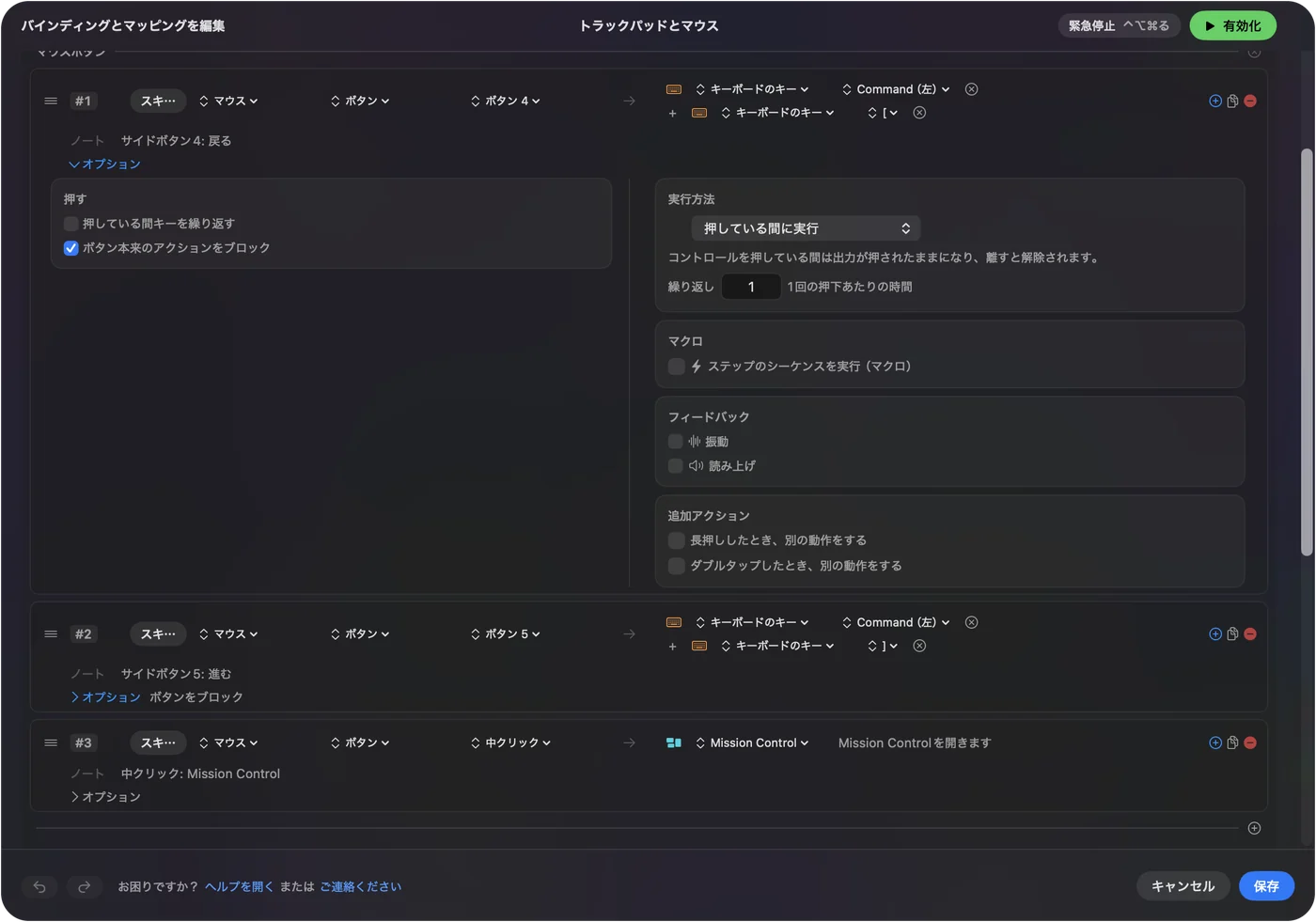
LeagueではCommandを使う出力は避けます。Riotのページによると、Commandキーの組み合わせはmacOSのショートカットとぶつかるので、普通のキーのほうが安全な出力です。
マクロ、長押し、ダブルタップ
行のOptionsではマクロを実行でき、各行に長押し用とダブルタップ用の2つ目の出力を持たせられます。Leagueでは、便利さにとどめるのがおすすめです。タップでピンのキー、ダブルタップで別のピンを送るサイドボタンや、ショップを開いてからいちばんよく買うアイテムを選ぶボタンです。ゲームには、スクリプトや1回の押下で多くのことをする行為についての規則があります。Riotの現在の規則は確認していないので、私が信頼しているのは1回の押下に1つの動作というパターンで、長いコンボは先に規則を読みます。

配置をゲームに追従させる
Automation & Gaming UtilitiesのActivate when these apps are in frontにLeague of Legendsを登録し、Settings、AdvancedでSwitch presets when the front app changesをオンにします。動くプリセットは一度に1つなので、同じ2つのサイドボタンが、ブラウザでは戻ると進む、ゲームではアイテムになります。Riot自身のトラブルシューティングのページにも、キーの動きがおかしいときはサードパーティの周辺機器ソフトをアンインストールするよう書かれていて、マウスのプロファイルを単純に保つ理由がもう1つ増えます。
実際のプレイヤーのアイデア
- ミッドとADCを使う人:アイテムとトリンケットを親指に置き、アビリティのキーは指の下に残します。
- トラックパッドや小さなマウスで遊ぶ人:Mouse 4と5は、ホームポジションを離れずに使える2つの追加の入力です。
- 手が疲れやすい人:私は自分の手のためにInputConfigを作ったので、2つのキーに手を伸ばす動作を置き換える親指のボタンは、最初に試すことです。
- MMOマウスを持つ人:数字を入力するグリッドは、すでにアイテムを発動できます。残りをピンとカメラロックに使います。MacのMMOマウスを見てください。
- コントローラで遊ぶ人:RiotにはWASD用のアクセシビリティのコントローラモードがありますが、Macでは確認できませんでした。コントローラで遊ぶMMO、MOBA、ストラテジーゲームを見てください。
Leagueでボタンが反応しないとき
小さな手順から順に進めてください。
- Scanを押します。マウスボタン、キー、何も届かないもののどれかを見ます。
- キーバインドを試します。アクションをクリックしてボタンを押します。Mouse 6以上は登録されません。
- 予約されたキーを避けます。Escape、Caps Lock、F9、F12、Enterには、すでに役割があります。
- カーソルモードを確認します。Riotによると、Software Mouseは加速をなくし、OS X NativeはMacのものを使うので、カーソルの感触がおかしいなら、オプションのゲームにある別の設定です。
- 入力ファイルをリセットします。Riotによると、入力設定が壊れるとキーが反応しなくなることがあり、カスタムゲームでinput.iniを削除する手順を示しています。そのページに従ってください。
- プリセットを止めます。Control + Option + Command + .(ピリオド)でオフにします。
できないこと
- Commandの割り当て:RiotによるとCommand単独は割り当てられず、Commandとキーの組み合わせはクライアントに限られます。
- 入力されるキーのブロック:InputConfigはキーボードを監視するだけで、ブロックしません。
- プロファイルボタンの読み取り:DPIとプロファイルのボタンは、メーカーのソフトとだけやり取りします。
- DPIやポーリングの変更:メーカーのアプリか、LinearMouse、Mac Mouse Fix、SteerMouseのようなツールの仕事です。
- チート対策の動作の保証:LeagueをすべてのMacで試したわけではなく、チート対策については何も言えません。
ひとことでまとめると
- まず直接です。Mouse 4と5は、キーバインドで割り当てられます。
- 残りはキーです。Mouse 5より先は、InputConfigがキーを送ります。
- 普通のキーです。Commandを避け、F9、F12、Enterを使いません。
Riotが読むマウスボタンは5つで、その先はInputConfigがカバーします。
よくある質問
MacのLeague of Legendsでマウスのサイドボタンを割り当てられますか?
Mouse 4とMouse 5なら可能です。Riotのホットキーのページは、Mouse 1から5を割り当て可能とし、Mouse 5より先のボタンは検出されないとしています。
League of Legendsのアイテムの初期キーは何ですか?
Leagueのウィキには、視界のアイテムかトリンケットが4、アイテムのスロットが5、6、7で、アビリティがQ、W、E、Rと載っています。お使いのスロットは、キーバインドで確認してください。
MacのLeague of LegendsのキーバインドでCommandを使えますか?
別のキーとの組み合わせとしてのみ、クライアントのホットキー画面でのみ使えます。Riotは、macOSの既存のショートカットとぶつかると警告しています。
MacのLeagueでマウスカーソルの感触が違うのはなぜですか?
Riotには2つの設定があります。Macの加速を使うOS X Nativeと、加速のないSoftware Mouseです。オプションのゲームで切り替え、低いフレームレートではSoftware Mouseを避けてください。
InputConfigはLeague of Legendsで使えますか?
サイドボタンを押したときに、選んだキーを送ります。アクセシビリティの許可が必要です。すべてのMacで試したわけではなく、Riotのマクロの規則も確認していないので、1回の押下に1つの動作にとどめています。
日本語のページ
くわしいガイド(英語)
このページを書いた人。 Ryleigh NewmanはInputConfigを開発しています。手がうまく動かないため、毎日コントローラーで自分のMacを操作しています。このページは英語から翻訳したものです。Macの言語が日本語のとき、アプリの主なボタンとメニューは日本語で表示されます。このページではその名前を使い、英語の名前をかっこに添えています。アプリのほかの部分とサイトのほかのページは英語です。
ほかの言語で読む: English, العربية, Čeština, Dansk, Deutsch, Español, Suomi, Français, עברית, Magyar, Bahasa Indonesia, Italiano, 한국어, Norsk, Nederlands, Polski, Português, Русский, Slovenčina, Svenska, ไทย, Türkçe, Українська, Tiếng Việt, 繁體中文, 简体中文
無料。macOS 14以降。アカウント不要で、データがMacの外に出ることはありません。 ソースコードはGitHubにあります.