日本語
Macで縦型マウスを使うには
 このアプリは完全に無料です。アカウントを作る必要はありません。サブスクリプションも面倒なダウンロードもなく、ロックされた機能もありません。Appleシリコンに最適化されています。
はい、縦型マウスは、何も入れなくてもMacで働きます。握手のように、縦に持つ普通のマウスだからです。ポインタ、メインのボタン、ホイールはすぐ働き、機種で違うのは、追加のボタンと、メーカーのソフトがMacで動くかどうかです。私が作っている無料のMacアプリInputConfigが、それらの追加のボタンに役割を与えます。
私は臨床医ではなく、縦型マウスは治療ではありません。このページは、人気の機種に何を期待できるか、Mac用ソフトについてわかったこと、ボタンの割り当て方を扱います。
InputConfig バージョン1.7(2026年10月リリース予定)で、アプリが日本語に完全対応します。
手順
- マウスをBluetooth、レシーバー、ケーブルのどれかでつなぎ、ポインタとホイールを確かめます。
- システム設定のマウスで、そのトラッキング速度とナチュラルなスクロールを設定します。
- お使いの機種にMac版があり、その設定がほしいときだけ、メーカーのソフトを入れます。
- InputConfigで行を追加し、Scanを押して、親指ボタンを1つずつ押し、何を送るか見ます。
- 戻る、進む、Mission Control、ショートカットのような役割をボタンに与えます。
- 形が合うかを決める前に、1週間、短い時間ずつ使います。
何も入れなくても動くものを知る
縦型マウスが変えるのは形で、前腕が手のひらを下にした向きから、握手の向きになります。Macは気にしません。人気の4つについてわかったことは次のとおりです。
- Logitech Lift:Bluetooth Low Energy、または別売のLogi Boltレシーバーでペアリングします。Logitechによると、Logi Options+で設定するカスタマイズできるボタンが4つあり、SmartWheel、カーソル速度スイッチ、最大3台のためのEasy-Switchボタンがあります。LogitechはMac向けのLiftも売っていて、2026年10月21日にそのはじめにのページを読みました。
- Anker:よくあるAnkerの縦型マウスは2.4 GHzのレシーバーを使い、3段階のDPIと5つのボタンがあり、Anker自身のカナダのページには、前へと次への親指ボタンはMac OS Xでは認識されないとあります。
- Microsoft:ソフトがWindows専用なので、MacのMicrosoftのマウスを見てください。
- Evoluent VerticalMouse:親指ボタンと速度ボタンのある、長く続く人間工学のマウスです。Evoluentはそのページで、BluetoothとMac向けのモデルのカスタマイズ用ソフトを、もう提供していないこと、標準のマウスの機能はソフトなしでmacOSで働くことを述べています。
ここに挙げた縦型マウスはどれもマウスとして働き、違いはソフトの事情にあります。
親指ボタンが何を送るか調べる
縦型マウスは、親指に1つか2つのボタンを与え、たいてい戻ると進むです。答えは違うので、Scanを押して、押してください。
| マウス | 追加のコントロール | 確認すること |
|---|---|---|
| Logitech Lift | 戻ると進むのボタン、SmartWheelのクリック、カーソル速度スイッチ | 1つずつスキャンします。速度スイッチはマウスの中で処理されます。 |
| Anker縦型 | 前へと次への親指ボタン、DPIボタン | Ankerは、親指ボタンはMac OS Xでは認識されないとしているので、Scanは何も聞き取らないかもしれません。 |
| Evoluent VerticalMouse | 親指ボタンとポインタ速度のボタン | 親指ボタンを1つずつスキャンします。速度ボタンはマウスの中で処理されます。 |
macOSに届くボタンにはButton 4やButton 5のような名前が付き、届かないものは何も付きません。Live Visualizerのマウスのテンプレートがそれをライブで示し、マウステスターはブラウザで同じことをします。Scanが何も聞き取らないなら、そのボタンはmacOSに届いておらず、それと格闘して時間を使うのはおすすめしません。
追加のボタンを割り当てる
- あなた:InputConfigで、プリセットを作り、行を追加して、入力デバイスにThis Mac's mouse or trackpadを選び、Scanを押して、親指ボタンを押します。
- InputConfig:Button 4、Button 5、ほかの番号として記録し、その名前を行に示します。
- 確認:出力を選び、SaveとActivateを押して、アプリでボタンを押し、実行されるのを見ます。
最初のよくある設定は、戻るボタンにCommand + 左ブラケット、進むボタンにCommand + 右ブラケットで、これは組み込みのトラックパッドとマウスのプリセットがしていることで、多くのアプリがこれを戻ると進むとして扱います。行のOptionsでBlock the button's own actionをオンにすると、すでにそのボタンに反応するブラウザが、二重に戻りません。
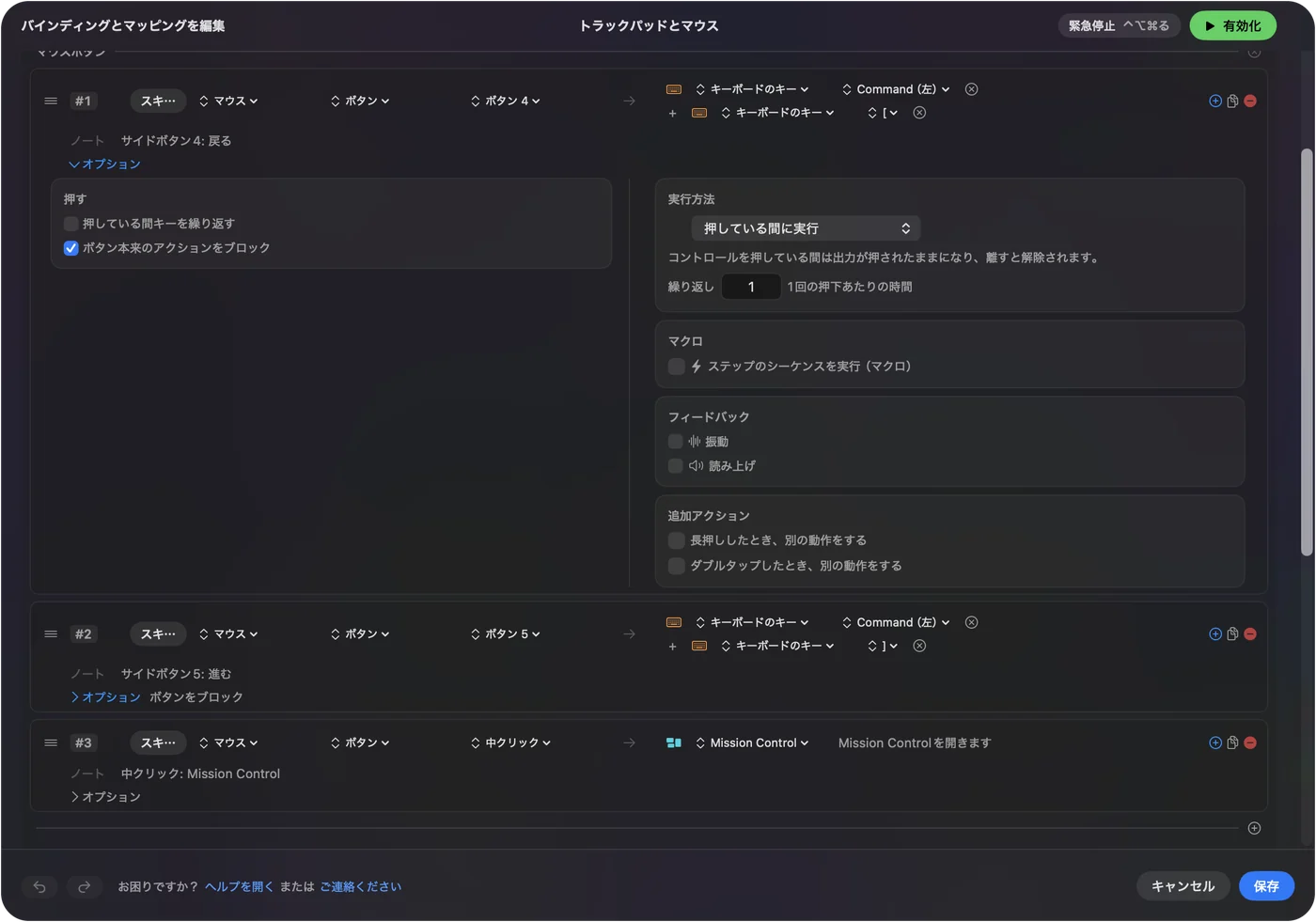
設定の全体は、Macのマウスのサイドボタンにあります。まず、親指がすでに見つけているボタンに役割を与え、そこから進めます。
親指ボタンからマクロを実行する
縦型マウスは、ゲーミングマウスよりボタンが少ないので、1つ1つが多くをこなすべきです。行のOptionsを開き、Run a sequence of steps (macro)にチェックを入れます。各ステップは、独自の待ち時間と押し続ける時間を持つ、キー、ショートカット、クリックです。
- コピーと貼り付け:Command + C、短い待ち時間、そしてCommand + Vです。
- 保存して閉じる:Command + S、待ち時間、そしてCommand + Wです。
- よく送る返信:それにはマクロの代わりにType Textを使います。

すべてのステップは、Macでマクロを作る方法にあります。親指ボタンのマクロは、キーボードに手を伸ばす回数を1回減らします。
長押し、ダブルクリック、アプリごとの配置を使う
2つの親指ボタンで、6つの役割をこなせます。タップで1つ、長押しで別の1つ、ダブルクリックで3つ目です。種類がDouble clickのマウスの行は、ペアの2回目のクリックで発動するので、1回のクリックは自分の役割を保ちます。行の2つ目のコントロールのWhile also holdingで、組み合わせを作れます。
- 戻ると進む:タップで戻り、長押しでタブを閉じます。
- アプリごと:プリセットはAutomation & Gaming Utilitiesにアプリを登録でき、Settings、AdvancedでSwitch presets when the front app changesをオンにすると、親指ボタンが、エディタでは取り消しとやり直し、ブラウザでは戻ると進むになります。
動くプリセットは一度に1つで、緊急停止は Control + Option + Command + .(ピリオド)です。同じ2つのボタンが、使うアプリごとに正しい役割になれます。
快適さとRSIについて正直に考える
縦型マウスは、手首や前腕に負担がある人が最初に試す、人気の一歩で、前腕のねじれをなくします。試す価値はあると思いますが、効くと約束はできません。仕事を担う筋肉が変わり、手によっては、新しい位置のほうが悪いこともあります。痛みがあるなら、手を診てもらえるのは臨床医で、私にはできません。
- サイズ:サイズは機種ごとに違い、Evoluentは小さな手向けに、小型のVerticalMouse 4を挙げています。
- 利き手:Logitechは左利き用のLiftを売っているので、商品ページがどちらの手向けか確認してください。
- クリックを減らす:親指ボタンのマクロとダブルクリックのショートカットでクリックが減るので、負担を下げる別の方法です。
- 休憩:新しいマウスは休憩の代わりになりません。
ほかの選択肢は、手根管症候群とRSI向けのマウスの代わりとトラックボールのガイドにあります。仕事を別の筋肉に分散させ、休憩を取ってください。
ボタンやポインタがおかしいとき
小さな手順から順に進めてください。
- 接続を確認します。システム設定のBluetoothでペアリングし直すか、レシーバーを直接のポートに移します。
- チャンネルを確認します。Liftのように、Easy-Switchのあるマウスは、現在のチャンネルの機器としかやり取りしません。
- ボタンが届く様子を見ます。Live Visualizerを開いて押します。
- Fキーを試します。ボタンが何も送らないなら、Mac版のあるメーカーのアプリで、F13からF20を与えられ、そのキーをスキャンできます。
- 許可を確認します。InputConfigは、アクセシビリティを通してクリックを読み取ります。
ビジュアライザに現れないボタンは、あなたとマウスの間にあり、あなたとMacの間にはありません。
できないこと
- DPI、ポーリング、ライティングの変更:InputConfigはしません。マウスとメーカーのアプリの仕事です。
- マウスの中にとどまるボタンの読み取り:DPIとプロファイルのボタンは、macOSに何も送りません。
- 縦型マウスとほかのマウスに別々の役割を与えること:マウスはどれも1つとして数えます。
- Evoluentのソフトを動かすこと:そのページに、Mac向けのカスタマイズソフトはもう提供していないとあります。
縦型マウスをInputConfigで試したことはありません。お使いのマウスがすることは、Scanが1分で教えてくれます。
ひとことでまとめると
- すでに動きます:縦型マウスは、Macでは普通のマウスです。
- ソフト:LiftにはLogi Options+があり、Ankerは親指ボタンのMac向けカスタマイズがなく、EvoluentはMac向けソフトの提供をやめたと述べています。
- ボタン:InputConfigで親指ボタンをスキャンし、役割を与えます。
2台目を買う前に、1週間、形を試してください。
よくある質問
縦型マウスはMacで使えますか?
はい。縦型マウスは、ドライバなしの普通のマウスとして働きます。メーカーのソフトが要るのはボタンの設定だけで、すべての機種にMac版があるわけではありません。
Logitech LiftはMacで使えますか?
はい。LogitechはMac向けのLiftを売っていて、設定ページはシステム設定のBluetoothで追加するよう案内しています。Logitechによると、4つのボタンはLogi Options+でカスタマイズします。
Evoluent VerticalMouseはMacで使えますか?
はい、標準のマウスの機能で使えます。Evoluentのページによると、Macモデルのカスタマイズ用ソフトはもう提供されていないので、InputConfigが親指ボタンに役割を与えられます。
Ankerの縦型マウスのボタンはMacで使えますか?
ポインタとメインのボタンは使えます。Ankerのカナダのページによると、前へと次への親指ボタンはMac OS Xでは認識されないので、お使いのものが届くかは、Scanを押して確かめてください。
Macで縦型マウスのボタンを割り当て直すには?
macOSが受け取るボタンを読み取るアプリを使います。InputConfigはScanで読み取り、Mac Mouse FixやLinearMouseのようなアプリも、マウスボタンを割り当て直せて、並んで動きます。
Macで縦型マウスのボタンの1つが認識されないのはなぜですか?
DPIやプロファイルのボタンのように、マウスの中で処理され、macOSに何も送らないボタンがあります。InputConfigでScanを押すか、Live Visualizerを開いて、ボタンが届いているか確かめてください。
日本語のページ
くわしいガイド(英語)
このページを書いた人。 Ryleigh NewmanはInputConfigを開発しています。手がうまく動かないため、毎日コントローラーで自分のMacを操作しています。このページは英語から翻訳したものです。Macの言語が日本語のとき、アプリの主なボタンとメニューは日本語で表示されます。このページではその名前を使い、英語の名前をかっこに添えています。アプリのほかの部分とサイトのほかのページは英語です。
ほかの言語で読む: English, العربية, Čeština, Dansk, Deutsch, Español, Suomi, Français, עברית, Magyar, Bahasa Indonesia, Italiano, 한국어, Norsk, Nederlands, Polski, Português, Русский, Slovenčina, Svenska, ไทย, Türkçe, Українська, Tiếng Việt, 繁體中文, 简体中文
無料。macOS 14以降。アカウント不要で、データがMacの外に出ることはありません。 ソースコードはGitHubにあります.